Muisvertraging of traag beeld op je tweede scherm
Je schuift je muis naar het tweede scherm en de aanwijzer komt een fractie later aan dan je verwacht. Of het beeld voelt sloom, alsof alles net iets achterloopt. Dat heet input lag: de vertraging tussen wat jij doet en wat je op het scherm ziet.
In het kort: de meest waarschijnlijke oorzaak is een DisplayLink-dock of -adapter, die het beeld via software comprimeert in plaats van het rechtstreeks uit je videokaart te halen. De snelste test: sluit het scherm rechtstreeks op je laptop aan met een HDMI- of USB-C-kabel en vergelijk het gevoel. Wat je nodig hebt: tien minuten, en hieronder de instellingen die je controleert.
We lopen de keten van laptop, poort, dock, kabel en scherm na en benoemen bij elke stap welke schakel de vertraging veroorzaakt.
In het kort
- Een DisplayLink-dock of -adapter voegt meetbare vertraging toe omdat het beeld via software wordt samengesteld. Voor kantoorwerk is dat te doen, voor gamen niet.
- Zware schaling, bijvoorbeeld 150 procent op een 4K-scherm, kan op zwakkere laptops extra vertraging geven.
- De refreshrate kan per scherm verschillen. Eén scherm op 144 Hz en een tweede op 60 Hz is normaal en geen defect.
- Windows zet een tweede scherm soms op 30 Hz in plaats van 60 Hz. Dat voelt direct als muisvertraging.
- De definitieve test is altijd dezelfde: sluit het scherm rechtstreeks aan, zonder dock of adapter ertussen.
Waarom een tweede scherm trager kan voelen dan het eerste
Je eerste scherm hangt meestal rechtstreeks aan de videokaart van je pc of laptop. Het beeld gaat dan via één kabel van de GPU, de grafische chip, naar de monitor. Die route is kort en voegt vrijwel geen vertraging toe.
Zodra er iets tussen zit, verandert dat. Een dock, een adapter of een hub kan het beeldsignaal oppakken, omrekenen en weer doorsturen. Elke omrekening kost tijd. Soms een paar milliseconden, soms tientallen. Bij kantoorwerk merk je daar weinig van, maar zodra je muisbewegingen traag aanvoelen of video schokt, is dit de plek om te kijken.
Er zijn drie hoofdoorzaken: een DisplayLink-verbinding, zware schaling in je beeldscherminstellingen en een refreshrate die lager staat dan het scherm aankan. We behandelen ze een voor een.

DisplayLink: handig voor extra schermen, traag voor je muis
Veel goedkope USB-C-docks en USB-A-naar-HDMI-adapters gebruiken DisplayLink. Dat is een techniek waarbij het beeld niet uit je videokaart komt, maar door een stuurprogramma op je processor wordt samengesteld, gecomprimeerd en via USB naar de dock gestuurd. Daar wordt het weer uitgepakt naar een HDMI- of DisplayPort-signaal.
Dat comprimeren en uitpakken kost rekentijd en voegt vertraging toe. Typisch merk je dat als een muis die net iets achter je hand aanloopt, schokkerige video of slepende vensters. Voor e-mail en spreadsheets is het prima. Voor gamen, videobewerking of iets anders waar timing telt, is het geen optie.
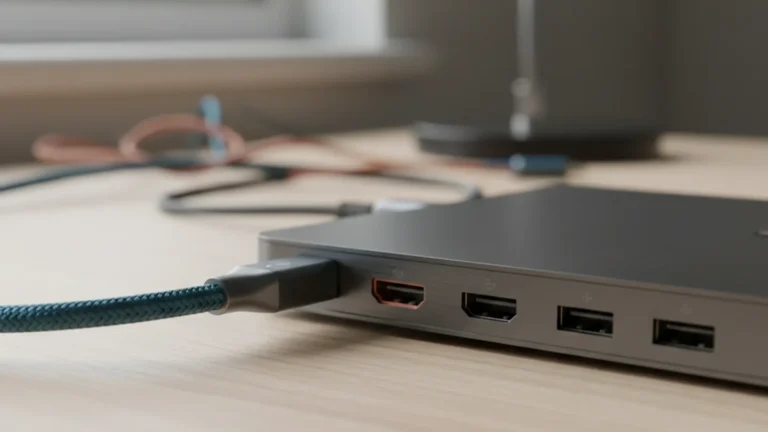
Hoe herken je een DisplayLink-dock? Kijk op de verpakking of in de specificaties naar het woord DisplayLink, of controleer of er een stuurprogramma van Synaptics of DisplayLink op je laptop staat. Staat er in de specificaties dat de dock DisplayPort alt mode gebruikt, dan is het juist een directe verbinding. Alt mode betekent dat de USB-C-poort het videosignaal onverwerkt uit je videokaart doorgeeft, zonder software tussen je beeld en het scherm. Meer over wat die ovale poort precies kan lees je in USB-C uitgelegd.
Wees hier eerlijk tegen jezelf: als jouw laptop geen videokaartpoort meer vrij heeft en alleen via DisplayLink een tweede scherm kan aansturen, dan is die vertraging de prijs voor dat extra scherm. Een duurdere kabel lost dat niet op.
| Eigenschap | Directe verbinding (HDMI, DisplayPort of USB-C met alt mode) | DisplayLink-dock of -adapter |
|---|---|---|
| Hoe het beeld wordt gemaakt | Rechtstreeks door de videokaart | Via software op de processor, gecomprimeerd over USB |
| Extra vertraging | Vrijwel geen | Merkbaar bij muisbewegingen en video |
| Gamen of snelle beweging | Geschikt | Niet geschikt |
| Stuurprogramma nodig | Nee | Ja, van DisplayLink of Synaptics |
| Werkt ook als de laptop geen alt mode heeft | Nee, de poort moet video ondersteunen | Ja, daar is DisplayLink juist voor bedacht |

Schaling en refreshrate: twee instellingen die vaak over het hoofd gaan
Schaling is de vergroting die Windows toepast zodat tekst op een scherm met hoge resolutie leesbaar blijft, bijvoorbeeld 150 procent op een 4K-scherm. Zelf voegt schaling nauwelijks vertraging toe, maar in combinatie met een zwakke grafische chip of een dock die alles via de processor laat lopen, kan het net dat zetje geven. Test het eenvoudig: zet de schaling tijdelijk op 100 procent en kijk of het scherm sneller aanvoelt.
De refreshrate is hoe vaak het scherm per seconde een nieuw beeld toont, uitgedrukt in hertz. Die kan per scherm verschillen en dat is normaal: je hoofdscherm op 144 Hz en je tweede scherm op 60 Hz is een heel gebruikelijke combinatie. Wat niet normaal is, is een scherm dat op 30 Hz staat terwijl het 60 Hz aankan. Dat gebeurt vaker dan je denkt, vooral via HDMI uit een dock of via een oudere HDMI-versie, en 30 Hz voelt direct aan als een trage, hapende muis.
Controleer dit per scherm: ga in Windows naar Instellingen, dan Beeldscherm en dan Geavanceerde beeldscherminstellingen. Selecteer bovenaan het tweede scherm en kijk welke vernieuwingsfrequentie actief is. Staat daar 30 Hz terwijl je monitor 60 Hz aankan, dan heb je waarschijnlijk de boosdoener gevonden.
Zo vind je de vertragende schakel in vijf stappen
Controleer de refreshrate van het tweede scherm
Ga naar Instellingen, Beeldscherm, Geavanceerde beeldscherminstellingen, selecteer het tweede scherm en zet de vernieuwingsfrequentie op de hoogste waarde die je monitor ondersteunt, meestal 60 Hz of hoger.
Test zonder dock of adapter
Sluit het scherm rechtstreeks op je laptop of pc aan met een HDMI-, DisplayPort- of USB-C-kabel. Voelt de muis nu direct aan, dan zit de vertraging in de dock of adapter en niet in het scherm of de laptop.
Controleer of je DisplayLink gebruikt
Zoek in je geïnstalleerde programma's naar DisplayLink of Synaptics. Staat die software erop en hangt je scherm aan die dock, dan is de software-route je vertraging. Een directe kabel of een dock met alt mode is dan de oplossing.
Verlaag de schaling als test
Zet de schaling van het trage scherm tijdelijk op 100 procent. Helpt dat merkbaar, dan heeft je grafische chip of de dock moeite met de combinatie van resolutie en schaling.
Werk stuurprogramma's bij
Werk het stuurprogramma van je videokaart bij, en als je DisplayLink gebruikt ook dat stuurprogramma. Verouderde versies geven vaker schokkerig beeld en vertraagde muisbewegingen.
Wanneer je terug moet naar een directe verbinding
De vuistregel is simpel: voor gamen, snelle muisbewegingen of video die vloeiend moet lopen, wil je geen schakel tussen videokaart en scherm. Gebruik dan HDMI of DisplayPort rechtstreeks, of USB-C met DisplayPort alt mode. Dat is de enige route zonder software ertussen.
Blijft een dock nodig omdat je maar één kabel naar je bureau wilt, kies dan voor een Thunderbolt-dock of een USB-C-dock die alt mode gebruikt in plaats van DisplayLink. Die docks geven het videosignaal ongewijzigd door. Controleer wel of jouw laptop alt mode ondersteunt: bij oudere USB-C-poorten is dat niet vanzelfsprekend. In Pc-aansluitingen uitgelegd vind je per poort wat hij wel en niet kan.
En nog een eerlijke beperking: heeft je laptop maar één video-uitgang en geen alt mode, dan is DisplayLink soms de enige manier om een tweede scherm toe te voegen. De vertraging is dan onvermijdelijk. Richt dat scherm in voor statisch werk zoals mail, chat en documenten, en houd je hoofdscherm op de directe verbinding voor alles waar timing telt.
Veelgestelde vragen
Is een refreshrate van 60 Hz op mijn tweede scherm en 144 Hz op mijn hoofdscherm een probleem?
Nee. De refreshrate kan per scherm verschillen en dat is normaal. Alleen als een scherm lager staat dan het aankan, bijvoorbeeld 30 Hz in plaats van 60 Hz, voelt het direct traag aan en moet je de instelling aanpassen.
Hoe weet ik of mijn dock DisplayLink gebruikt?
Kijk in de specificaties van de dock naar het woord DisplayLink, of zoek op je laptop in de geïnstalleerde software naar DisplayLink of Synaptics. Geen van beide gevonden en de dock werkt via USB-C met alt mode? Dan is het een directe doorverbinding zonder extra vertraging.
Kan een slechte kabel ook input lag geven?
Een kabel zelf voegt vrijwel geen vertraging toe, maar een kabel die de benodigde bandbreedte niet haalt kan ervoor zorgen dat het scherm op een lagere refreshrate of resolutie valt. Dat voelt dan wél traag. Controleer daarom altijd eerst de ingestelde vernieuwingsfrequentie.
Helpt een duurdere DisplayLink-dock tegen de vertraging?
Nee. De vertraging zit in het principe: het beeld wordt via software samengesteld en gecomprimeerd. Een duurder model doet dat niet wezenlijk sneller. Wil je van de vertraging af, dan is een directe verbinding of een dock met alt mode de enige echte oplossing.
Mijn tweede scherm hapert alleen bij video. Wat is er aan de hand?
Dat past bij DisplayLink of bij een scherm dat op 30 Hz staat. Video vraagt constant nieuwe beelden, dus daar zie je de vertraging het eerst. Controleer de refreshrate en test met een directe kabel om de dock uit te sluiten.