Zwarte randen rond je beeld wegkrijgen
Je sluit je pc aan op een monitor of tv en daar staat het: een zwarte rand rond het hele beeld. Of juist andersom, het beeld valt een stukje buiten het scherm en de taakbalk is half weg. In bijna alle gevallen is overscan de boosdoener, een overblijfsel uit het tijdperk van de buis-tv.
In het kort: de meest waarschijnlijke oorzaak is dat je scherm het beeld opzettelijk vergroot of verkleint. De snelste test is een kijkje in het menu van je monitor of tv. Zoek daar naar een instelling die 'Just Scan', '1:1', 'Screen Fit' of 'PC-modus' heet en zet overscan uit. Dat is vaak alles wat je nodig hebt, geen nieuwe kabel en geen andere driver.
Kom je er in het schermmenu niet uit, dan zit de instelling in je grafische driver. Hieronder vind je stap voor stap waar je het uitzet bij AMD, Nvidia en Intel.
In het kort
- Zwarte randen of een afgesneden beeld komen bijna altijd door overscan, een restant uit de tijd van de analoge tv.
- Kijk eerst in het menu van je monitor of tv: zoek naar Just Scan, 1:1, Screen Fit, Full Pixel of een PC-modus.
- Helpt dat niet, dan pas je de schaling aan in je grafische driver: AMD Adrenalin, Nvidia Configuratiescherm of Intel Graphics Command Center.
- Gebruik je een tv als scherm, hernoem de HDMI-ingang dan naar PC. Veel tv's schakelen dan automatisch overscan uit.
- Overscan is geen defect en geen kabelprobleem. Je hoeft niets nieuws te kopen.
Wat is overscan en waarom bestaat het nog?
Overscan is de truc waarbij een scherm het beeld iets vergroot, zodat de buitenste paar procent buiten het zichtbare deel valt. In de tijd van de buis-tv was dat nodig. Analoge tv-signalen waren slordig aan de randen: daar zaten synchronisatielijnen en ruis die je niet wilde zien. Televisieproducenten hielden er rekening mee dat de buitenste centimeters toch niet zichtbaar waren, en stopten daar geen belangrijke informatie.
Digitale signalen als HDMI en DisplayPort hebben dat probleem niet. Elke pixel heeft een vaste plek. Maar tv's en sommige monitoren doen alsof we nog in 1995 leven en passen standaard een paar procent overscan toe. Het resultaat: je beeld is net iets te groot, of je scherm compenseert door er een zwarte rand omheen te zetten.
Je herkent het zo: je beeld is 1920 bij 1080 pixels, de monitor meldt dat hij 1080p ontvangt, maar toch past het niet netjes. De beperking zit dan in de keten tussen je pc en het paneel: het scherm zelf schaalt het beeld, onafhankelijk van je kabel of je videokaart.
Stap 1: het menu van je monitor of tv
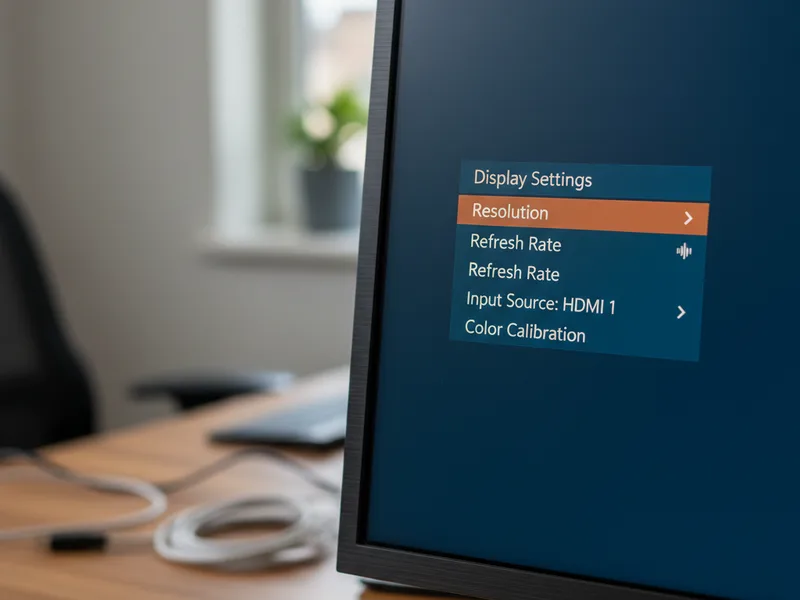
Begin altijd bij het scherm zelf. Dat is de schakel in de keten die het beeld vergroot of verkleint, dus daar los je het het snelst op. Open het menu met de knoppen op je monitor of tv en zoek naar instellingen als Beeldverhouding, Schermformaat of Overscan.
De namen verschillen per merk. Samsung noemt het Screen Fit of Picture Size, LG gebruikt Just Scan, Sony heeft Full Pixel of een overscan-schakelaar in de beeldinstellingen, Philips spreekt van 1:1 of Unscaled. Zet de instelling op de variant die het beeld één op één weergeeft, dus zonder vergroting.
Gebruik je een tv als beeldscherm, dan is er een tweede truc die bij veel merken werkt. Hernoem de HDMI-ingang in het tv-menu naar PC of Computer. Veel tv's snappen dan dat er een computer aan hangt en schakelen overscan, en vaak ook beeldverschonerende trucs die vertraging toevoegen, in één keer uit.
Blijft het probleem bestaan, dan zit de schaling in je grafische driver. Dat is stap 2.
Overscan uitzetten per grafische driver
AMD Adrenalin
Open de AMD Software: Adrenalin Edition via het icoon in je systeemvak of door met de rechtermuisknop op je bureaublad te klikken. Ga naar het tandwiel voor Instellingen en kies het tabblad Beeldscherm.
Daar vind je onderaan de schuif HDMI Scaling of Schaling. Die schuif staat bij een tv-aansluiting vaak niet op nul, en dat is precies je zwarte rand. Sleep hem naar 0% en het beeld vult het hele scherm. Zie je de schuif niet, dan gebruik je waarschijnlijk DisplayPort, want daar passen AMD-drivers deze HDMI-truc niet op toe.
Nvidia Configuratiescherm
Klik met de rechtermuisknop op je bureaublad en kies Nvidia Configuratiescherm. Ga in de linkerkolom naar Beeldscherm en klik op Bureaubladgrootte en -positie aanpassen.
Op het tabblad Schaling vind je de knop Formaat aanpassen. Die opent een scherm met twee schuiven waarmee je het beeld groter en kleiner maakt. Schuif tot de hoeken van je beeld precies op de rand van het scherm vallen. Nvidia maakt dan een aangepaste resolutie aan, bijvoorbeeld 1842 bij 1036, die je daarna in Windows selecteert. Werkt het schermmenu uit stap 1, dan is deze omweg meestal niet nodig.
Intel Graphics Command Center
Bij een laptop of pc met Intel Graphics open je de Intel Graphics Command Center. Die vind je via het startmenu, of je installeert hem uit de Microsoft Store als hij ontbreekt.
Ga naar het schermicoon Beeldscherm en kies je externe scherm. Onder Schalen of Scale vind je opties als Beeldverhouding behouden en Aangepast. Kies de optie zonder schaling of sleep de schuif zodat het beeld het scherm precies vult. Merk op dat deze opties alleen verschijnen als er daadwerkelijk een extern scherm is aangesloten.
Als het nog steeds niet past
Heb je zowel het schermmenu als de driver nagelopen en blijft er een rand, controleer dan twee dingen. Ten eerste de resolutie in Windows: die moet overeenkomen met de native resolutie van je scherm, dus bijvoorbeeld 1920 bij 1080 of 3840 bij 2160. Een lagere resolutie die door het scherm wordt uitgerekt kan ook rare randen geven.
Ten tweede: sommige tv's hebben per HDMI-ingang eigen instellingen. Heb je overscan op HDMI 1 uitgezet maar zit je kabel in HDMI 2, dan moet je het daar opnieuw doen. Verwarrend, maar het is geen fout van je pc.
Wat je niet hoeft te doen: een duurdere kabel kopen. Overscan is een software- en menukwestie. Een kabel van 150 euro vergroot je beeld niet terug naar normaal.
Veelgestelde vragen
Wat is het verschil tussen overscan en underscan?
Bij overscan wordt het beeld te groot weergegeven, waardoor de randen buiten het scherm vallen en je taakbalk half verdwijnt. Bij underscan wordt het beeld juist te klein weergegeven, met een zwarte rand eromheen. Beide los je op met dezelfde instellingen: de schuif HDMI Scaling in je driver of de beeldformaat-optie in je schermmenu.
Waarom heb ik dit probleem niet bij DisplayPort?
Overscan is een gewoonte uit de tv-wereld en die draait op HDMI. DisplayPort is vanaf het begin bedoeld voor computers, dus monitoren en drivers passen daar vrijwel nooit overscan op toe. Sluit je een tv aan, dan is HDMI vaak je enige optie en loop je dit probleem vaker tegen.
Helpt een nieuwe HDMI-kabel tegen zwarte randen?
Nee. Zwarte randen door overscan komen door een instelling in je scherm of driver, niet door je kabel. Een kabel is alleen de boosdoener als je helemaal geen beeld hebt of als de resolutie en verversingssnelheid niet gehaald worden.
Mijn monitor heeft geen overscan-optie in het menu, wat nu?
Dan regelt je grafische driver de schaling. Kijk bij AMD naar HDMI Scaling, bij Nvidia naar Bureaubladgrootte en -positie aanpassen, en bij Intel naar de schaalopties in de Graphics Command Center. Staat alles goed en blijft de rand, controleer dan of Windows op de native resolutie van je scherm staat.
Waarom verandert mijn tv de naam van de ingang naar PC iets?
Veel tv's koppelen aan de naam van de ingang een heel pakket instellingen. Kies je PC als naam, dan schakelt de tv vaak overscan uit, beeldverbetering uit en een modus met lage vertraging aan. Dat is precies wat je wilt voor een computersignaal.