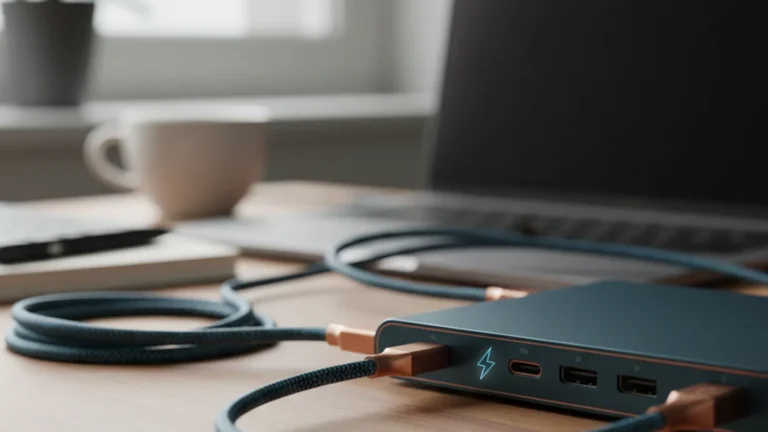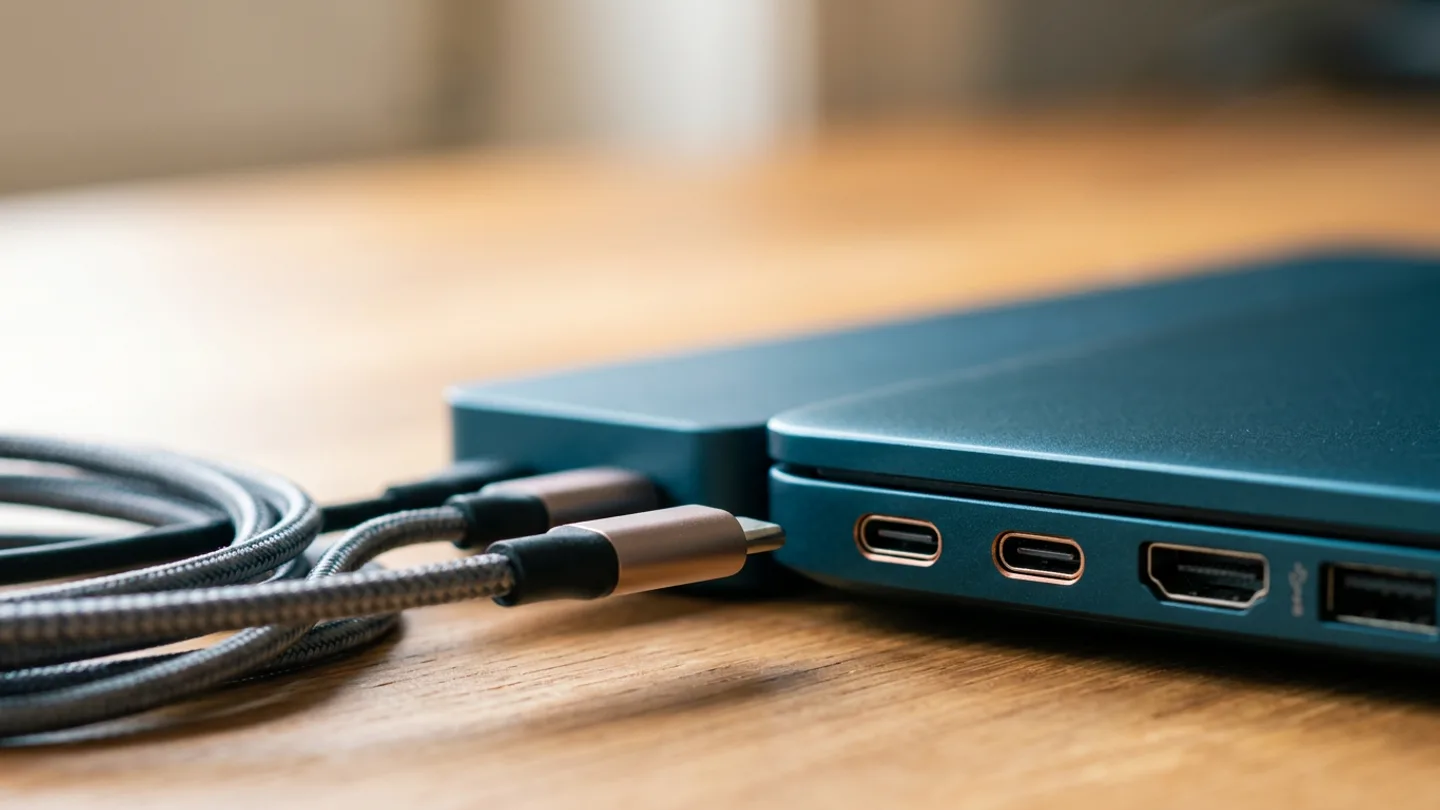
Pc-aansluitingen uitgelegd: welke poort doet wat
Je kijkt naar de achterkant of zijkant van je pc of laptop en ziet een rij gaten. Een ovale, een rechthoekige, nog een ovale. Welke is voor je scherm, welke voor je externe schijf, en waarom past die ene kabel in drie poorten maar werkt hij maar in één?
Op deze pagina zetten we alle gangbare pc-aansluitingen op een rij: hoe ze eruitzien, hoe snel ze zijn en waarvoor je ze gebruikt. We beginnen met een overzichtstabel, daarna leggen we per poort uit wat hij kan en waar het misgaat. Het belangrijkste om te onthouden: de vorm van een poort zegt niet alles over wat die poort kan. Daar gaat het bij de meeste problemen mis.
Belangrijkste punten
- USB-C is een vorm, geen snelheid: achter dezelfde ovale poort kan USB 2.0, USB 3.2, USB4 of Thunderbolt schuilgaan.
- Voor een scherm gebruik je HDMI of DisplayPort; voor een dockingstation met alles erop is USB-C met DisplayPort alt mode of Thunderbolt de gangbare route.
- De keten bepaalt: het langzaamste deel van apparaat, poort, kabel en scherm bepaalt wat er op je bureau uitkomt.
- Een kabel van een paar euro doet vaak minder dan dezelfde ogende kabel van een paar tientjes: bij USB-C zit het verschil inwendig.
| Poort | Vorm | Maximale snelheid of bandbreedte | Waarvoor je hem gebruikt |
|---|---|---|---|
| USB-A | Rechthoekige stekker, vaak met blauwe of zwarte binnenkant | 5 tot 20 Gbit/s (USB 3.2) | Muis, toetsenbord, externe schijf, usb-stick |
| USB-C | Kleine ovale, omkeerbare stekker | 10 tot 40 Gbit/s, afhankelijk van de standaard erachter | Vrijwel alles: data, beeld en opladen |
| Thunderbolt 3 en 4 | USB-C vorm, herkenbaar aan het bliksemsymbooltje | 40 Gbit/s | Docks, externe schijven, meerdere 4K-schermen via één kabel |
| HDMI | Platte, licht taps toelopende stekker | Tot 48 Gbit/s bij HDMI 2.1 | Tv's, monitoren, beeld en geluid via één kabel |
| DisplayPort | Rechthoekig met één afgeschuinde hoek, vaak met vergrendeling | Tot 80 Gbit/s bij DisplayPort 2.1 | Pc-monitoren, hoge resoluties en hoge verversingssnelheden |
| Ethernet (RJ45) | Vierkantige stekker met kliklipje | 1 Gbit/s tot 2,5 Gbit/s op consumentenapparatuur | Bekabeld internet, stabieler dan wifi |
| 3,5 mm audio | Klein rond stekkertje | Analoog, geen datasnelheid | Koptelefoon, headset, speakers |
| SD-kaartsleuf | Platte sleuf ter grootte van een geheugenkaart | Tot circa 300 MB/s bij UHS-II | Foto's en video's van camera's overzetten |
Waarom de vorm van een poort niet alles zegt
Dit is het punt waar de meeste verwarring vandaan komt, dus we zeggen het meteen duidelijk: de vorm van een aansluiting en wat die aansluiting kan zijn twee verschillende dingen. De vorm is het gat waar de stekker inpast. Wat de poort kan, bepaalt de standaard die erachter zit.
Het bekendste voorbeeld is USB-C. Die kleine ovale poort kan achter de schermen werken als USB 2.0 met 480 Mbit/s, als USB 3.2 met 10 of 20 Gbit/s, als USB4 met 40 Gbit/s of als Thunderbolt met 40 Gbit/s. Dezelfde vorm, een factor tachtig verschil in snelheid. Daarom laadt je laptop via de ene USB-C-poort wel op en via de andere niet, en daarom blijft je scherm zwart op een poort die er precies hetzelfde uitziet.
Hetzelfde geldt voor de kabel. Een USB-C-kabel die er aan de buitenkant volwassen uitziet, kan inwendig alleen USB 2.0 zijn. Die werkt prima om je telefoon op te laden, maar geeft geen beeld en haalt geen hoge datasnelheid. De naamgeving helpt ook niet mee: USB 3.2 Gen 1, Gen 2 en Gen 2×2 zijn drie verschillende snelheden met vrijwel dezelfde naam. Wie dat heeft verzonnen, heeft waarschijnlijk nooit zelf een kabel hoeven kopen.
Kortom: kijk bij een probleem of aankoop altijd naar drie dingen: de poort op je apparaat, de standaard die die poort spreekt en de kabel ertussen. In de rest van deze pagina lopen we de poorten één voor één langs.
USB: van oude vertrouwde USB-A tot de alleskunner USB-C
USB staat voor Universal Serial Bus, een standaard uit 1996 die bedacht is om alle losse stekkers van toen, zoals seriële en parallelle poorten, te vervangen door één systeem. Dat is gelukt, en inmiddels is USB op bijna elk apparaat te vinden.
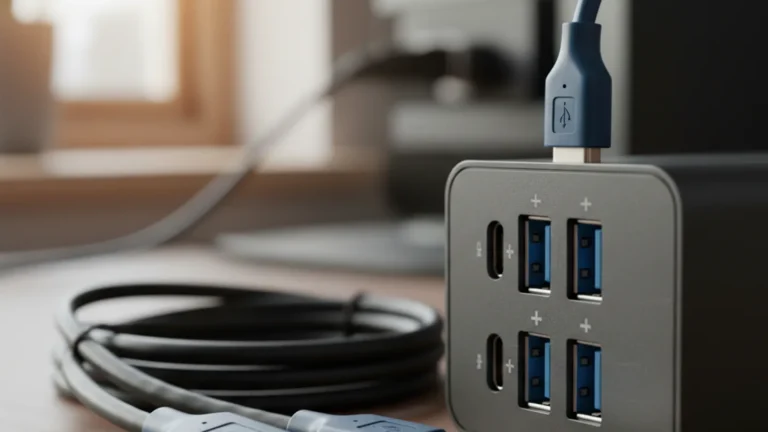
USB-A is de rechthoekige stekker die je al jaren kent. Op moderne machines zit er meestal USB 3.x achter, met snelheden van 5 tot 20 Gbit/s. Prima voor een muis, toetsenbord, externe harde schijf of usb-stick. Beeld en opladen van een laptop gaan via USB-A niet.
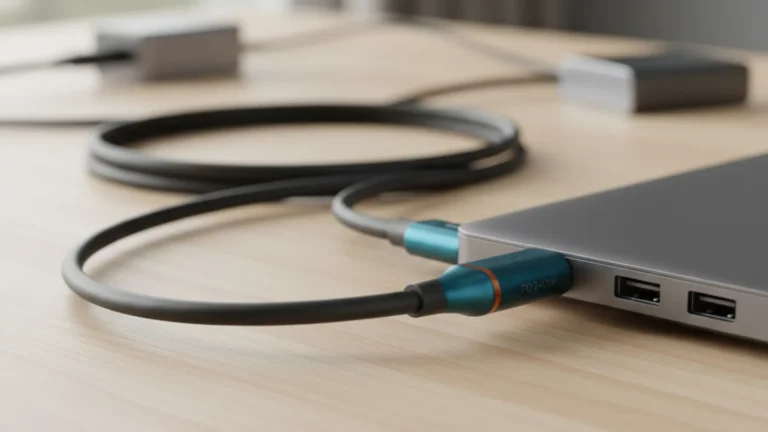
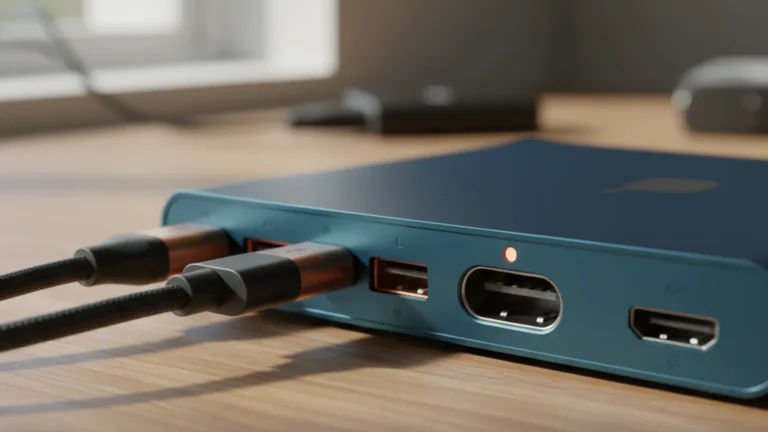
USB-C is de nieuwere, omkeerbare vorm. Wat die poort werkelijk kan, hangt af van de standaard erachter. Kan de poort DisplayPort alt mode, dan stuurt hij het beeldsignaal van DisplayPort door dezelfde stekker en kun je er direct een monitor op aansluiten. Ondersteunt hij Power Delivery, het laadprotocol van USB, dan kan hij je laptop ook voeden, tot 100 watt en bij nieuwere versies tot 240 watt. Zit er USB4 achter, dan haal je 40 Gbit/s. Hoe je ziet welke van deze mogelijkheden jouw poort heeft, staat in onze losse uitleg per standaard.
De praktische les: een USB-C-poort zonder alt mode en zonder Power Delivery is gewoon een snelle datapoort en niets meer. Dat is geen gebrek van jouw kabel, maar een eigenschap van de poort.
Thunderbolt: USB-C met alles erop en eraan
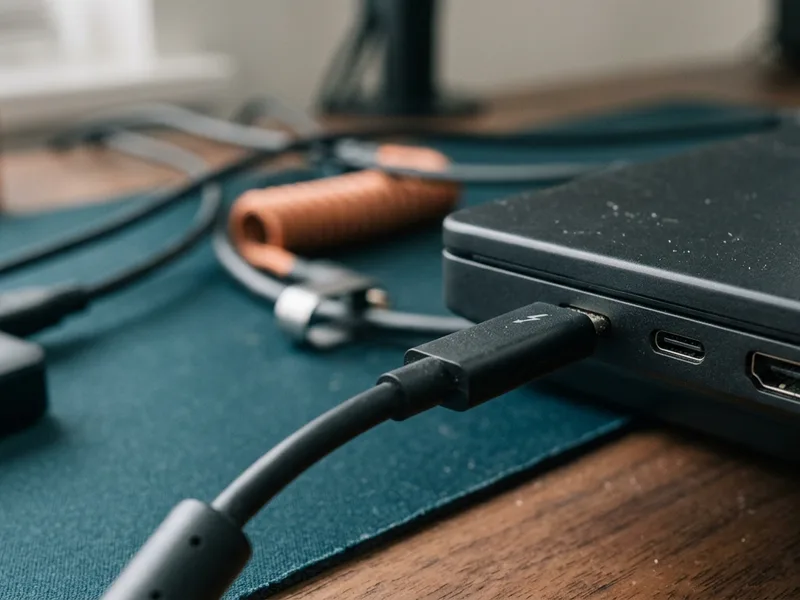
Thunderbolt is een standaard van Intel en Apple die dezelfde USB-C-vorm gebruikt, maar met gegarandeerde eigenschappen. Thunderbolt 3 verscheen in 2015, Thunderbolt 4 in 2020. Beide halen 40 Gbit/s en je herkent de poort aan het bliksemsymbooltje ernaast.
Het verschil met gewone USB-C is dat bij Thunderbolt de mogelijkheden verplicht zijn in plaats van optioneel. Een Thunderbolt 4-poort doet altijd data op 40 Gbit/s, altijd DisplayPort-beeld en altijd Power Delivery. Via één kabel naar een Thunderbolt-dock sluit je twee 4K-schermen op 60 Hz aan, plus je externe schijven, netwerkkabel en oplader.
Dat gemak heeft een prijs: Thunderbolt-docks en -kabels zitten in een hogere prijsklasse dan gewone USB-C-apparatuur. Heb je een laptop zonder Thunderbolt, dan heeft een Thunderbolt-dock weinig zin: hij werkt dan teruggevallen op het niveau van je USB-C-poort, en je betaalt voor iets dat je niet gebruikt.
HDMI en DisplayPort: beeld en geluid naar je scherm
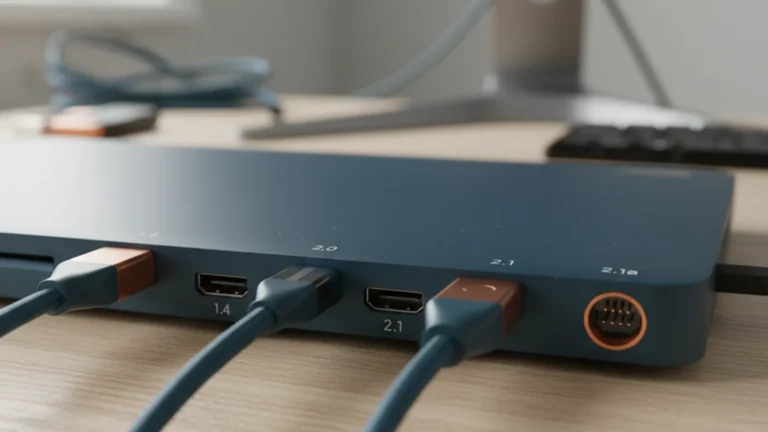
HDMI staat voor High-Definition Multimedia Interface en is de standaard voor tv's en beamers, en bijna altijd aanwezig op monitoren en laptops. HDMI 2.0 uit 2013 haalt 4K op 60 Hz. HDMI 2.1 uit 2017 gaat naar 48 Gbit/s en haalt 4K op 120 Hz of 8K op 60 Hz, mits je kabel en scherm dat ook aankunnen. Een oudere HDMI-kabel tussen moderne apparatuur is een klassieke reden dat 4K op 120 Hz niet werkt.
DisplayPort is de tegenhanger die vooral in pc-land leeft. Je herkent hem aan de rechthoekige stekker met één afgeschuinde hoek. DisplayPort 1.4 uit 2016 haalt 4K op 120 Hz, DisplayPort 2.1 uit 2022 gaat tot 80 Gbit/s. Voor gamers is DisplayPort vaak de betere keuze, omdat hogere verversingssnelheden en technieken als adaptieve synchronisatie er eerder en breder op zaten dan op HDMI.
Nog een praktisch verschil: DisplayPort ondersteunt MST, oftewel Multi-Stream Transport, waarmee je via één poort meerdere schermen kunt doorlussen. HDMI kan dat niet. Wil je twee schermen op één laptop-aansluiting, dan is DisplayPort of een dock met MST de route, al geldt voor macOS dat MST daar voor uitgebreide schermen niet werkt.
Kies je tussen HDMI en DisplayPort voor een game-monitor, dan is de korte versie: heb je een grafische kaart met DisplayPort, gebruik die dan. Zit je op een tv of een console, dan is HDMI 2.1 de standaard.
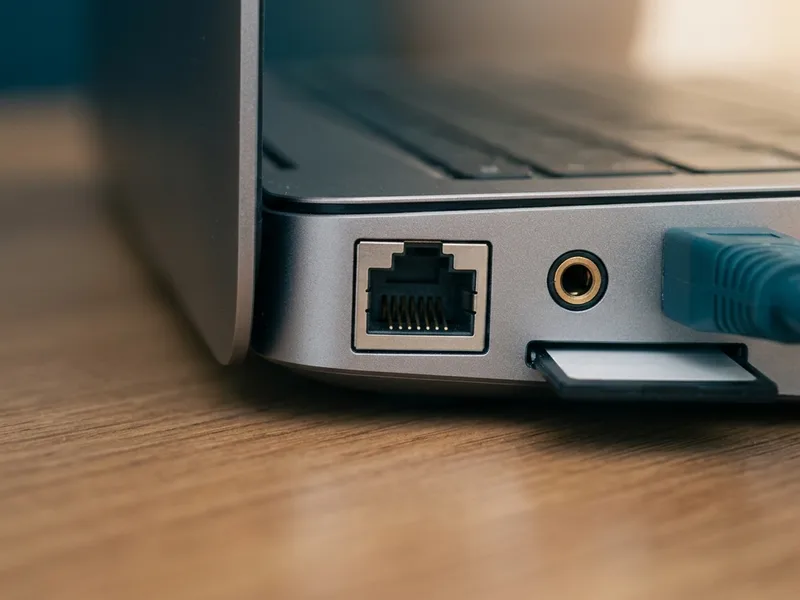
Ethernet, audio en de SD-sleuf: de rustige werkpaarden
Ethernet met de RJ45-stekker is de vierkantige poort met het kliklipje. Op de meeste pc's doet hij 1 Gbit/s, op nieuwere apparatuur steeds vaker 2,5 Gbit/s. Voor thuiswerken is een kabel naar je router stabieler dan wifi: geen uitval bij videobellen en een constante snelheid. Op dunne laptops ontbreekt de poort vaak; een USB-naar-ethernet-adapter van een paar tientjes lost dat op.
De 3,5 mm audiopoort is analoog en doet al decennia hetzelfde: koptelefoon, headset of speakers aansluiten. Op combinatiespoorten zit ook een microfooningang. Verdwijnt de poort van je laptop, dan is een kleine USB-C-naar-3,5 mm-adapter de oplossing.
De SD-kaartsleuf leest geheugenkaarten uit camera's. Handig als je foto's maakt, overbodig als je dat niet doet. Ontbreekt hij, dan volstaat een kaartlezer van een paar euro op een USB-poort.
De keten bepaalt: zo vind je de beperkende schakel
Bij bijna elk aansluitprobleem is de keten hetzelfde: apparaat, poort, kabel, scherm of randapparaat. De zwakste schakel bepaalt de uitkomst. Een 4K-scherm met een HDMI 1.4-kabel geeft geen 4K op 60 Hz. Een Thunderbolt-dock aan een gewone USB-C-poort gedraagt zich als een gewone USB-C-dock. Een oplaadkabeltje geeft geen beeld, hoe duur je dock ook was.
Controleer daarom bij problemen in deze volgorde: wat kan de poort op je apparaat volgens de specificaties, wat kan de kabel en wat kan het apparaat aan de andere kant. Meestal vind je zo binnen een minuut de beperking, en voorkom je dat je een dure oplossing koopt voor een probleem dat in de kabel zit.
Wil je weten hoe wij bij PC-Gadgets tot onze adviezen komen, lees dan hoe wij werken. Meer achtergrond per standaard vind je op ons blog.
Veelgestelde vragen
Hoe zie ik wat mijn USB-C-poort kan?
Kijk eerst naar de symbolen naast de poort: een bliksemtje wijst op Thunderbolt, een stekkertje of batterijtje op Power Delivery en een D-achtig symbool op DisplayPort alt mode. Zie je niets, zoek dan het typenummer van je laptop op en check de specificaties van de fabrikant. Alleen aan de vorm van de poort kun je het niet zien.
Werkt een duurdere USB-C-kabel echt beter?
Bij USB-C wel, tot op zekere hoogte. Goedkope kabels zijn vaak alleen USB 2.0 met 480 Mbit/s en zonder beeldondersteuning. Duurdere kabels hebben een e-marker, een chipje in de stekker dat vertelt wat de kabel aankan, zoals 40 Gbit/s of 100 watt laden. Je betaalt dus niet voor merknaam maar voor inwendige elektronica. Meer betalen dan nodig is overigens ook zinloos: kies de kabel die past bij je poort.
Kan ik met een adapter van USB-C naar HDMI?
Ja, als je USB-C-poort DisplayPort alt mode ondersteunt. Dan volstaat een simpele kabel of adapter van een paar tientjes. Ondersteunt je poort geen alt mode, dan werkt geen enkele passieve adapter; je hebt dan een actieve adapter met DisplayLink-techniek nodig, die het beeld via software omzet.
HDMI of DisplayPort voor gamen?
Op een pc-monitor meestal DisplayPort, vanwege hogere verversingssnelheden en brede ondersteuning voor adaptieve synchronisatie. Op een tv is HDMI 2.1 de standaard. Controleer in alle gevallen welke versie je videokaart, kabel en scherm aankunnen, want de laagste versie bepaalt het resultaat.
Mijn tweede scherm wordt niet herkend. Wat nu?
Controleer eerst of je poort of dock überhaupt twee schermen aankan; veel laptops met één HDMI en één USB-C zonder alt mode kunnen dat niet. Kijk daarna naar de kabel: een laadkabeltje geeft geen beeld. Werk je op een Mac met een MST-dock, dan is dat de oorzaak: macOS ondersteunt MST niet voor uitgebreide schermen. Een Thunderbolt-dock is dan de werkbare route.