USB-C uitgelegd: wat die ovale poort wel en niet kan
Je laptop heeft twee usb-c-poorten, en ze zien er precies hetzelfde uit. Toch werkt je monitor alleen op de rechter, en de linker doet het soms alleen met data. Je kabel van twee euro van de markt past overal, maar je laptop laadt er nauwelijks mee op.
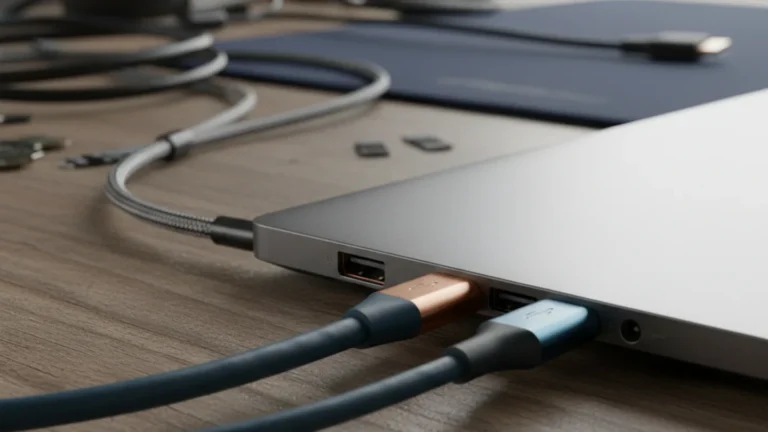
Dat zit niet in jouw hoofd. USB-C is de naam van de stekkervorm, niet van wat er achter de poort zit. Wat zo'n ovale poort kan, hangt af van welk protocol de fabrikant erop heeft aangesloten, en dat verschil is van buitenaf niet te zien.
In dit artikel, een uitleg van usb-c zonder jargon, behandelen wij de poort als drie losse functies: data, stroom en beeld. Daarna laten we in vijf stappen zien hoe je voor jouw eigen laptop opzoekt welke van die drie hij ondersteunt.
USB-C is een stekker, geen belofte
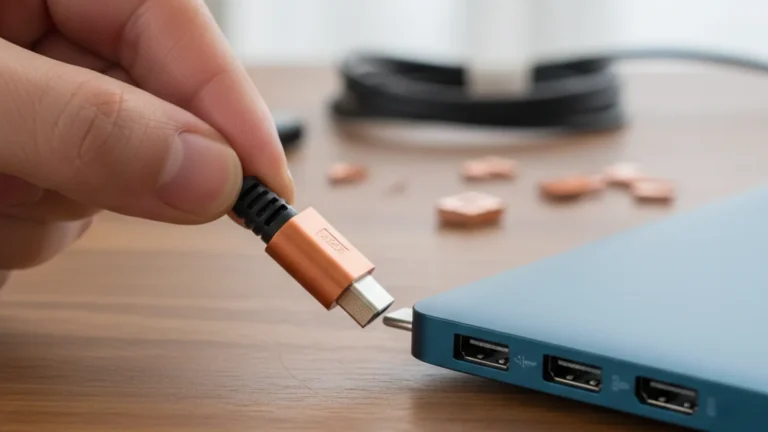
USB-C is de ovale, omkeerbare stekker met 24 pinnen die sinds een jaar of tien op vrijwel elke laptop, telefoon en tablet zit. Omkeerbaar betekent dat hij in beide richtingen past. Verder belooft de vorm op zichzelf niets: de poort kan net zo goed alleen het oude USB 2.0-protocol uit 2000 draaien als een moderne USB4- of Thunderbolt-verbinding.
De vorm is intussen verplicht geworden. Sinds eind 2024 verkopen fabrikanten in de Europese Unie telefoons, tablets en camera's alleen nog met usb-c, en voor laptops geldt die plicht vanaf april 2026. Handig voor je kabeldoos, maar het zegt nog steeds niets over wat de poort kan.
Daarom werken wij in dit artikel met drie losse functies die per poort verschillen: data, stroom en beeld. Per functie lees je welke eis in de keten van apparaat, poort, kabel en scherm de beperking vormt.
Belangrijkste punten
- USB-C beschrijft alleen de stekkervorm; de mogelijkheden hangen af van wat de fabrikant achter de poort heeft aangesloten.
- Een usb-c-poort doet drie dingen, los of samen: data, stroom (Power Delivery) en beeld (DisplayPort alt mode).
- Voor data loopt de snelheid van 480 Mbit/s (USB 2.0) tot 80 Gbit/s (USB4 versie 2.0), en de meest waarschijnlijke beperking zit in de oudste schakel van de keten.
- Zonder Power Delivery blijft laden steken op 15 watt; tot 240 watt vraagt om een lader, kabel en apparaat die het alle drie aankunnen.
- Blijft je scherm zwart via usb-c, dan is de snelste test een kabel die gegarandeerd beeld kan; als de poort geen alt mode heeft, helpt geen enkele kabel.
Functie 1: data, van 480 Mbit/s tot 80 Gbit/s
Datatransport kan bijna elke usb-c-poort, maar de snelheid hangt af van het protocol: de reeks usb-standaarden, in de volksmond USB, universele serieële bus. Die loopt van het oude USB 2.0 tot USB4, en snelheden drukken we uit in Gbit/s, gigabit per seconde. Hoe hoger het getal, hoe sneller je een schijf of een dock aansluit.
De naamgeving helpt niet mee. Wat ooit USB 3.0 heette, werd later USB 3.1 Gen 1 en heet nu USB 3.2 Gen 1; dezelfde 5 Gbit/s is inmiddels drie keer hernoemd. Op productpagina's zie je alle varianten door elkaar, en dat verklaart de halve verwarring bij een aankoop.
Thunderbolt is een apart protocol dat dezelfde usb-c-stekker gebruikt. Thunderbolt 3 uit 2015 en Thunderbolt 4 uit 2020 garanderen 40 Gbit/s, en nemen verplicht ook beeld en stroom mee. Elk Thunderbolt-poortje is dus usb-c, maar niet elke usb-c-poort is Thunderbolt.
| Standaard | Verschijningsjaar | Max. datasnelheid | Beeld mogelijk | Bijzonderheid |
|---|---|---|---|---|
| USB 2.0 | 2000 | 480 Mbit/s | Nee | Kom je nog tegen in goedkope poorten |
| USB 3.2 Gen 1 | 2017 | 5 Gbit/s | Alleen met alt mode | Voorheen USB 3.0 |
| USB 3.2 Gen 2 | 2017 | 10 Gbit/s | Alleen met alt mode | Voorheen USB 3.1 |
| USB 3.2 Gen 2×2 | 2017 | 20 Gbit/s | Alleen met alt mode | Alleen via usb-c |
| USB4 | 2019 | 20 of 40 Gbit/s | Ja, alt mode is verplicht | Fabrikant kiest 20 of 40 Gbit/s |
| USB4 versie 2.0 | 2022 | 80 Gbit/s | Ja, alt mode is verplicht | Nog weinig apparaten in de winkel |
| Thunderbolt 3 | 2015 | 40 Gbit/s | Ja | Werkt ook als gewone usb-poort |
| Thunderbolt 4 | 2020 | 40 Gbit/s | Ja, twee 4K-schermen verplicht | Strengere eisen dan bij usb4 |
Functie 2: stroom, van 15 watt tot 240 watt
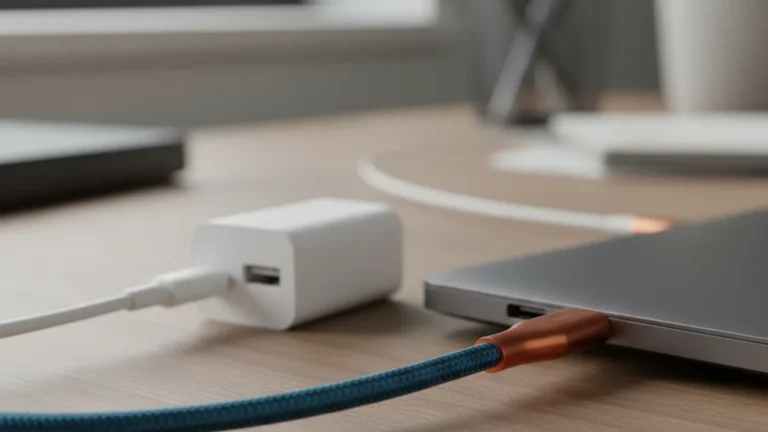
Opladen via usb-c draait om Power Delivery, afgekort PD: een onderhandelprotocol waarin lader en apparaat vooraf afspreken hoeveel volt en ampère er veilig overgaan. Zonder PD levert een usb-c-poort maximaal 5 volt maal 3 ampère, dus 15 watt. Prima voor een telefoon, maar een laptop snakt daarmee langzaam leeg in plaats van vol.
PD versie 3.0 uit 2015 haalt tot 100 watt (20 volt, 5 ampère), ruim voldoende voor de meeste laptops. PD versie 3.1 uit 2021 voegt Extended Power Range toe, een uitgebreid spanningsbereik tot 48 volt, goed voor maximaal 240 watt. Dat is het territorium van gamelaptops en werkstations.
Hier speelt een verstopte schakel mee: de kabel. Boven de 3 ampère, of bij hoge datasnelheden, moet een kabel een e-marker bevatten, een chipje dat aan lader en apparaat doorgeeft wat de kabel aankan. Goedkope kabels zonder die chip stoppen bij 60 watt. De beperking zit dan niet in je laptop maar in het kabeltje zelf.
Wees ook eerlijk naar jezelf bij monitoren: alleen een monitor die PD ondersteunt en 65 tot 90 watt teruglevert, laadt je laptop fatsoenlijk op. Levert de monitor maar 15 watt, dan takt de accu tijdens het werken langzaam af, ook al zit alles netjes met één kabel aangesloten.
Wat je wint
- Eén ovale stekker voor alles: een dock, een scherm en stroom over één kabel.
- Omkeerbaar: je prikt de stekker nooit verkeerd om in een poort.
- Thunderbolt en usb4 leven op dezelfde poort, dus hoge snelheden zonder extra aansluiting.
Nadelen
- Twee poorten die er gelijk uitzien doen verschillende dingen, en een markering ontbreekt vaak.
- Kabels zonder e-marker of du大块de markering maken uitzoeken een gok.
- De naamgeving van usb-versies is zo vaak gewijzigd dat productpagina's elkaar tegens precken.
Wat je wint
- Eén ovale stekker voor alles: een dock, een scherm en stroom over één kabel.
- Omkeerbaar: je prikt de stekker nooit verkeerd om in een poort.
- Thunderbolt en usb4 leven op dezelfde poort, dus hoge snelheden zonder extra aansluiting.
Nadelen
- Twee poorten die er gelijk uitzien doen verschillende dingen, en een markering ontbreekt vaak.
- Kabels zonder e-marker of duidelijke markering maken uitzoeken een gok.
- De naamgeving van usb-versies is zo vaak gewijzigd dat productpagina's elkaar tegenspreken.
Functie 3: beeld, alleen als de poort alt mode spreekt
Voor een monitor via usb-c is alt mode nodig: alternatieve modus, een afspraak waarbij de poort het videosignaal van DisplayPort, en zelden HDMI, over de usb-c-stekker meeneemt. Heeft je poort die functie niet, dan blijft het scherm zwart, welke kabel of dock je ook koopt. De beperking zit dan in de poort, en geen dure kabel verandert daar iets aan.
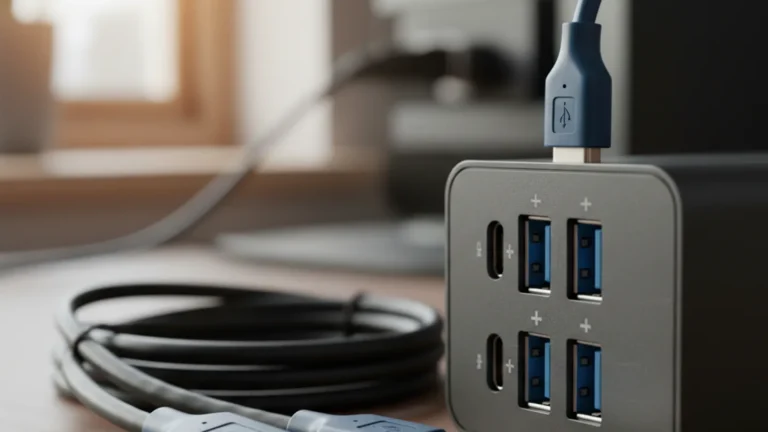
Twee schermen over één usb-c-verbinding vragen om MST, Multi-Stream Transport: de techniek om meerdere beeldsignalen tegelijk over één verbinding te sturen. Windows en DisplayPort-docks kunnen dat; macOS gebruikt voor twee onafhankelijke schermen liever Thunderbolt of twee aparte kabels. Vooral laptops met een instapprocessor ondersteunen soms zelfs maar één extern scherm totaal, en dan zeggen wij liever meteen dat een dure dock het probleem niet oplost.
Tenslotte de kabel: voor beeld en volle snelheid geldt een passieve usb-c-kabel van maximaal ongeveer twee meter. Wie verder wil overbruggen, heeft een actieve Thunderbolt-kabel of een andere speciale oplossing nodig; een langere standaardkabel geeft ruis, uitval of simpelweg niets.
Checklist
Zo zoek je uit wat jouw poort kan
Zoek de exacte modelnaam
Kijk op de sticker onder je laptop of in de instellingen. Alleen een merknaam is te vaag; je wilt het hele typenummer, want binnen één serie verschillen de poorten.
Lees de specificaties van de fabrikant
Zoek op de modelnaam plus het woord specificaties. Bij de usb-c-regel zoek je naar woorden als Power Delivery, DisplayPort alt mode en een snelheid in Gbit/s.
Kijk naar symbolen naast de poort
Een bliksemsymbool wijst op Thunderbolt, een D-achtig logo op DisplayPort alt mode, een stekkericoontje op opladen. Geen symbool zegt helaas niets, maar een symbool bevestigt wel iets.
Test met bekende spullen
Sluit een kabel en lader aan waarvan je zeker weet dat ze beeld en voldoende watt aankunnen. Werkt het dan niet, ligt het aan poort of instelling, niet aan deze testopstelling.
Trek je conclusie
Vermeden de specificaties alt mode of PD, dan rekent de fabrikant de poort niet voor die functie. Een zwart scherm of traag laden is daarna geen verrassing meer, en je weet welke schakel in de keten de beperking was.
Veelgestelde vragen over usb-c
Is usb-c hetzelfde als Thunderbolt?
Nee. Thunderbolt is een protocol dat toevallig de usb-c-stekker gebruikt. Elke Thunderbolt-poort is dus usb-c, maar een usb-c-poort is niet automatisch Thunderbolt. Op een usb-c-poort zonder Thunderbolt werkt je Thunderbolt-dock hooguit als gewone usb, als hij al iets doet.
Waarom blijft mijn scherm zwart als ik hem via usb-c aansluit?
De meest waarschijnlijke oorzaak is een poort zonder alt mode, het videosignaal heeft dan simpelweg geen weg naar buiten. De snelste test is een kabel en dock die gegarandeerd beeld kunnen; blijft het zwart, dan ligt het aan de poort en niet aan jouw kabelkeuze.
Kan elke usb-c-kabel 100 watt laden?
Nee. Boven de 3 ampère, dus ruwweg boven 60 watt, moet de kabel een e-marker-chip bevatten die zijn capaciteit doorgeeft. Voor 240 watt heb je bovendien een kabel met Extended Power Range nodig. Een kabel zonder die chip blijft op 60 watt steken, hoe duur je lader ook was.
Hoe lang mag een usb-c-kabel zijn voor beeld?
Voor beeld en volle datasnelheid is een passieve usb-c-kabel maximaal ongeveer twee meter lang. Alles langer vraagt om een actieve, duurzamere kabel van het Thunderbolt-type; een gewone lange kabel leidt tot uitval of helemaal geen beeld.
Mijn laptop laadt niet op via de usb-c-poort van mijn monitor. Klopt dat?
Dat klopt bij veel monitoren. Levert de monitor maar 15 watt via de usb-c-poort, dan laadt je laptop nauwelijk op. Pas een monitor met Power Delivery die 65 tot 90 watt teruglevert, houdt een laptop tijdens het werken op peil.
Werkt de usb-c-poort van een desktop hetzelfde als die van een laptop?
Ja, precies hetzelfde verhaal. Ook bij een desktop bepaalt de fabrikant wat de poort kan, dus dezelfde zoektocht in de specificaties geldt. Vaak zijn desktoppoorten op het moederbord zelfs data-only, en hun beeld loopt traditioneel via de videokaart.