
Pc-aansluitingen zonder poespas
Welke poort, welke kabel, welke standaard?
PC-Gadgets legt USB, Thunderbolt, HDMI en DisplayPort uit in gewone taal. Ook docks, hubs, kabels en adapters. Je weet binnen een minuut waar je aan toe bent.
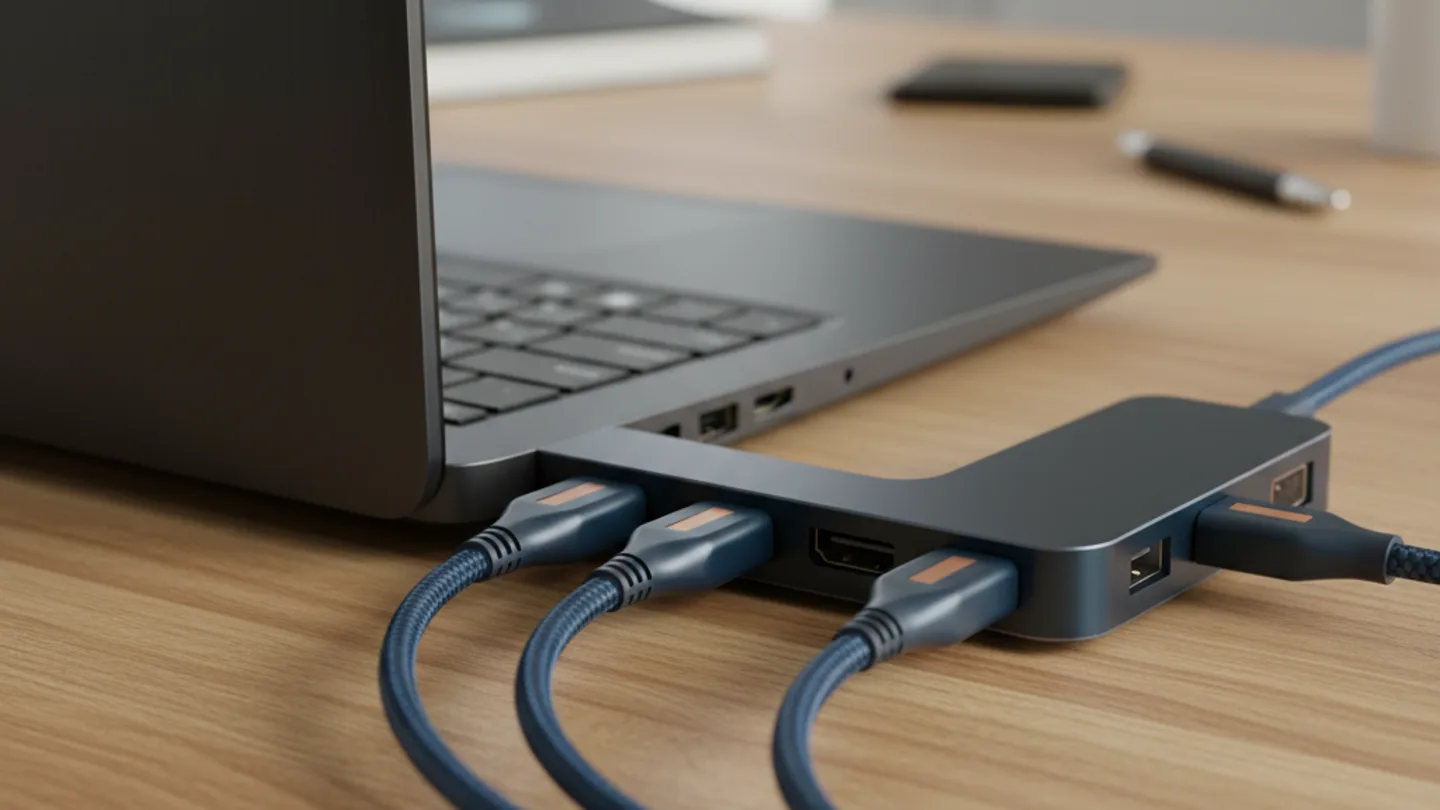
Waarom dit werkt
Zo werken wij
Elk artikel start bij jouw situatie
Het scherm dat zwart blijft of de laptop die niet oplaadt. Wij beginnen bij jouw probleem, nooit bij een droge definitie.
In het kort, direct bovenaan
Elke uitleg opent met de meest waarschijnlijke oorzaak, de snelste test en wat je nodig hebt. Eén minuut en je weet waar je staat.
Wij benoemen de zwakke schakel
Apparaat, poort, kabel en scherm vormen één keten. Bij elk advies noemen we welke schakel de beperking is, zodat je niet aan het verkeerde onderdeel begint.
Eerlijk over wat niet kan
Kan jouw laptop geen twee 4K-schermen aan? Dan zeggen we dat meteen, in plaats van een dure dock aan te prijzen die het toch niet redt.
Voor wie we schrijven
Kies je route in een minuut
Twee schermen aan je laptop
Je laptop, een dock en twee monitoren: dat lijkt simpel, tot het scherm zwart blijft. Wij checken eerst of jouw laptop DisplayPort alt mode ondersteunt, dat is de videomodus die een USB-C-poort beeldsignaal laat doorgeven.
Daarna kijken we naar MST, de techniek die meerdere schermen via één poort stuurt. Zo weet je vooraf of twee 4K-schermen gaan lukken.
Elke hertz uit je monitor
144 Hz bij 4K vraagt de juiste combinatie van poort en kabel. HDMI 2.1 uit 2017 en DisplayPort 1.4 uit 2016 halen dat als je videokaart meedoet.
Wij rekenen voor welke bandbreedte je nodig hebt en welke schakel in de keten het plafond vormt.
Eén kabel naar je bureau
Een dock met power delivery, dat is stroom via dezelfde kabel, houdt je bureau opgeruimd. Wij kijken hoeveel watt jouw laptop vraagt, vaak 45 tot 100 watt.
En we checken of de dock dat levert, zodat je je werkdag niet begint met een halfvolle batterij.
Snel een dock kiezen voor collega's
Je hebt geen tijd om versienummers te vergelijken voor elke werkplek. Wij zetten de opties naast elkaar met bandbreedte in Gbit/s, vermogen in watt en maximale resolutie.
Zo kies je in één rondje docks die bij de volgende laptopgeneratie ook nog werken.
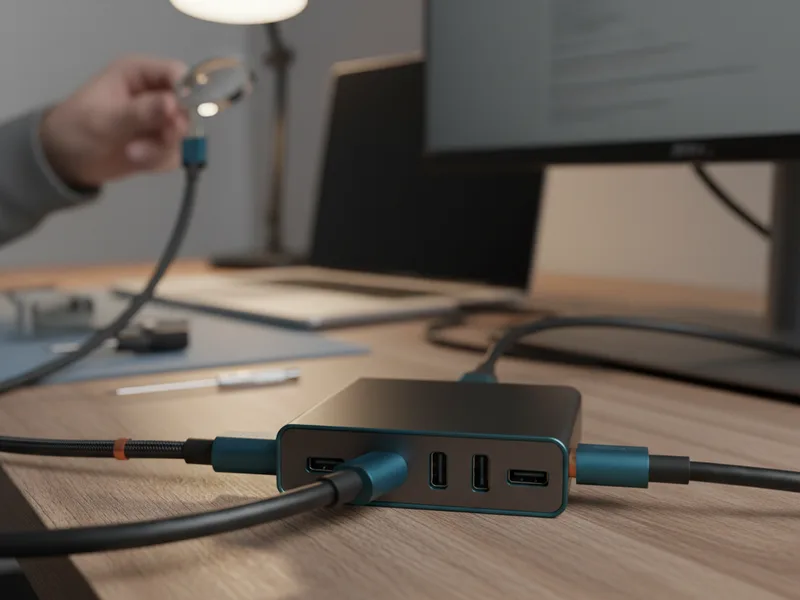
Wij checken altijd de hele keten
Beeld dat wegblijft komt zelden door één rot onderdeel. Het is de keten van apparaat, poort, kabel en scherm die hapert, en de langzaamste schakel bepaalt het resultaat.
Daarom beoordelen we die keten schakel voor schakel. Een 4K-monitor op een oude DisplayPort-kabel geeft ruis, en een Thunderbolt-dock aan een laptop zonder Thunderbolt-poort doet helemaal niets. We zeggen welke schakel bij jou de beperking is.
Dat voorkomt dat je een dure kabel koopt terwijl je poort het probleem is, of een nieuwe monitor terwijl je videokaart de grens zet.
Zo pak je het aan
Van probleem naar werkende aansluiting
Beschrijf je keten
Noteer welk apparaat, welke poort, welke kabel en welk scherm je gebruikt. Met die vier onderdelen vinden wij de zwakke schakel.
Test de snelste optie
Elk artikel geeft een test die je direct kunt doen, zoals een andere kabel of een andere poort. Vaak weet je binnen vijf minuten wat er mis is.
Check wat niet kan
Als jouw laptop of videokaart een plafond heeft, zeggen we dat eerlijk. Dan bespaar je jezelf een dure dock die het toch niet redt.
Koop pas als het moet
Als er echt iets nieuws nodig is, noemen we prijsklassen in plaats van merknamen en specificaties in plaats van beloftes.
Wat je hier krijgt
Ons in cijfers
4
schakels die wij altijd checken
100%
onafhankelijk advies
0
marketingtaal in onze teksten
1
droge usb-grap per artikel
Veelgestelde vragen
Mijn scherm blijft zwart. Waar begin ik?
Bij de keten: apparaat, poort, kabel en scherm, één voor één. Snelste test: wissel de kabel of probeer een andere poort. Negen van de tien gevallen zit de beperking in een van die vier schakels. Onze artikelen lopen ze allemaal na.
Wat is het verschil tussen USB-C en Thunderbolt?
USB-C is alleen de ronde stekkervorm. Thunderbolt is een standaard die op die vorm kan draaien, zoals Thunderbolt 4 uit 2020 met 40 Gbit/s. Ziet je poort een bliksemsymbool, dan heb je Thunderbolt. Anders is het gewone USB-C, en dat kan volstaan of juist niet, afhankelijk van het versienummer.
Kan mijn laptop twee 4K-schermen aan?
Dat hangt af van DisplayPort alt mode, de videomodus van USB-C, en MST, de techniek die meerdere schermen over één poort stuurt. Zonder die twee gaat het niet. Wij zeggen in elke keuzehulp eerlijk of jouw laptop dat haalt, zodat je niet in een dure dock investeert die het toch niet redt.
Waarom noemen jullie versies en jaartallen?
Standaarden in usb-land hebben meer hernoemingen gekregen dan welke werkgroep ook, dus een naam alleen zegt weinig. HDMI 2.1 stamt uit 2017, DisplayPort 1.4 uit 2016. Met versie en jaar weet je hoe actueel jouw spullen zijn en of een upgrade zin heeft.
Is een dure kabel automatisch beter?
Vaak niet. Een USB-C-kabel met een e-marker, dat is een chipje dat vertelt wat de kabel kan, is betrouwbaarder dan een merknaam. Wij kijken naar bandbreedte in Gbit/s en vermogen in watt, niet naar de prijsklasse.
Zwarte schermen en twijfelkabels? Wij kijken mee.
Beschrijf je situatie in een paar zinnen: welk apparaat, welke poort, welke kabel en welk scherm. Wij leggen je binnen korte tijd uit welke schakel waarschijnlijk de beperking is en welke test je direct kunt doen.