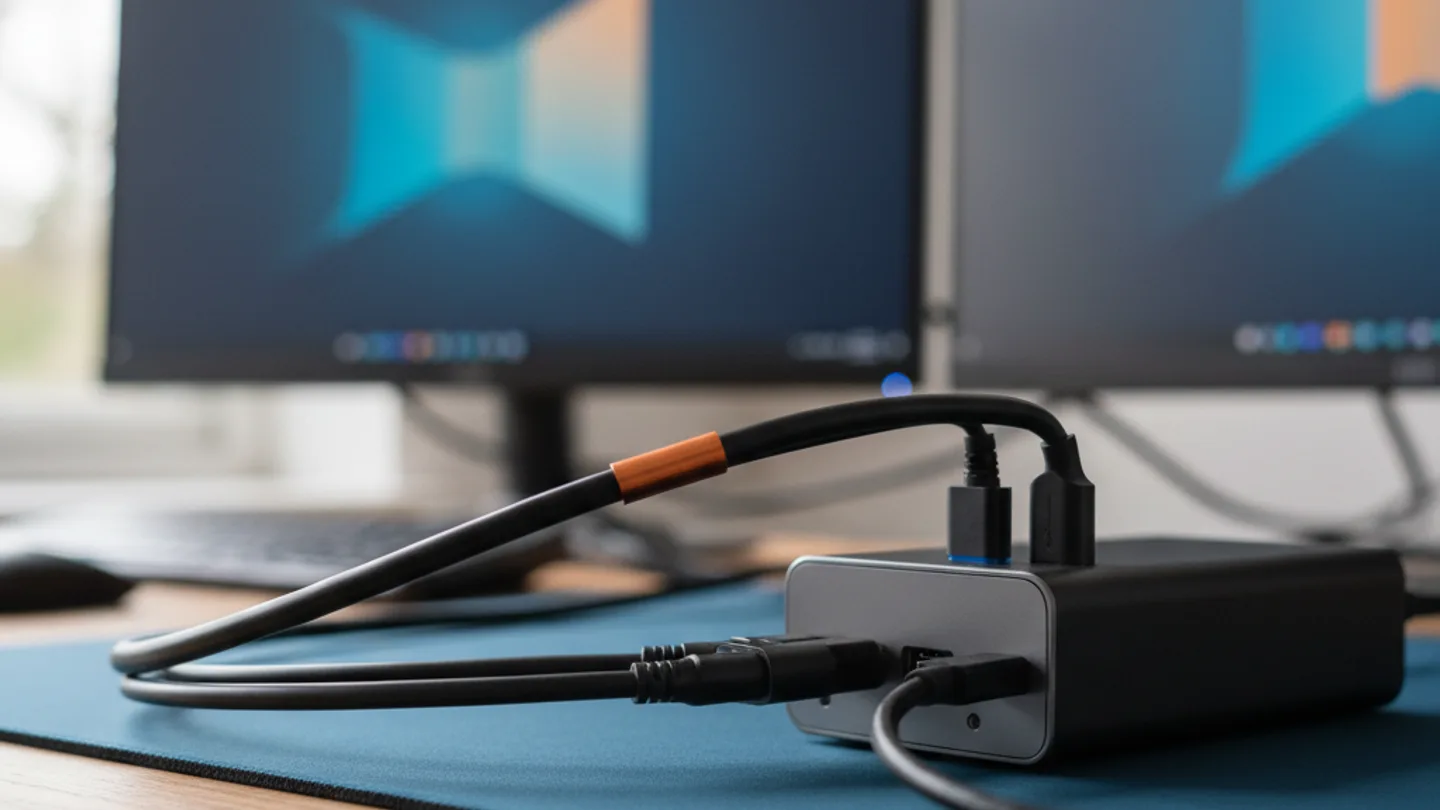
Multi-Stream Transport uitgelegd
Je sluit een tweede scherm aan via één kabel en dan gebeurt er van alles: bij de ene dock werkt het, bij de andere blijft een scherm zwart, en op een Mac krijg je opeens twee keer hetzelfde beeld. De techniek die daarachter zit heet Multi-Stream Transport, meestal afgekort tot MST.
In dit artikel lees je wat MST precies doet, waarom de bandbreedte van je aansluiting altijd gedeeld wordt over de schermen, en waarom macOS er niet aan meedoet. We sluiten af met een rekenvoorbeeld zodat je voor jezelf kunt narekenen of jouw twee schermen op jouw poort passen.
In het kort
- MST splitst één DisplayPort-signaal op naar meerdere schermen, elk met een eigen beeld en eigen resolutie. Het is onderdeel van de DisplayPort-standaard sinds versie 1.2 uit 2010.
- De bandbreedte van je aansluiting is vast. MST verdeelt die over de schermen, dus meer schermen betekent minder resolutie of verversingsfrequentie per scherm.
- De beperkende schakel in de keten is vrijwel altijd de poortstandaard van je laptop of dock, niet het scherm en meestal ook niet de kabel.
- macOS ondersteunt geen MST. Op een Mac geeft een MST-hub twee keer hetzelfde beeld; voor twee verschillende schermen heb je Thunderbolt of DisplayLink nodig.
- Snelste test bij problemen: sluit één scherm aan. Werkt dat wel, maar twee schermen niet of alleen op lagere resolutie, dan is gedeelde bandbreedte de meest waarschijnlijke oorzaak.
Wat MST precies doet: één signaal opsplitsen
Multi-Stream Transport is onderdeel van de DisplayPort-standaard, vanaf DisplayPort 1.2 in 2010. Normaal gesproken stuurt je computer één videostream per poort; dat heet Single-Stream Transport, afgekort SST. Met MST stuurt de grafische chip meerdere streams tegelijk over dezelfde poort en dezelfde kabel.
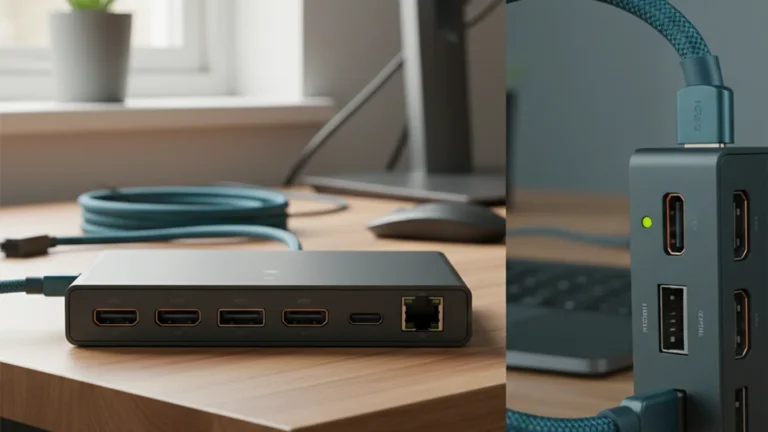
Aan het einde van die kabel zit een MST-hub, een chip in een dock of in een los kastje, die de bundel weer uit elkaar haalt: één stream per uitgang. Sommige monitoren hebben zelf een DisplayPort-uitgang; dan geeft het scherm de tweede stream door aan een volgend scherm. Die ketting heet daisy-chaining.
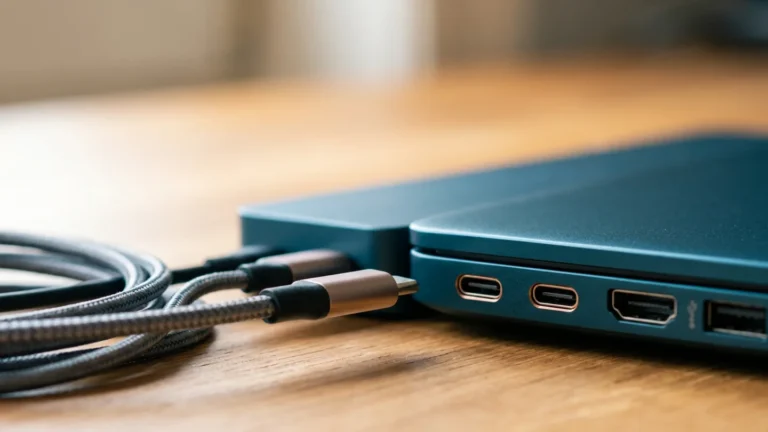
Via USB-C werkt het alleen als je poort DisplayPort alt mode ondersteunt. Alternatieve modus betekent dat een deel van de USB-C-lijnen overschakelt op een DisplayPort-signaal; MST lift dan gewoon mee. De naamgeving in USB-land is een hoofdstuk apart, maar alt mode is er eentje om te onthouden.
Zo loopt het signaal van laptop naar scherm
1. De grafische chip
Je laptop of pc moet minstens twee videostreams tegelijk kunnen opwekken. De meeste Windows-laptops doen dat, maar sommige grafische chips stoppen bij twee streams totaal, inclusief het laptopscherm.
2. De poort
Of het nu een echte DisplayPort-poort is of USB-C met alt mode: de versie van de DisplayPort-standaard bepaalt de totale bandbreedte. Dit is bijna altijd de beperkende schakel in de keten.
3. De kabel
De kabel hoeft geen bandbreedte toe te voegen, maar moet de snelheid wel aankunnen. Een kabel die te traag is veroorzaakt uitval of een lager geklokt beeld; een duurdere kabel maakt een langzame poort niet sneller.
4. De hub of het scherm
Een MST-hub of een monitor met DisplayPort-uitgang splitst de streams en stuurt ze naar de juiste uitgang. Zonder zo'n chip of doorgeefpoort gebeurt er helemaal niets op scherm twee.
5. De schermen
Elk scherm ontvangt zijn eigen stream met eigen resolutie en verversingsfrequentie. Samen mogen ze niet meer vragen dan de poort kan leveren.

Waarom je de bandbreedte altijd deelt
Een DisplayPort-verbinding heeft een vaste totale snelheid, bepaald door de versie die je poort spreekt. MST verandert daaraan niets; het verdeelt alleen diezelfde buis over meerdere beelden. Vergelijk het met een waterleiding: meer kranen open betekent minder druk per kraan.
Hoeveel één scherm vraagt, hangt af van de resolutie en de verversingsfrequentie. Als richtlijn: 1920 x 1080 op 60 Hz kost ongeveer 5 Gbit/s, 2560 x 1440 op 60 Hz ongeveer 8 Gbit/s en 4K op 60 Hz ongeveer 13 Gbit/s. Zet je twee schermen naast elkaar, dan tel je die bedragen bij elkaar op.
Daarom loont het om eerst te checken welke DisplayPort-versie je USB-C-poort of dock uitstuurt, voordat je schermen of een hub kiest. De beperkende schakel zit vrijwel nooit in het scherm zelf, maar in de poortstandaard die ervoor staat.
| Standaard | Verschenen | Ruwe bandbreedte | Twee schermen via MST in de praktijk |
|---|---|---|---|
| DisplayPort 1.2 | 2010 | 21,6 Gbit/s | Twee full hd-schermen op 60 Hz passen ruim; twee 4K-schermen niet. |
| DisplayPort 1.3 | 2014 | 32,4 Gbit/s | Twee 4K-schermen op 60 Hz passen meestal net; op 30 Hz gaat het ruim. |
| DisplayPort 1.4 | 2016 | 32,4 Gbit/s | Zelfde ruimte als 1.3; met DSC, compressie zonder zichtbaar verlies, kan er meer. |
| DisplayPort 2.1 | 2022 | Tot 80 Gbit/s | Twee 4K-schermen op 60 Hz passen ruim, vaak ook op 120 Hz. |
Rekenvoorbeeld: passen jouw twee schermen
Richtlijnen per scherm: 1920 x 1080 op 60 Hz is ongeveer 5 Gbit/s, 2560 x 1440 op 60 Hz ongeveer 8 Gbit/s en 4K op 60 Hz ongeveer 13 Gbit/s. Effectief beschikbaar is bij DisplayPort 1.2 circa 17 Gbit/s en bij DisplayPort 1.4 circa 26 Gbit/s. Vul jouw situatie in. Een negatieve uitkomst betekent dat het niet past: een scherm valt dan terug in resolutie of verversingsfrequentie, of blijft zwart. De beginwaarden zijn twee schermen op DisplayPort 1.4, en dat past dus nog net.
Bandbreedte over Gbit/s
Waarom macOS het beeld alleen spiegelt
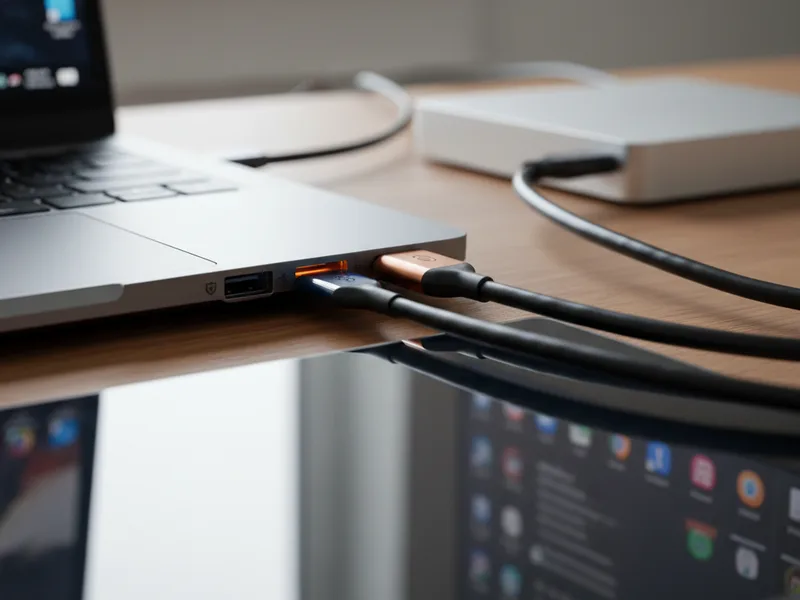
macOS ondersteunt MST niet: Apple houdt het bij Single-Stream Transport over DisplayPort alt mode. Sluit je een MST-hub aan op een Mac, dan krijg je op beide uitgangen hetzelfde beeld. Gespiegeld dus, niet uitgebreid, hoe netjes je het met twee kabels aansluit.
Dat is geen kwestie van een betere hub of een duurdere kabel. We zijn hier eerlijk in: zonder Thunderbolt of DisplayLink levert geen enkele MST-dock op een Mac twee verschillende bureaubladen. Een duurdere MST-oplossing kopen lost niets op.
Wat dan wel: een Thunderbolt-dock, die twee aparte schermen via het Thunderbolt-protocol voert in plaats van via MST. Of een DisplayLink-dock: die stuurt video als gewone data over USB, met een stuurprogramma op je Mac. Dat werkt ook zonder Thunderbolt, maar het is geen echt videosignaal van je grafische chip en het kost een beetje processorvermogen.
Sterke kanten van MST
- Eén kabel van je laptop naar meerdere schermen, elk met een eigen beeld en eigen resolutie.
- Werkt zonder stuurprogramma; het is een hardwarematige functie van DisplayPort.
- MST-hubs en docks zitten al in de basisprijsklasse.
- Daisy-chaining via de DisplayPort-uitgang van een monitor houdt je bureau leeg.
Beperkingen van MST
- De bandbreedte wordt gedeeld: meer schermen betekent minder resolutie of verversingsfrequentie per scherm.
- macOS spiegelt alleen; volwaardig MST werkt op Windows en Linux, mits de grafische chip het toelaat.
- Het aantal streams hangt af van je grafische chip; sommige laptops stoppen bij twee streams totaal, inclusief het eigen scherm.
- Met DisplayPort 1.2 op je poort zijn twee 4K-schermen geen optie, hoe netjes de hub ook is.
Veelgestelde vragen
Is MST hetzelfde als daisy-chaining?
Ja, in feite wel. Een monitor die het signaal doorgeeft via zijn DisplayPort-uitgang gebruikt MST om de tweede stream naar het volgende scherm te sturen. De monitor fungeert dan zelf als hub.
Werkt MST ook via USB-C?
Alleen als de poort een DisplayPort-signaal doorlaat via alt mode, de alternatieve modus waarin een deel van de USB-C-lijnen op DisplayPort overschakelt. MST blijft een DisplayPort-functie die via USB-C meelift; zonder alt mode loopt er helemaal geen video over die poort.
Waarom krijg ik op mijn Mac hetzelfde beeld op beide schermen?
Omdat macOS alleen SST ondersteunt: een stream per aansluiting. De MST-hub ontvangt dus maar één beeld en kan dat hooguit naar beide uitgangen kopiëren. Voor twee verschillende schermen op een Mac gebruik je Thunderbolt of DisplayLink.
Helpt een duurdere kabel om twee 4K-schermen te voeden?
Nee. De bandbreedte wordt bepaald door de DisplayPort-versie van je poort, en daar kan geen kabel iets bij optellen. Een te langzame of slechte kabel kan wel roet in het eten gooien met uitval of flakkerend beeld, maar upgraden van de kabel helpt alleen als de kabel eerst de beperkende schakel was.
Hoeveel schermen kan een MST-hub aan?
Meestal twee of drie, afhankelijk van de hub en van je grafische chip. Die chip moet het aantal streams ook ondersteunen en de gedeelde bandbreedte moet toereikend zijn voor de gekozen resoluties. Drie full hd-schermen op 60 Hz lukt vaak nog op DisplayPort 1.4; drie keer 4K niet.