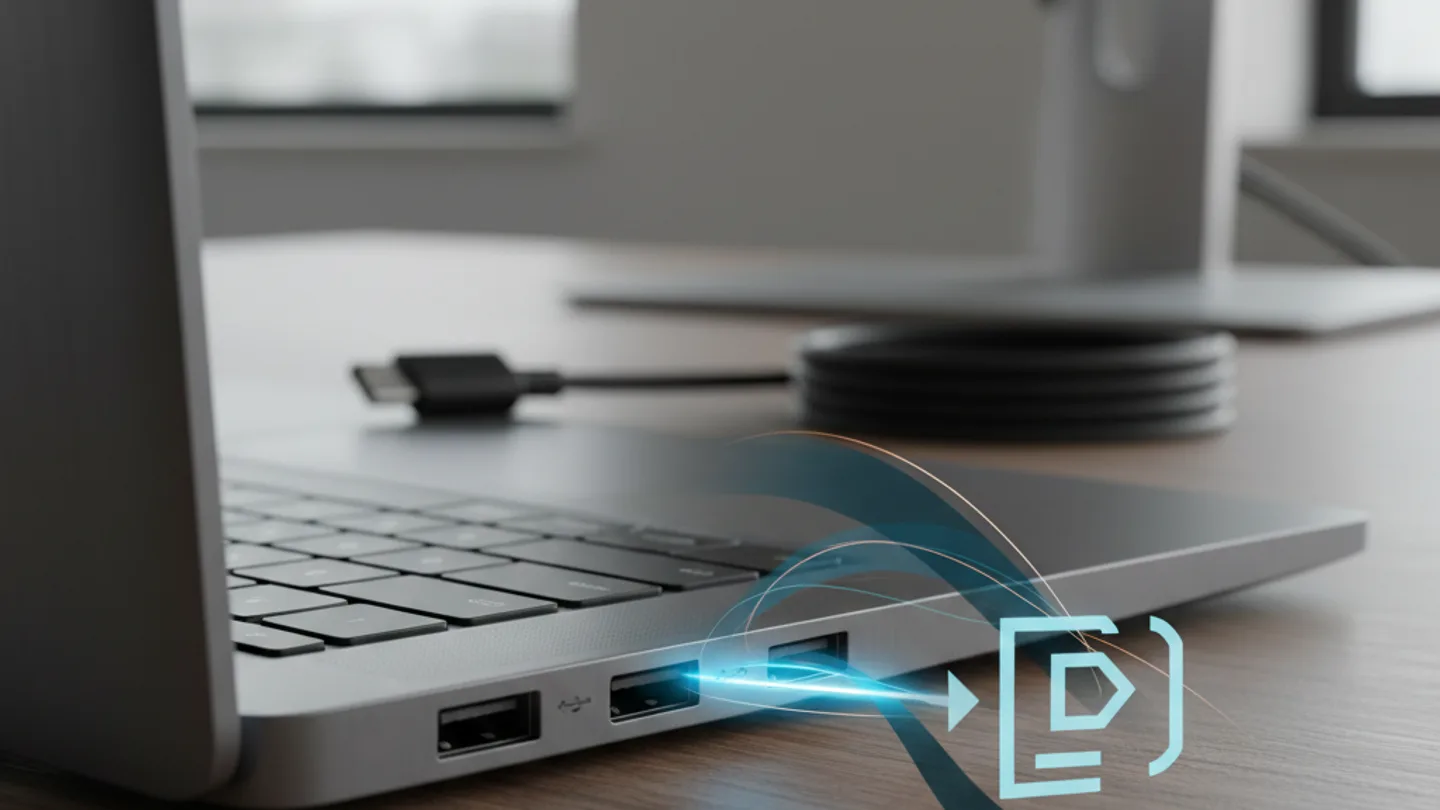
DisplayPort alt mode: hoe beeld door een usb-c poort gaat
Je sluit een usb-c-naar-HDMI-kabel aan en binnen een seconde staat er een scherp beeld op de monitor. Of juist niet: de ene usb-c poort op je laptop doet het wel, een andere geen seconde. Dat verschil komt door DisplayPort alt mode.
Alt mode betekent alternatieve modus. De poort schakelt zijn snelle datalanes dan tijdelijk om naar beeld, zodat jouw scherm een normaal DisplayPort-signaal krijgt. Dat is de truc achter elk usb-c dock en elke 'één kabel naar je bureau'.
In dit artikel lees je hoe die omschakeling werkt, wat het je aan datasnelheid kost en hoe je in een paar minuten vaststelt of jouw poort het kan. Eerst het blok In het kort.
Inhoudsopgave
In het kort
- Meest waarschijnlijke oorzaak als beeld uitblijft: de poort die je gebruikt ondersteunt geen alt mode. Twee usb-c poorten op dezelfde laptop kunnen echt van elkaar verschillen.
- Snelste test: gebruik een directe usb-c-naar-HDMI- of usb-c-naar-DisplayPort-kabel van die poort naar het scherm. Geeft dat beeld, dan werkt alt mode.
- Wat je nodig hebt: een poort met alt mode volgens het specificatieblad van de fabrikant. Voor kabels langer dan ongeveer één meter heb je bovendien een exemplaar met e-marker nodig, een chipje in de stekker dat vertelt welke snelheden en vermogens de kabel aankan.
- Prijsklasse: een directe kabel kost circa 15 tot 30 euro. Een dock met extra poorten zit eerder in de 80 tot 250 euro.
Wat is DisplayPort alt mode?
Een usb-c-stekker is alleen de vorm van de connector. Binnen die connector zitten vier snelle datalanes, kanaaltjes waar normaal usb-verkeer overheen loopt: bestanden naar je SSD, je ethernet via een dock, je webcam.
Bij alt mode geeft de laptop een seintje: vanaf nu dragen die lanes geen usb-data meer, maar een DisplayPort-signaal. DisplayPort is het beeldprotocol dat vrijwel elke moderne monitor spreekt. Voor jouw scherm ziet de ingang er daardoor uit als een gewone DisplayPort-aansluiting.
De naam klinkt als een knopje dat de fabrikant er stiekem tussengezet heeft, maar het is gewoon de officiële methode. In usb-land, waar 'USB 3.2 Gen 2×2' als een normale naam telt, mag zo'n bescheiden bijnaam als 'alt' heus in het rijtje mee.
Er zijn twee manieren om de lanes te verdelen tussen beeld en data, en die keuze bepaalt meteen welke combinatie van resolutie, verversing en datasnelheid je krijgt.
| Variant | Lanes naar beeld | Videobandbreedte (linkrate) | Data via usb | Typische uitkomst |
|---|---|---|---|---|
| Alles naar beeld | 4 lanes | Circa 32 Gbit/s bij DisplayPort 1.4 | Alleen USB 2.0, 480 Mbit/s | 4K op 60 Hz haalt dit meestal |
| Gedeeld: 2 lanes beeld, 2 lanes data | 2 lanes | Circa 16 Gbit/s bij DisplayPort 1.4 | USB 3.x, circa 5 tot 10 Gbit/s | Vaker 4K op 30 Hz of twee schermen op lagere resolutie |
| Thunderbolt 3 of 4 als alternatief | Via Thunderbolt- protocol | Circa 40 Gbit/s totaalbandbreedte | Data en beeld delen diezelfde 40 Gbit/s | Twee schermen plus snelle data in één kabel |

Waarom beeld ten koste van datasnelheid gaat
De vier lanes zijn schaars. Elke lane die beeld krijgt, kan geen usb-data meer verwerken. Kiezen voor maximale video betekent dus dat je SSD of je snelle ethernetadapter ineens op USB 2.0-terrein belandt: 480 Mbit/s in plaats van 5 of 10 Gbit/s.
Bij docks wordt die afweging pijnlijk zichtbaar. Een goedkoop usb-c dock dat twee schermen én snelle usb-poorten belooft, levert op de videoweeg vaak maar twee lanes. Gevolg: twee schermen op 1080p werken prima, maar 4K op 60 Hz zakt naar 30 Hz of blijft zwart. Lees in de dock-specificatie welke modus wordt gebruikt.
Er zijn technieken die dit verzachten. Met DSC (display stream compression, compressie van het beeld met vrijwel onzichtbare kwaliteitsdaling) past 4K of zelfs 8K vaker in de beschikbare bandbreedte. En met MST (multi-stream transport, het sturen van afzonderlijke beelden naar meerdere schermen over één DisplayPort-kabel) verdelen schermen de bandbreedte eerlijk.
Eerlijk over de grens: als jouw laptop in de gedeelde modus alleen USB 2.0 kan leveren, maakt geen dure dock dat goed. De beperking zit dan in de poort van de laptop zelf, niet in het dock of de kabel.
Zo check je het
In vier stappen weet je of jouw poort alt mode kan
Zoek het specificatieblad erbij
Zoek op de site van de laptopfabrikant op je model en kijk naar de specificaties van de usb-c poorten. Wijzen de termen 'DisplayPort over USB-C', 'DP alt mode' of 'DisplayPort 1.4 (2016)' op ondersteuning? Dan kun je verder.
Kijk naar het logo naast de poort
Een DisplayPort-logo of een Thunderbolt-bliksem naast de poort is een sterk teken van ondersteuning. Geen logo? Dat zegt bij Windows-laptops vrijwel niets. Bij een MacBook doet elke usb-c poort dit sowieso.
Windows meldt het niet, dus testen
In Windows vind je geen betrouwbare melding over ondersteunde alt mode. De eerlijke test is simpel: steek een directe usb-c-naar-HDMI- of usb-c-naar-DisplayPort-kabel in die poort.
Beoordeel het resultaat
Beeld? De poort doet alt mode. Geen beeld? Probeer een andere poort en controleer of jouw scherm op de juiste ingang staat. Werkt geen enkele poort, dan heeft je laptop het simpelweg niet aan boord, en dan helpt geen duur dock.
Veelgestelde vragen
Doet elke usb-c kabel alt mode?
Voor korte kabels tot ongeveer één meter meestal wel. Wordt de kabel langer dan ongeveer twee meter, dan heb je een exemplaar met e-marker nodig, een chip in de stekker die aan beide apparaatjes doorgeeft welke snelheden en vermogens de kabel aankan. Zonder die chip kan het beeld uitvallen of terugvallen op een lagere resolutie.
Kan ik via één alt mode poort twee schermen sturen?
Vaak wel, via MST of een geschikte dock, binnen de bandbreedte die er beschikbaar is. Maar sommige laptops accepteren simpelweg maar één extern beeldscherm via usb-c. Controleer het specificatieblad van je laptop voordat je een dock koopt.
Maakt mijn dock anders als die alt mode gebruikt?
Nee. Vrijwel elk usb-c dockingstation gebruikt alt mode op de achtergrond. Het verhaal in dit artikel geldt dus ook voor jouw dock, en verklaart waarom de ene dock wél 4K op 60 Hz levert en de andere niet.
Maakt het uit of mijn laptop DisplayPort 1.4 of 2.1 heeft?
Ja. DisplayPort 1.4 (2016) haalt circa 32 Gbit/s linkrate, genoeg voor 4K op 60 Hz, vaak nog met DSC. DisplayPort 2.1 (2022) gaat tot circa 80 Gbit/s linkrate, maar laptops en monitoren met die combinatie zijn nog zeldzaam. Check in elk geval de specificaties aan beide uiteinden, beide en de kabel.