Wat is een dockingstation en wanneer heb je er een nodig
Kort antwoord: een dockingstation heb je nodig als je meer dan twee dingen tegelijk op je laptop wilt aansluiten en dat met één handeling wilt doen. Twee schermen, een toetsenbord, een muis, ethernet en een lader: dat zijn vijf stekkers. Met een dock wordt dat één kabel in je laptop, en de rest blijft gewoon op je bureau zitten.
In dit artikel lees je wat zo'n ding precies doet, wat er binnenin gebeurt en waar de grenzen zitten. Want een dock lost veel op, maar niet alles.
Wat is een dockingstation precies
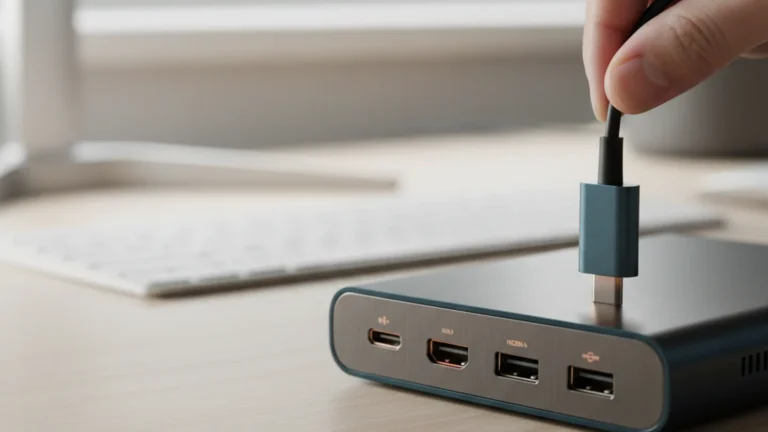
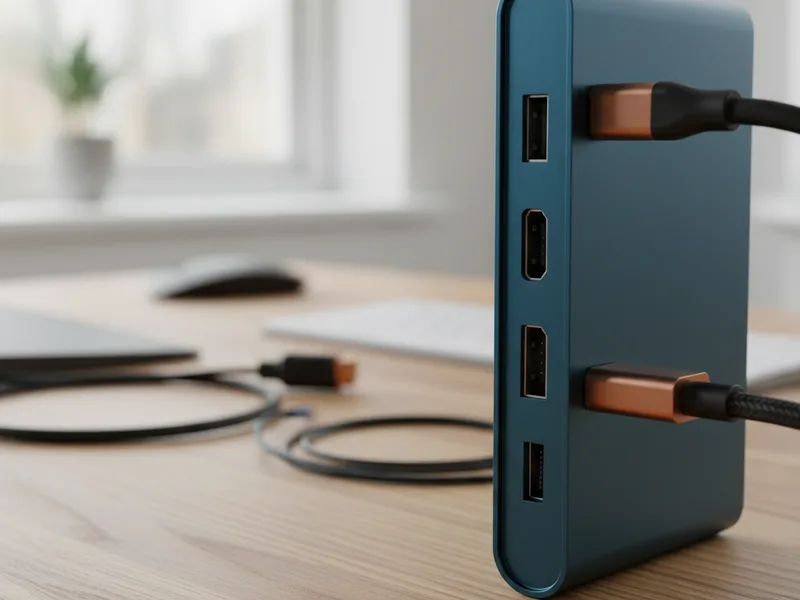
Een dockingstation is een kastje dat je met één kabel op je laptop aansluit en dat die ene verbinding opsplitst in alle poorten die op je bureau nodig zijn: monitoruitgangen, USB-poorten voor randapparatuur, ethernet, een audio-aansluiting en meestal ook voeding voor de laptop zelf. Het resultaat: je komt 's ochtends binnen, prikt één stekker in je laptop en alles werkt. Twee schermen gaan aan, het toetsenbord doet het en de laptop laadt op.
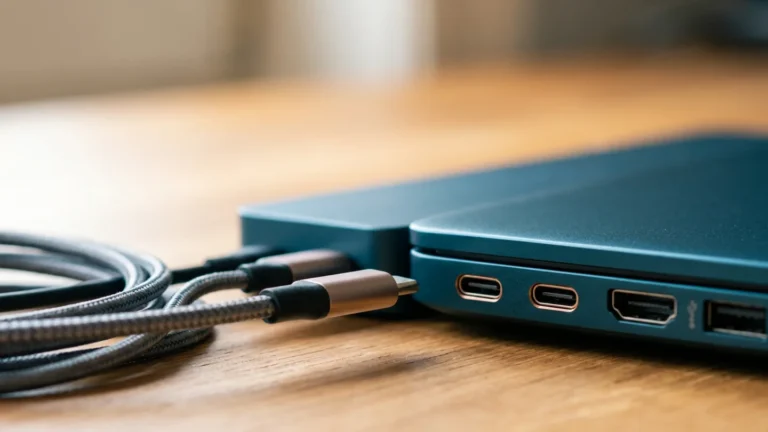
De meeste moderne docks gebruiken daarvoor USB-C, een ovaal stekkertje dat aan twee kanten past en waar heel verschillende signalen doorheen kunnen lopen. Welke signalen dat precies zijn, hangt af van zowel de poort op je laptop als van de dock zelf. Dat is meteen de plek waar het bij veel mensen misgaat, dus daar straks meer over.
Wanneer heb je er een nodig
De drempel is verrassend laag. Heb je op je laptop meer dan twee dingen tegelijk nodig die niet via Bluetooth of wifi gaan, dan is een dock al zinnig. Eén extern scherm kun je vaak nog rechtstreeks op een HDMI- of USB-C-poort prikken. Maar zodra daar een tweede scherm, een bekabeld netwerk of een webcam bij komt, loop je vast aan het aantal poorten. Zeker op moderne dunne laptops, die vaak maar twee of drie USB-C-poorten hebben en verder niets.
De tweede trigger is ergernis. Losse adapters werken, maar elke ochtend drie of vier stekkers inprikken en elke avond weer loshalen slijt je geduld en je poorten. Een dock verandert dat ritueel in één beweging.
Wanneer heb je er juist geen nodig? Als je thuis alleen draadloos werkt en hooguit één scherm aansluit, is een simpele USB-C-hub of zelfs één kabel genoeg. Koop geen dock van honderden euro's om een probleem van tien euro op te lossen.
Wat er binnenin gebeurt
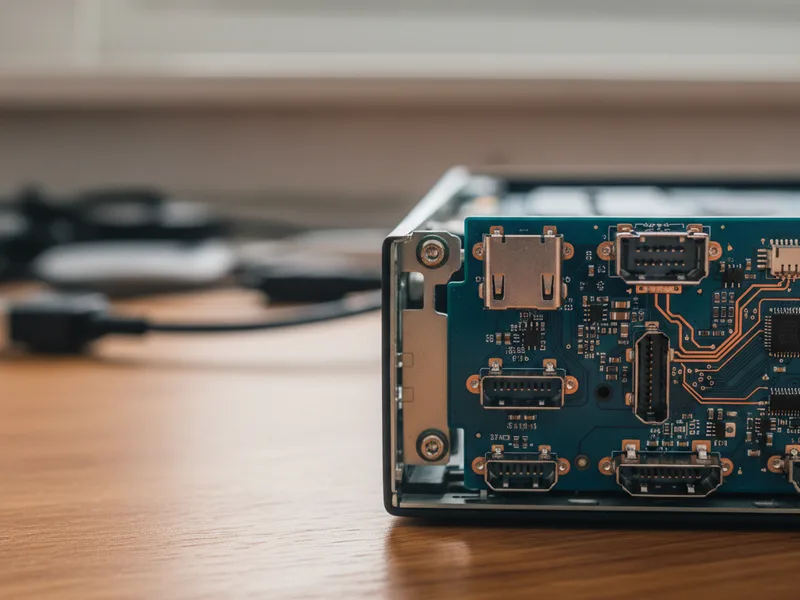
Een dock is geen passieve stekkerdoos maar een actief stukje elektronica. Binnenin zitten chips die het signaal van je laptop ontleden en opnieuw verdelen over de uitgangen. Dat gebeurt via drie mechanismen die je kentermen tegenkomt in specificaties.
Het eerste is DisplayPort alt mode. Alt mode betekent alternatieve modus: de USB-C-poort schakelt over van het USB-protocol naar DisplayPort, zodat er een beeldsignaal direct van de videokaart van je laptop naar buiten gaat. De dock vangt dat signaal op en stuurt het naar een of twee monitors. Let op: niet elke USB-C-poort ondersteunt alt mode. Heeft je laptop dat niet, dan komt er via zo'n dock simpelweg geen beeld uit, hoe duur de dock ook is.
Het tweede is MST, Multi-Stream Transport. Daarmee kan één DisplayPort-signaal naar twee schermen worden gesplitst, bijvoorbeeld twee keer Full HD op 60 Hz. Handig, maar macOS ondersteunt MST niet voor uitgebreide schermen: op een Mac krijg je dan twee schermen met exact hetzelfde beeld. Wil je op een Mac twee verschillende schermen, dan heb je een dock nodig met twee aparte DisplayPort-kanalen of met Thunderbolt.
Het derde is DisplayLink. Dat is geen aansluiting maar een techniek waarbij het beeld door een chip in de dock zelf wordt gemaakt en als data over USB wordt verstuurd. Daardoor werkt zo'n dock ook op laptops zonder alt mode en op Macs met meer schermen. Het nadeel: het kost processorcapaciteit en het is minder geschikt voor gaming of vloeiende video op hoge verversingssnelheden.
De beperking zit altijd ergens in de keten
Bij elk dock-advies is er een zwakste schakel in de keten van apparaat, poort, kabel en scherm. Vind die, en je weet wat realistisch is. Drie voorbeelden van waar het misgaat.
Een laptop met alleen USB 3.2 over USB-C levert maximaal 10 Gbit/s en heeft geen eigen videokanaal. Twee 4K-schermen op 60 Hz past daar simpelweg niet in. Dan zeggen wij eerlijk: dat kan niet, in plaats van een dure Thunderbolt-dock aan te raden die op jouw poort toch geen hogere snelheid haalt.
Andersom geldt hetzelfde. Heeft je laptop wél Thunderbolt 4 met 40 Gbit/s, maar koop je een goedkope USB-C-dock, dan gebruik je een fractie van wat je machine kan. En tussen poort en dock zit de kabel: een laadkabeltje van een oude telefoon kan vaak maar 480 Mbit/s aan data. De naamgeving helpt ook niet mee, want USB 3.2 Gen 2×2 klinkt als een vermenigvuldigingssom en dat is het eigenlijk ook.
| Eigenschap | USB-C-hub (passief) | USB-C-dock met DisplayLink | Thunderbolt 4-dock |
|---|---|---|---|
| Bandbreedte naar laptop | 5 tot 10 Gbit/s | 10 Gbit/s | 40 Gbit/s |
| Beeldschermen | 0 tot 1, via alt mode | 2 tot 3, onafhankelijk van alt mode | 2x 4K op 60 Hz of 1x 8K |
| Vermogen naar laptop | Meestal geen of 45 W | 60 tot 100 W | 90 tot 100 W |
| Werkt zonder alt mode | Nee | Ja | Nee, vereist Thunderbolt of alt mode |
| Geschikt voor gaming | Beperkt | Nee, compressie en vertraging | Ja |
| Prijsklasse | circa 15 tot 40 euro | circa 100 tot 200 euro | circa 200 tot 350 euro |
Zo kies je in vier stappen de juiste dock
Tel je aansluitingen
Maak een lijst van alles wat tegelijk aan moet: schermen met resolutie en verversingssnelheid, randapparatuur, netwerkkabel, opladen. Dat is je boodschappenlijst voor de uitgangen van de dock.
Check de poort van je laptop
Zoek in de specificaties van je laptopmodel of de USB-C-poort DisplayPort alt mode of Thunderbolt ondersteunt, en welke versie. Dit bepaalt welk type dock überhaupt zinvol is.
Match de dock aan de zwakste schakel
Heeft je laptop geen Thunderbolt, dan heeft een Thunderbolt-dock geen zin. Heeft je laptop geen alt mode, kies dan een DisplayLink-dock. Koop nooit méér dock dan je poort kan voeden.
Let op de kabel en het vermogen
Gebruik de meegeleverde kabel of een gecertificeerde kabel van maximaal twee meter met een e-marker, een chipje in de kabel dat vertelt wat hij aankan. Check ook dat de dock genoeg watt levert om jouw laptop onder belasting op te laden.
Veelgestelde vragen
Wat is het verschil tussen een dockingstation en een hub?
Een hub is een passief splitstertje dat bestaande poorten vermenigvuldigt en zelden beeld of veel vermogen levert. Een dockingstation heeft eigen chips voor beeld en stroom, levert meestal 60 tot 100 watt aan je laptop en is bedoeld als vaste plek op je bureau.
Kan elke laptop met een dockingstation overweg?
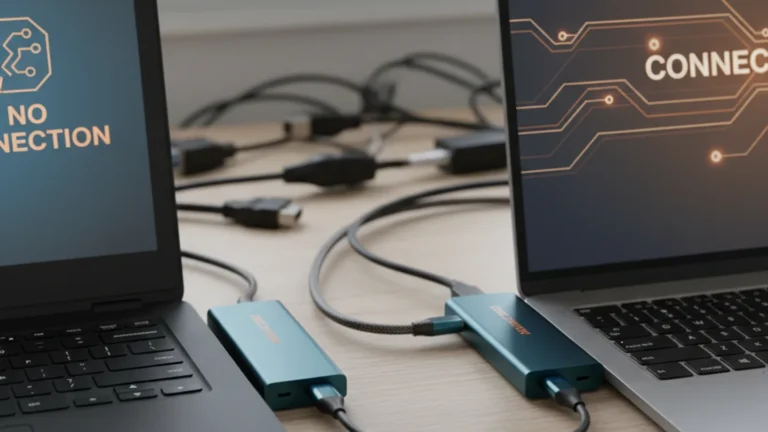
Nee. Je laptop heeft minimaal een USB-C-poort nodig die data, beeld (DisplayPort alt mode) en laden ondersteunt. Heb je alleen USB-A-poorten of een USB-C-poort zonder alt mode, dan werkt een gewone dock niet en is DisplayLink de uitweg.
Waarom blijft mijn tweede scherm zwart via de dock?
Meestal is de beperking de poort of het besturingssysteem. Op een Mac geeft een MST-dock vaak twee keer hetzelfde beeld in plaats van twee aparte schermen. Op Windows kan de dock het kanaal voor het tweede scherm delen met de eerste, waardoor de bandbreedte op is.
Laadt een dockingstation mijn laptop op?
Als de dock Power Delivery ondersteunt, wel. Power Delivery is het onderhandelingsprotocol waarmee kabel en apparaat afspreken hoeveel watt er loopt. Check of het vermogen van de dock minimaal gelijk is aan de lader van je laptop, anders loopt de accu onder zware belasting langzaam leeg.
Is een dockingstation geschikt om op te gamen?
Een Thunderbolt-dock met een directe DisplayPort-verbinding wel, mits de bandbreedte toereikend is voor jouw resolutie en verversingssnelheid. Een DisplayLink-dock raden we af voor gaming vanwege de compressie en de extra verwerkingstijd.