De kabel past wel maar hij werkt niet
De stekker past. Hij klikt netjes in je laptop of telefoon. En dan gebeurt er niets: geen beeld op je scherm, geen externe schijf in Verkenner, soms zelfs geen laadstroom. Dat is geen pech. Dat is USB-C.
USB-C is namelijk alleen de vorm van de stekker. Die ovale aansluiting kan stroom, data en video tegelijk dragen, maar of jouw kabel dat ook doet, hangt af van het draadwerk erin. Een simpele kabel uit de budgetklasse en een volledige USB4-kabel uit de hogere prijsklasse zien er van buiten exact hetzelfde uit.
In dit artikel krijg je drie tests waarmee je binnen een minuut weet wat jouw kabel wel en niet doorlaat. Eerst even kort waarom dit zo verwarrend is.
In het kort
- Meest waarschijnlijke oorzaak: je hebt een laadkabel te pakken. Die past overal in, maar stuurt geen video door en doet data hooguit via USB 2.0 (480 Mbit/s) of helemaal niet.
- Snelste test: hang met deze kabel een telefoon of externe schijf aan je computer. Geen reactie betekent een laadkabel; traag bestanden kopiëren betekent een kabel met alleen USB 2.0 aan boord.
- Wat je nodig hebt als laden wel lukt en data niet: een kabel met USB 3.2 of USB4, herkenbaar aan een SS-, getallen- of bliksemschichtlogo op de stekker, of aan 10, 20 of 40 Gbit/s in de specificaties.
- Laden en data werken, video niet? Dan is óf de kabel de beperking, óf je poort: niet elke USB-C-poort op een laptop heeft DisplayPort alt mode, de afspraak waarmee een usb-poort videosignalen meestuurt. Geen enkele kabel lost een beperkte poort op.
Inhoudsopgave
USB-C is een vorm, geen belofte
In een USB-C-kabel kunnen vier dingen tegelijk lopen: stroom, USB 2.0-data (480 Mbit/s, de vertrouwde maar trage standaard), supersnelle data (5 tot 40 Gbit/s) en video. De stekker is bij elke kabel identiek. Welke van die vier er echt doorheen gaan, bepaalt degene die de kabel in elkaar heeft gezet.
De goedkoopste kabels bevatten alleen de draden voor stroom, en in het gunstigste geval ook die twee aarmpjes voor USB 2.0. Fabrikanten stoppen ze bij een oplader, powerbank of e-reader in de doos. Prima om te laden, waardeloos achter je dockingstation.
Snelle kabels hebben een e-marker: een chipje in de stekker dat aan je apparaat doorgeeft wat de kabel kan, hoeveel vermogen hij mag dragen en met welke datasnelheid. Kabels die meer dan 60 watt of meer dan USB 2.0 moeten dragen, hebben zo'n chip nodig. Zonder chip valt alles terug op 60 watt en basisssnelheid, hoe mooi de stekker ook glimt.
De naamgeving helpt ook niet mee. Wat ooit gewoon USB 3.0 heette, is inmiddels USB 3.2 Gen 1, en daarna nog eens herdoopt. De naamgevers van USB houden zichzelf zo in werk; jij gelukkig niet, als je straks weet welke kabel je moet hebben. Meer over de poort zelf lees je in USB-C uitgelegd.
| Type kabel | Data | Video | Laden | Typisch herkenbaar aan |
|---|---|---|---|---|
| Alleen-laadkabel (USB 2.0 of minder) | Niets, of maximaal 480 Mbit/s | Nee | Ja, tot 60 watt; meer alleen met e-marker | Geen logo op de stekker, vaak meegeleverd bij een goedkoop apparaat, willekeurige lengte |
| USB 3.2-kabel | 5, 10 of 20 Gbit/s, afhankelijk van de variant | Mogelijk, als kabel én poort DisplayPort alt mode dragen | Tot 240 watt met USB Power Delivery (PD), de afspraak over laadvermogen | SS-symbool of een getal op de stekker, meestal korter dan een meter |
| USB4- of Thunderbolt-kabel | 20 of 40 Gbit/s | Ja, video zit in de specificatie | Tot 240 watt met USB PD | Bliksemschichtlogo of het getal 40 op de stekker, kort en stug; langere versies zijn actieve kabels in de hogere prijsklasse |
Drie tests, elk binnen een minuut klaar
Test 1: de laadtest
Sluit de kabel aan tussen een oplader en je laptop of telefoon. Gaat het laadlampje branden of verschijnt er een laad-icoon? Dan werken de voedingsdraden. Dat is alles wat deze test zegt. Een kabel die perfect laadt, kan alsnog geen bitje data doorsturen.
Test 2: de datatest
Hang met deze kabel een telefoon, externe ssd of usb-ontvanger aan je computer. Wordt het apparaat herkend? Dan zit er data in de kabel. Werkt het wel, maar gaat kopiëren kruipend? Dan heb je waarschijnlijk alleen USB 2.0: een grote film duurt dan minuten in plaats van seconden. Op een Mac zie je onder Systeeminformatie, bij het kopje USB, welke snelheid er loopt.
Test 3: de videotest
Sluit met deze kabel een scherm aan, rechtstreeks of via je dock. Beeld? Dan loopt er DisplayPort alt mode door de kabel. Alt mode is de truc waarmee een USB-C-poort videosignalen meestuurt; de kabel moet daarvoor de juiste draden hebben én je poort moet het kunnen. Blijft het scherm zwart terwijl laden en data wél werken, dan is de kabel de beperking. Werkt het zelfs met een volledige USB4-kabel niet, dan kan je poort geen video via USB-C, en geen kabel ter wereld verandert dat.
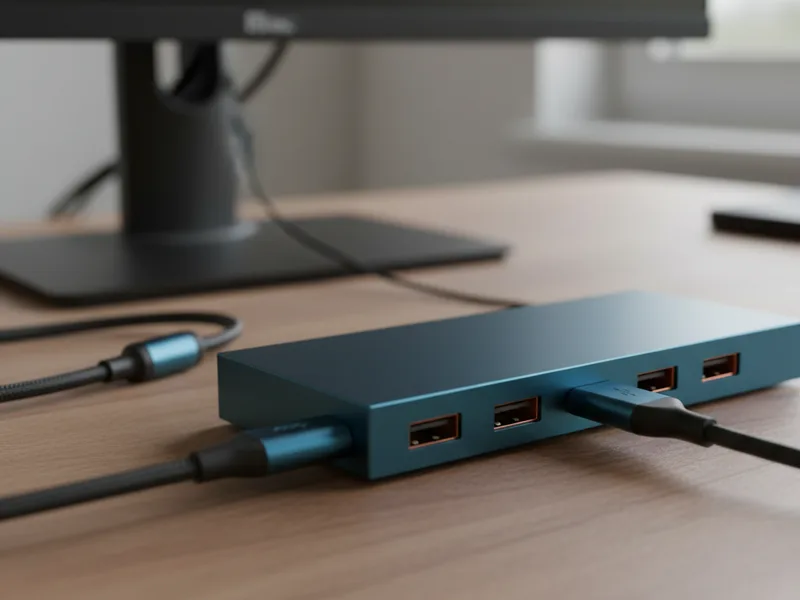
Werkt de test wel, maar je scherm niet? Dan zit de beperking ergens anders
Elke verbinding is een keten van vier schakels: het apparaat, de poort, de kabel en het scherm. De zwakste schakel bepaalt het resultaat. Een USB4-kabel van 40 Gbit/s aan een poort die alleen USB 2.0 spreekt, levert nog altijd 480 Mbit/s.
Poorten eerst: niet elke USB-C-poort op je laptop kan video. Kijk in de specificaties naar de vermelding DisplayPort over USB-C, of naar een klein D-logo naast het poortje. Ontbreekt die, dan stopt daar het verhaal voor externe schermen via USB-C. Vervelend om te horen, maar beter nu dan na de aankoop van een dure dock.
Telefoons doen hier stilletjes vaak aan mee: veel modellen laden via USB-C en doen USB 2.0-data, maar leveren helemaal geen videosignaal. Bij hen is geen enkele kabel de oplossing.
Kijk ook naar het scherm en de eisen die je stelt. Een 4K-beeld op 60 hertz vraagt ruim 12 Gbit/s aan videobandbreedte; een gewoon full-hd-scherm komt weg met een fractie daarvan. Stokt de verbinding op resolutie of verversing, dan is dat precies de schakel die jij nu aan het testen bent. Meer over welke poort wat doet vind je in Pc-aansluitingen uitgelegd.
Veelgestelde vragen over een usb-c kabel die niet werkt
Kun je aan de buitenkant zien of een usb-kabel snel is?
Meestal niet betrouwbaar. Logo's op de stekker helpen: SS, het getal 10, 20 of 40, of een bliksemschicht. Ook dikte en lengte zijn aanwijzingen: volle snelheid over een passieve kabel houdt het meestal onder een tot twee meter. Heb je niets om aan vast te houden, dan is de datatest uit dit artikel sneller dan gokken.
Kan ik van een laadkabel een datakabel maken?
Nee. De draden voor data ontbreken simpelweg in de kabel; er valt niets te herstellen of om te schakelen. Een degelijke usb-datakabel valt in de budgetklasse; een volledige USB4-kabel met video en 240 watt zit in de midden- tot hoge prijsklasse.
Helpt een duurdere kabel altijd?
Alleen als de goedkopere kabel de beperking was. Kan je poort geen video via USB-C, of spreekt je laptop alleen USB 2.0, dan maakt geen enkele kabel dat goed. Test eerst, ruil daarna.
Wat betekent het bliksemschichtje op een kabel?
Dat is Thunderbolt, de standaard van Intel die over de USB-C-vorm loopt. Zo'n kabel doet 40 Gbit/s, video en laden tot 240 watt, en werkt op een gewone USB-C-poort gewoon als volwaardige usb-kabel. De naam is anders, de stekker is hetzelfde.
Mijn kabel werkte gisteren nog, nu niet meer. Zelfde kabel, dezelfde apparaten.
Kabels slijten, vooral vlak bij de stekker en bij scherpe knikken. Wie de kabel dagelijks los en vast klikt, maakt hem na een jaar of twee verdacht van dienst. Probeer dezelfde combinatie met een andere kabel: werkt die wel, dan was de oude op.