Windows onthoudt je vensterindeling niet
Je wekt je pc uit de slaapstand en al je vensters, die je netjes had verdeeld over je twee schermen, liggen weer door elkaar op één scherm. De spreadsheet die halfscherm links stond, beslaat nu alles. Je vergadering staat boven op je e-mail. Voor je het weet ben je tien minuten kwijt met terugslepen.
Goed nieuws: dit is bijna nooit je geheugen of een beschadigde schijf. De oorzaak zit in de verbinding tussen je pc en je schermen, en je kunt het meestal oplossen zonder iets nieuws te kopen. Hieronder leggen we uit waarom Windows vergeet waar je vensters lagen, welke instellingen dit tegengaan en welke gratis hulpmiddelen je indeling automatisch terugzetten.
Inhoudsopgave
In het kort
- Meest waarschijnlijke oorzaak: je scherm koppelt zich in stand-by volledig los en meldt zich daarna opnieuw aan, vaak met een nieuwe identiteit. Windows ziet een nieuw scherm en heeft daarvoor geen vensterindeling onthouden.
- Snelste test: kijk in Windows 11 onder Instellingen, Systeem, Beeldscherm en Meerdere schermen of de optie Vensterlocaties onthouden op basis van monitorverbinding aan staat.
- Wat je nodig hebt: vijf minuten in je instellingen en eventueel een gratis programma zoals Microsoft PowerToys. Een duurdere kabel is bijna nooit de oplossing.
Waarom onthoudt Windows je vensterpositie niet?
Windows onthoudt vensterposities niet per venster, maar per scherm. Elk scherm krijgt bij het aansluiten een eigen identiteit via EDID: dat is de chip in je monitor die aan je pc vertelt welk merk en model het is en welke resoluties het ondersteunt. Zolang je scherm zich elke keer identiek meldt, weet Windows dat dit hetzelfde scherm is als gisteren, en daarbij hoort een bepaalde vensterindeling.
Het gaat mis zodra een scherm in stand-by de verbinding helemaal loslaat. Dat doen met name DisplayPort-schermen, want die standaard is gebouwd op het echt aanmelden en afmelden van schermen. Windows ziet dan een scherm verdwijnen en schuift alle vensters die daarop stonden naar een scherm dat nog bereikbaar is. Wordt het scherm wakker en meldt het zich met ook maar één detail anders, bijvoorbeeld via een dock of met een andere interne aanduiding, dan behandelt Windows het als een nieuw scherm. En bij een nieuw scherm hoort geen oude indeling.
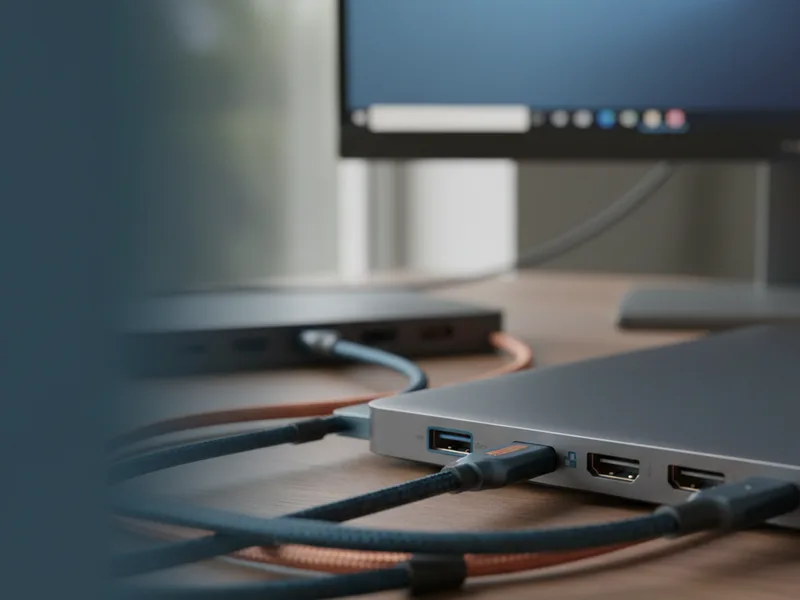
Een dock of KVM-schakelaar, een apparaat waarmee je meerdere pc's op dezelfde schermen aansluit, maakt het erger. Die presenteren je schermen opnieuw aan Windows bij elke slaapcyclus. De beperkende schakel in de keten van apparaat, poort, kabel en scherm is hier bijna altijd het scherm of de dock die zich afmeldt, niet je kabel en niet je pc.
Zo los je het op, van snel naar grondig
Stap 1: zet de Windows 11-schakelaars aan
Ga naar Instellingen, dan Systeem, Beeldscherm en Meerdere schermen. Zet een vinkje bij Vensterlocaties onthouden op basis van monitorverbinding. Zet ook Vensters minimaliseren wanneer een monitor wordt losgekoppeld aan, dan verzamelt Windows je vensters netjes in plaats van ze door elkaar te halen. Deze twee opties bestaan alleen in Windows 11.
Stap 2: zet de diepe slaapstand van je monitor uit
Open het menu op het scherm zelf, met de knoppen onder of achter de monitor. Zoek een optie als Deep Sleep, Diepe slaapstand of Auto-standby en zet die uit. Het scherm blijft dan bereikbaar voor je pc, ook in stand-by, en koppelt niet meer volledig los.
Stap 3: werk je grafische driver bij
Download de nieuwste driver van NVIDIA, AMD of Intel, of gebruik de bijbehorende app. Oudere drivers reageren soms traag op het opnieuw aanmelden van schermen, waardoor Windows de indeling kwijtraakt.
Stap 4: test zonder dock tussen pc en scherm
Sluit één scherm een dag rechtstreeks op je pc aan, zonder dock ertussen. Blijft de indeling dan wel staan, dan zit de oorzaak in je dock of adapter. Kijk op de site van de fabrikant of er een firmware-update voor het dock is, want daarin worden dit soort her-aanmeldingsproblemen soms opgelost.
Stap 5: zet een gratis hulpmiddel in
Lukt het met instellingen niet helemaal, dan zijn er gratis hulpmiddelen. Microsoft PowerToys, met de module FancyZones, zet vensters met een toetsencombinatie terug in vaste zones op je schermen. Het open-source programma PersistentWindows herstelt vensterposities vanzelf zodra je schermen zich weer aanmelden. Beide kosten niets.

Wanneer instellingen alleen niet genoeg zijn
Eerlijk gezegd: sommige combinaties blijven lastig. Laptopgebruikers die alles via één USB-C dock laten lopen, zien dit vaker, want het dock meldt je schermen bij elke slaapcyclus opnieuw aan. Gaat het beeld via DisplayPort alt mode, de afspraak die beeld over een USB-C kabel stuurt, dan is zo'n her-aanmelding bijna onvermijdelijk. In dat geval is automatische herstelsoftware betrouwbaarder dan welke Windows-instelling ook.
Heb je bij een vast scherm nog de keuze tussen HDMI en DisplayPort, en heb je dit probleem vaak? Probeer dan HDMI. DisplayPort-schermen melden zich in stand-by vaker helemaal af, terwijl een HDMI-verbinding meestal merkbaar in stand blijft, waardoor Windows het scherm niet als verdwenen ziet.
Eén ding is het niet waard: geld uitgeven aan een duurdere kabel. De keten is maar zo sterk als de schakel die zich afmeldt, en dat is vrijwel nooit de kabel. Besteed je budget liever nergens, en je tijd aan de stappen hierboven.
| Hulpmiddel | Wat het doet | Prijs | Best voor |
|---|---|---|---|
| Ingebouwde Windows 11-instelling | Laat Windows zelf vensterlocaties onthouden per monitorverbinding | Gratis, zit in Windows | Wie geen extra software wil installeren |
| Microsoft PowerToys (FancyZones) | Verdeelt je schermen in vaste zones en zet vensters met een sneltoets terug op hun plek | Gratis | Wie snel een vaste indeling wil kunnen terugzetten |
| PersistentWindows | Herstelt vensterposities automatisch zodra schermen opnieuw opstarten | Gratis, open source | Wie niets meer handmatig wil terugslepen |
Veelgestelde vragen
Waarom staat mijn vensterindeling na stand-by weer op één scherm?
Je scherm heeft zich in stand-by losgekoppeld en bij het ontwaken opnieuw aangemeld, mogelijk met een nieuwe identiteit. Windows ziet dan een nieuw scherm en kent daarvoor geen vensterindeling. Alles belandt op het scherm dat wél bereikbaar is gebleven.
Helpt een duurdere DisplayPort- of HDMI-kabel?
Meestal niet. Het loskoppelen zit in de slaapstandinstelling van je scherm of in je dock, niet in de dikte of prijs van de kabel. Een defecte of extreem lange kabel kan wel willekeurige uitval veroorzaken, maar dat is een ander probleem dan na elke slaapstand je indeling kwijt zijn.
Ik heb Windows 10. Werkt dit dan ook?
De schakelaar Vensterlocaties onthouden op basis van monitorverbinding bestaat alleen in Windows 11. Op Windows 10 helpen vooral het uitzetten van Deep Sleep in het schermmenu, een actuele grafische driver en een gratis hersteltool zoals PersistentWindows.
Ik gebruik een laptop met een dock. Geldt hetzelfde verhaal?
Ja. Een dock meldt je schermen elke keer opnieuw aan Windows, dus het mechanisme is hetzelfde. Werk de firmware van het dock bij via de site van de fabrikant, gebruik de Windows 11-instellingen en overweeg een hersteltool voor wat overblijft.