MacBook herkent het tweede scherm niet
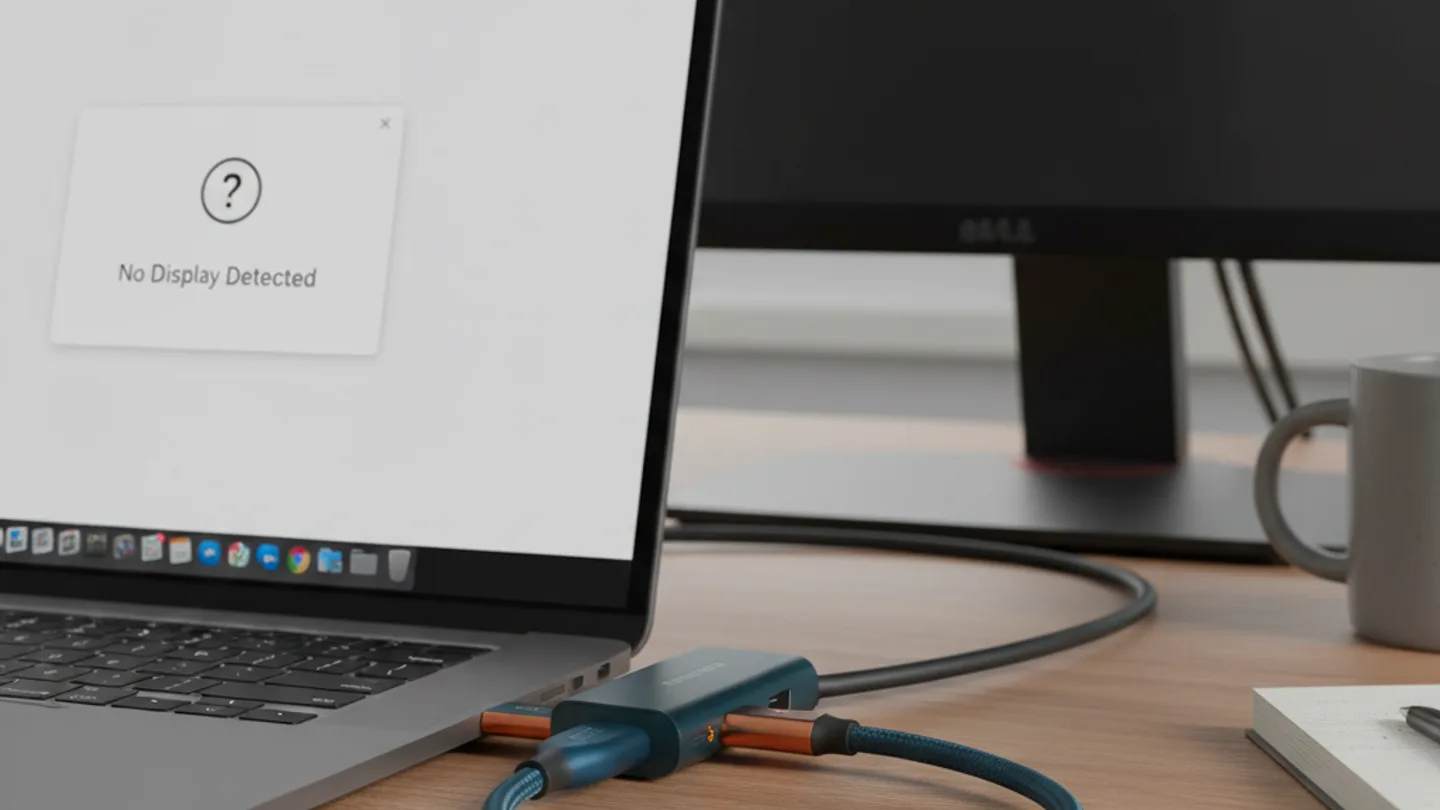
Je sluit een tweede scherm aan op je MacBook en er gebeurt niets. Het eerste scherm werkt prima, maar nummer twee blijft zwart of geeft hetzelfde beeld als het eerste. Je bent niet de enige: dit is veruit de meest gestelde vraag over MacBooks en externe schermen.
In de meeste gevallen is er niets kapot. Veel MacBooks met een instapchip, zoals de M1, M2 en M3, sturen van zichzelf maar één extern scherm aan. Sluit je er twee aan, dan wordt de tweede simpelweg genegeerd. Geen defecte kabel, geen verkeerde instelling, maar een harde grens van de chip.
Hieronder lees je eerst hoe je controleert welke chip jouw MacBook heeft en wat die aankan. Daarna gaan we in op kabels, poorten en het forceren van detectie, want ook die spelen regelmatig parten.
In het kort
- De meest waarschijnlijke oorzaak: jouw MacBook heeft een instapchip (M1, M2 of M3) die maar één extern scherm aanstuurt.
- Snelste test: haal het eerste scherm los en sluit alleen het tweede aan. Werkt het dan wel, dan is de chip de beperking, niet de kabel of het scherm.
- Controleer je model via het Apple-menu linksboven, Over deze Mac. Daar zie je welke chip je hebt.
- Een MacBook met M3-chip kan twee externe schermen aansturen, maar alleen met het laptopdeksel dicht.
- Werkt één scherm ook alleen niet, dan zit het probleem in de kabel, de adapter of de detectie. Verderop lees je hoe je dat oplost.
Eerst uitsluiten: stuurt jouw MacBook wel twee schermen aan?
Voordat je kabels gaat wisselen of instellingen aanpast, is het verstandig om de grootste boosdoener eerst uit te sluiten. Dat scheelt je een uur zoeken en mogelijk een dure dock die je probleem niet oplost.
De instapchips van Apple, de M1 uit 2020, de M2 uit 2022 en de M3 uit 2023, ondersteunen officieel maar één extern scherm. Dat geldt voor de MacBook Air en de kleinere MacBook Pro met die chips. Sluit je twee schermen aan, dan werkt er maar één. De tweede wordt niet eens genoemd in je instellingen, alsof hij er niet is.
Er is één uitzondering: de MacBook Air en de 14 inch MacBook Pro met M3-chip kunnen twee externe schermen aansturen als je het deksel van de laptop dichtdoet. Het scherm van de laptop zelf gaat dan uit en de chip heeft capaciteit vrij voor het tweede scherm. De latere M4 doet dit ook met het deksel open.
Chips met Pro, Max of Ultra in de naam, zoals de M1 Pro of M2 Max, sturen wel twee of meer externe schermen aan. Heb je zo'n model en werkt het tweede scherm niet, dan ligt het probleem dus ergens anders: in de kabel, de adapter, de dock of de detectie.
Zo controleer je welke chip jouw MacBook heeft
Open Over deze Mac
Klik linksboven op het Apple-logo en kies Over deze Mac. Je ziet daar direct welke chip in je MacBook zit, bijvoorbeeld Apple M2 of Apple M1 Pro.
Bepaal wat je chip aankan
Staat er alleen M1, M2 of M3 zonder toevoeging, dan stuurt je MacBook maar één extern scherm aan, of twee met het deksel dicht bij de M3. Staat er Pro, Max of Ultra achter, dan zijn twee of meer schermen geen probleem.
Doe de loskoppeltest
Haal het eerste scherm los en sluit alleen het tweede scherm aan. Werkt het nu wel, dan is bevestigd dat de chip de beperking is. Werkt het ook alleen niet, ga dan verder met de kabel- en detectiestappen hieronder.
| Chip | Externe schermen | Opmerking |
|---|---|---|
| M1 (2020) | 1 | Tweede scherm wordt niet herkend, ongeacht de kabel of dock |
| M2 (2022) | 1 | Zelfde beperking als de M1 |
| M3 (2023) | 1, of 2 met deksel dicht | Tweede scherm werkt alleen in clamshell-modus |
| M4 (2024) | 2 | Ook met het deksel open |
| M1 Pro, M2 Pro, M3 Pro en nieuwer | 2 of meer | Afhankelijk van de exacte chip, tot 4 bij Max-varianten |
Jouw chip kan het wel: dan is de kabel of adapter de verdachte
Heb je een Pro- of Max-chip en wordt het tweede scherm alsnog niet herkend, dan is de keten van poort, kabel en scherm de plek om te zoeken. Bij twee schermen is de tweede verbinding vaak net even anders dan de eerste, en daar gaat het mis.
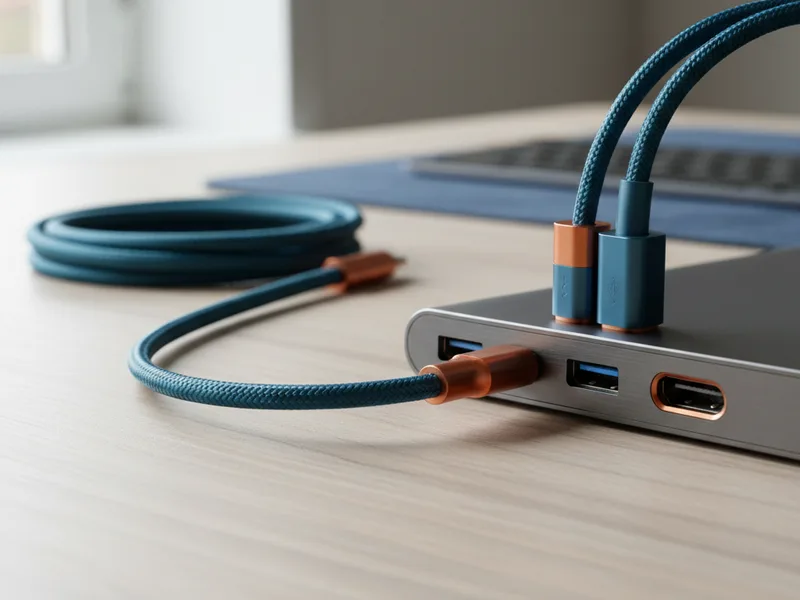
De klassieke valkuil is de USB-C-kabel. Niet elke USB-C-kabel voert beeld door. Veel meegeleverde kabels, zoals die bij een telefoon of powerbank, zijn alleen bedoeld voor laden en data. Ze missen de ondersteuning voor DisplayPort alt mode, de techniek waarmee een USB-C-poort een videosignaal verstuurt. Sluit je zo'n kabel aan, dan gebeurt er helemaal niets. Meer over wat die ovale poort wel en niet kan lees je in ons artikel over USB-C.
Ook adapters en hubs zijn vaak de beperkende schakel. Een goedkope USB-C-naar-HDMI-adapter van een paar euro kan bijvoorbeeld maar 4K op 30 Hz aan, en sommige hubs delen de bandbreedte over twee uitgangen waardoor het tweede scherm op een lagere resolutie valt of helemaal uitblijft. Test daarom altijd eerst met een rechtstreekse kabel van de MacBook naar het scherm, zonder hub of dock ertussen.

Detectie forceren als het scherm wel zou moeten werken
Soms is alles in orde, maar ziet macOS het scherm gewoon niet. Dat komt vaker voor bij schermen die al aan stonden voordat je de kabel aansloot, of na een sluimerstand. Gelukkig kun je de detectie handmatig afdwingen.
Ga naar het Apple-menu, Systeeminstellingen en dan Beeldschermen. Houd de Option-toets ingedrukt: er verschijnt dan een knop Beeldschermen detecteren. Klik daarop terwijl het tweede scherm is aangesloten. MacOS stuurt dan opnieuw een signaal naar alle aangesloten poorten.
Helpt dat niet, probeer dan in deze volgorde: koppel het scherm los, wacht tien seconden en sluit het opnieuw aan. Zet het scherm zelf uit en weer aan. Controleer op het scherm zelf of de juiste ingang is geselecteerd, bijvoorbeeld HDMI 2 in plaats van HDMI 1. Start de MacBook als laatste opnieuw op met het scherm aangesloten. In de praktijk lost een van deze stappen het merendeel van de detectieproblemen op.
Toch twee schermen op een instap-MacBook: wat wel en niet werkt
Heb je een M1- of M2-MacBook en wil je echt twee externe schermen, dan bestaat er een omweg: een dock of adapter met DisplayLink-technologie. Daarbij wordt het beeld niet door de chip van de MacBook zelf opgebouwd, maar door een chip in de adapter, met behulp van een softwaredriver op je Mac. Je installeert een stuurprogramma van DisplayLink en het tweede scherm werkt dan alsnog.
Wees hier wel eerlijk met jezelf over. DisplayLink werkt prima voor kantoorwerk zoals mail, documenten en browsers, maar het beeld wordt gecomprimeerd verstuurd en dat merk je bij video en zeker bij gamen. Ook ben je afhankelijk van een driver die na een macOS-update soms even niet meewerkt. Het is een werkbare noodoplossing, geen volwaardige vervanging van native ondersteuning.
Koop je juist nieuw en zijn twee schermen belangrijk, dan is een MacBook met een Pro-chip of een M4 de betrouwbaardere keuze. Meer over welke poort wat kan, vind je in ons overzicht van pc-aansluitingen.
Veelgestelde vragen
Mijn tweede scherm toont hetzelfde beeld als het eerste. Wat is er aan de hand?
Dan staat beeldsynchronisatie aan in plaats van uitgebreid bureaublad. Ga naar Systeeminstellingen, Beeldschermen, klik op de naam van het scherm en kies bij Gebruik als voor Uitgebreid bureaublad in plaats van Dubbel beeld.
Werkt een Thunderbolt-dock met twee HDMI-poorten op een M1-MacBook?
Nee, niet voor twee schermen. De dock kan de poorten wel hebben, maar de M1-chip levert maar één videosignaal. Alleen een dock met DisplayLink-technologie omzeilt die beperking, met de beperkingen die daarbij horen.
Mijn tweede scherm werkte eerst wel en nu niet meer. Wat nu?
Begin met de detectie forceren via Systeeminstellingen, Beeldschermen en de Option-toets. Controleer daarna of er recent een macOS-update is geweest, zeker als je een DisplayLink-driver gebruikt, en installeer zo nodig de nieuwste versie van die driver.
Kan een USB-C-hub met twee video-uitgangen het probleem oplossen?
Op een MacBook met instapchip niet. Zo'n hub gebruikt vaak MST, een techniek waarmee één signaal over twee schermen wordt verdeeld, maar macOS ondersteunt dat niet voor uitgebreid beeld. Beide schermen tonen dan hetzelfde, of de tweede blijft zwart.
Hoe weet ik of mijn USB-C-kabel beeld kan doorgeven?
Dat zie je helaas niet aan de buitenkant; de naamgeving in USB-land is op dat punt weinig behulpzaam. Koop een kabel waarop expliciet staat dat hij video ondersteunt, bijvoorbeeld via DisplayPort alt mode of Thunderbolt, en vermijd kale laadkabels.