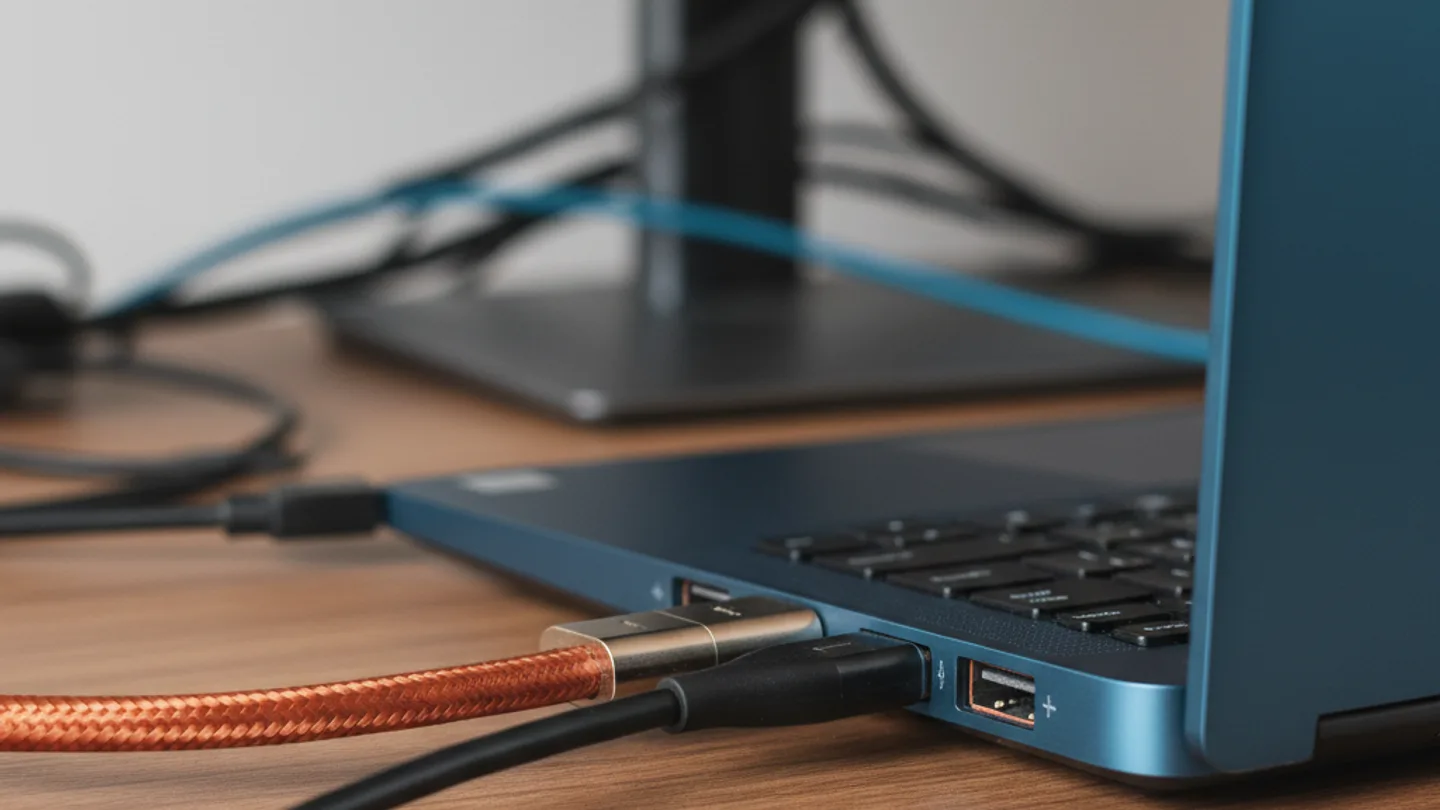
Tweede monitor wordt niet herkend: zo los je het op
Je sluit een tweede scherm aan en er gebeurt niets. Geen beeld, geen melding, alsof de kabel er niet eens in zit. Vervelend, maar bijna altijd oplosbaar zonder nieuwe hardware.
In dit artikel werk je de keten af in de volgorde waarin het signaal loopt: apparaat, poort, kabel, scherm. Bij elke schakel lees je wat de beperking kan zijn en hoe je die test. Tot slot: wanneer het probleem écht aan je laptop ligt en er geen kabel ter wereld meer helpt.
In het kort
- De meest waarschijnlijke oorzaak is de kabel of de poort, niet Windows. Een verkeerde kabel of een poort zonder videosignaal is goed voor het grootste deel van de gevallen.
- Snelste test: sluit het tweede scherm aan met een andere kabel op een andere poort. Werkt het dan wel, dan weet je welke schakel de boosdoener is.
- Wat je nodig hebt: een tweede kabel die je zeker goed weet (bijvoorbeeld de kabel van je werkende eerste scherm) en tien minuten.
- Helpt alles niet, dan kan je laptop de uitvoer simpelweg niet leveren. Niet elke USB-C-poort stuurt beeld, en niet elke laptop kan twee externe schermen aansturen.
Inhoudsopgave
Waarom het bijna nooit aan Windows ligt
Het eerste instinct is om in Windows te zoeken: beeldscherminstellingen openen, op Detecteren klikken, stuurprogramma's bijwerken. Dat kan geen kwaad, maar het lost zelden iets op. Als Windows het scherm niet ziet, komt dat meestal omdat er fysiek geen videosignaal aankomt. Software kan geen signaal detecteren dat er niet is.
Denk aan de keten: je laptop genereert beeld, de poort geeft het door, de kabel transporteert het en het scherm toont het. Zodra één schakel het signaal niet doorgeeft, ziet Windows niets. Daarom begin je bij de hardware en pas aan het einde bij de instellingen.
Werk de keten af: van apparaat naar scherm
Stap 1: Controleer het scherm zelf
Staat de monitor aan en op de juiste ingang? Veel schermen schakelen niet automatisch naar de actieve poort. Druk op de menuknop van de monitor en kies handmatig de ingang die je gebruikt, bijvoorbeeld HDMI 1 of DisplayPort. Test het scherm desnoods op een andere computer of laptop. Werkt het daar wel, dan is het scherm niet het probleem.
Stap 2: Wissel de kabel
Kabels zijn de zwakste schakel. Een HDMI-kabel die jaren in een la heeft gelegen kan beschadigd zijn, en een te lange of te goedkope kabel haalt hogere resoluties en verversingssnelheden niet. Pak de kabel van je werkende eerste scherm en gebruik die voor het tweede scherm. Werkt het nu wel, dan was de kabel de boosdoener.
Stap 3: Probeer een andere poort op je laptop
Gebruik je een USB-C-poort, dan is dit de belangrijkste stap. Niet elke USB-C-poort stuurt beeld: daarvoor moet de poort DisplayPort alt mode ondersteunen, een techniek waarbij de USB-C-poort een videosignaal meestuurt naast data en stroom. Een USB-C-poort die alleen data en laden doet, geeft nooit beeld, hoe goed je kabel ook is. Kijk in de specificaties van je laptop welke poort dat kan, of probeer ze gewoon allemaal.
Stap 4: Sla adapters en docks over
Zit er een adapter, hub of dock tussen laptop en scherm, haal die er dan tussenuit en sluit het scherm rechtstreeks aan. Adapters zijn een extra schakel die kan falen, en goedkope USB-C-naar-HDMI-adapters ondersteunen lang niet altijd de resolutie die jij wilt. Werkt het rechtstreeks wel, dan weet je waar het zit.
Stap 5: Pas nu pas naar Windows kijken
Is de hardware in orde, ga dan naar Instellingen, Systeem, Beeldscherm en klik op Detecteren. Druk op Windows-toets + P en kies Uitbreiden. Controleer daarna of je grafische stuurprogramma actueel is via de site van Intel, AMD of NVIDIA, niet via een willekeurige driver-tool.
Veelgemaakte fouten per aansluiting
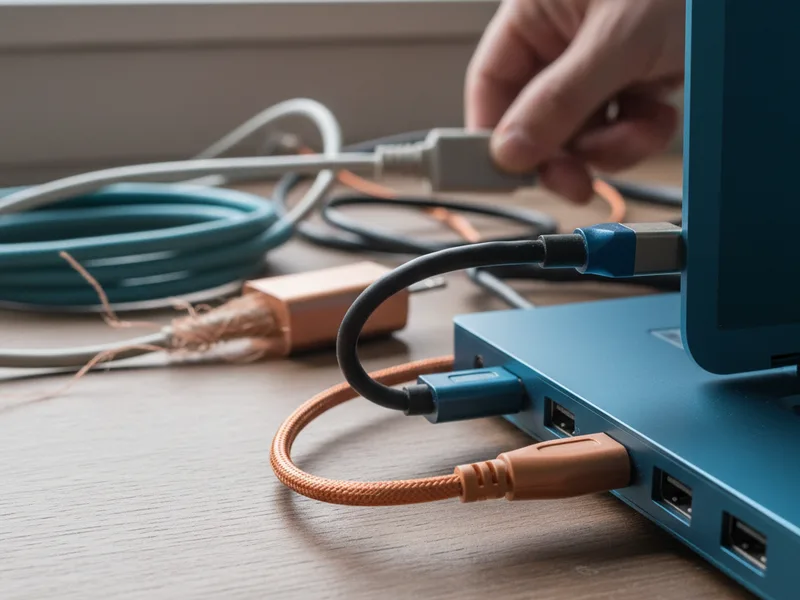
Elke aansluiting heeft zijn eigen valkuilen. Bij HDMI is de versie van poort én kabel bepalend: een oude HDMI 1.4-kabel (uit 2009) haalt 4K op 60 Hz niet, terwijl het scherm en de laptop dat wel kunnen. Bij DisplayPort zie je soms dat het scherm na een herstart van de pc zwart blijft; de monitor uitzetten en weer aanzetten lost dat meestal op.
Bij USB-C is de verwarring het grootst. De stekker past altijd, maar wat er doorheen kan verschilt per poort en per kabel. Een laadkabeltje van een paar euro uit de winkelbak is vaak alleen USB 2.0 met stroom, zonder videosignaal. Wil je meer weten over welke poort wat doet, lees dan onze uitleg over pc-aansluitingen.
| Symptoom | Waarschijnlijke oorzaak | Snelste oplossing |
|---|---|---|
| Scherm geeft 'geen signaal' aan | Verkeerde ingang op de monitor of defecte kabel | Ingang handmatig kiezen, daarna kabel wisselen |
| Windows ziet het scherm helemaal niet | Poort zonder video-uitvoer of falende adapter | Andere poort proberen, adapter er tussenuit halen |
| Scherm werkte eerst, nu niet meer | Kabel losgeslagen of stuurprogramma na update stuk | Kabels opnieuw insteken, grafisch stuurprogramma herinstalleren |
| Beeld wel, maar verkeerde resolutie of 30 Hz | Kabel of adapter haalt de bandbreedte niet | Kortere of betere kabel, bijvoorbeeld HDMI 2.0 of DisplayPort 1.4 |
| Eerste scherm werkt, tweede niet | Laptop ondersteunt geen twee externe schermen | Specificaties van de laptop controleren, zie hieronder |
Wanneer het wél aan je laptop ligt
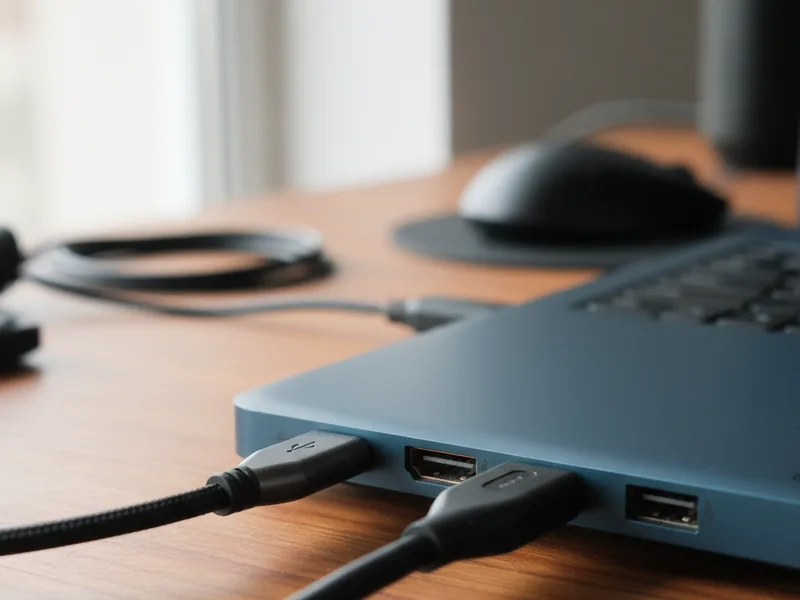
Soms is de eerlijke conclusie dat je laptop het gewoon niet kan. Dat heeft twee vormen. De eerste: je USB-C-poort heeft geen DisplayPort alt mode, dus er komt nooit beeld uit, punt. Je herkent dit aan de specificaties van de fabrikant; aan de buitenkant van de poort zie je het meestal niet, tenzij er een DisplayPort- of Thunderbolt-symbooltje naast staat.
De tweede vorm: je laptop kan maar één extern scherm aansturen. Dat is bij veel instaplaptops en oudere MacBooks met een M1- of M2-chip (2020 tot 2022) het geval: die ondersteunen officieel één extern beeldscherm. Sluit je er twee aan, dan blijft er één zwart, wat je ook probeert. Geen dock van honderden euro's verandert daar iets aan, tenzij je uitwijkt naar een dock met DisplayLink, een techniek die beeld via software en een gewone USB-verbinding stuurt. Dat werkt voor kantoorwerk, maar is niet ideaal voor video of games.
Controleer dus vóór je iets koopt hoeveel externe schermen jouw model ondersteunt. Staat daar één, dan is een tweede monitor aansluiten zonder DisplayLink-dock een verloren zaak. Dat is niet het antwoord dat je hoopt, maar wel het antwoord dat je een dure miskoop bespaart.
Veelgestelde vragen
Mijn tweede monitor wordt wel herkend maar blijft zwart. Wat nu?
Dan komt het signaal wel aan in Windows maar niet op het scherm. Controleer de ingangskeuze op de monitor, wissel de kabel en kijk of de resolutie of verversingssnelheid die Windows instelt binnen de specificaties van kabel en scherm valt. Zet de monitor ook eens helemaal uit en weer aan.
Werkt elke USB-C-naar-HDMI-kabel voor een tweede scherm?
Nee. De kabel werkt alleen als je USB-C-poort DisplayPort alt mode ondersteunt. Daarnaast moet de kabel zelf de resolutie aankunnen die je wilt: voor 4K op 60 Hz heb je een kabel of adapter nodig die minimaal HDMI 2.0 aankan.
Kan een te lange kabel de oorzaak zijn?
Ja. Bij HDMI gebeurt het vaak dat een kabel van vijf meter of langer op 4K uitvalt of flikkert, terwijl hij op 1080p prima werkt. Houd voor 4K op 60 Hz bij voorkeur twee meter aan, of kies een gecertificeerde kabel die voor die lengte en snelheid is getest.
Mijn laptop heeft maar één HDMI-poort. Hoe sluit ik twee schermen aan?
Via een USB-C-poort met DisplayPort alt mode of een dock dat dat gebruikt, mits je laptop twee externe schermen ondersteunt. Gebruik je een USB-C-hub met twee HDMI-poorten, dan loopt dat vaak via MST, een techniek waarbij één DisplayPort-signaal wordt gesplitst. Dat werkt op Windows-laptops, maar niet op een MacBook.
Helpt het updaten van stuurprogramma's?
Soms, maar zelden als eerste stap. Alleen als de hardwarekabel in orde is en Windows het scherm nog steeds niet ziet, is een vers grafisch stuurprogramma van Intel, AMD of NVIDIA de moeite waard. Begin altijd bij kabel en poort.