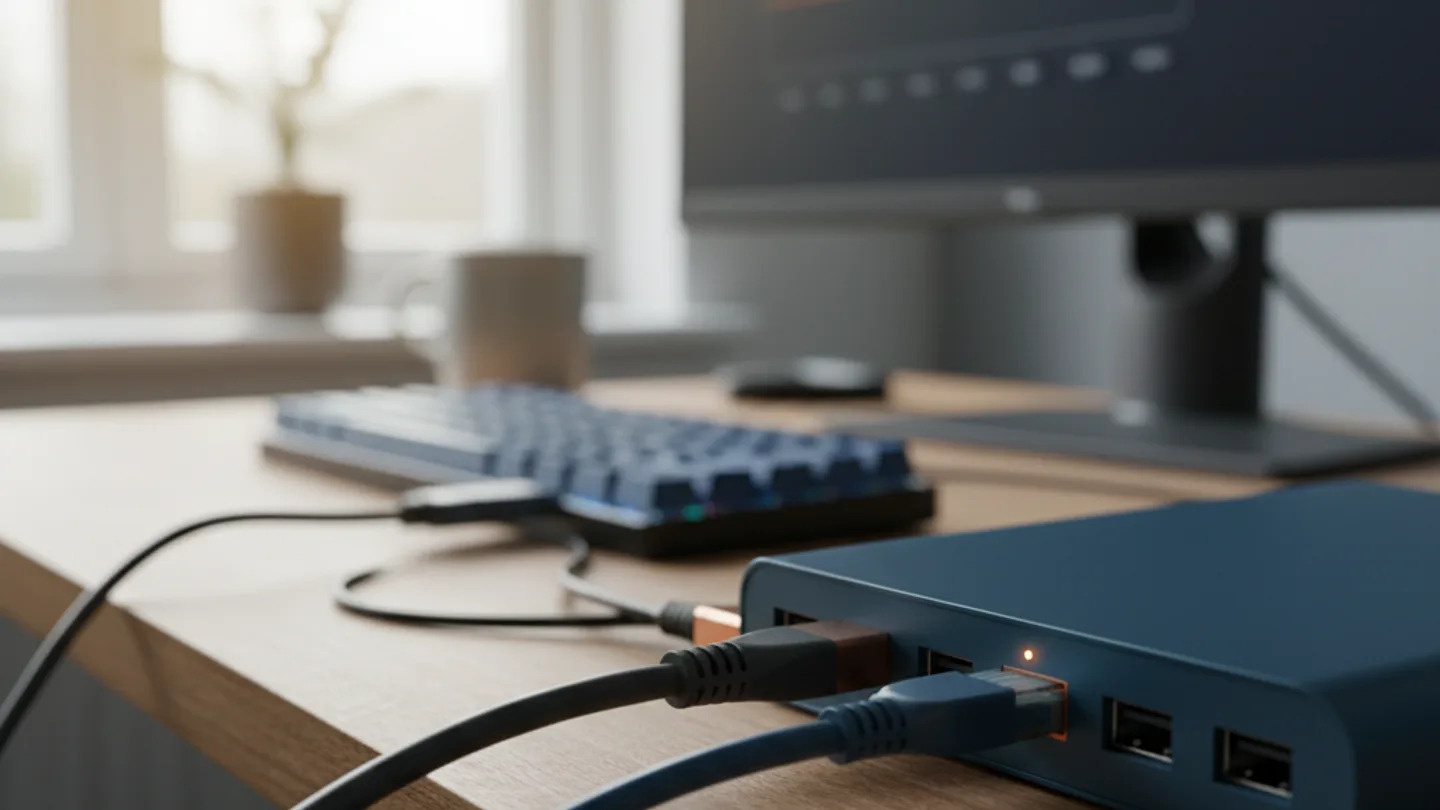
Ethernet via het dock is trager dan verwacht
Je hebt glasvezel of kabelinternet van 500 Mbit/s of meer, je laptop zit in het dockingstation en toch haalt een speedtest maar 90 Mbit/s. Snelheidstest via wifi op dezelfde plek is zelfs sneller. Je bent niet de enige: ethernet via een dock dat trager is dan verwacht, is een van de meest voorkomende klachten over docks.
Het goede nieuws: de oorzaak zit bijna altijd in een van drie plekken. De ethernetpoort in het dock of de adapter zelf, de usb-verbinding tussen laptop en dock, of de netwerkkabel. In dit artikel meet je eerst wat je echt haalt, daarna sluit je de oorzaken een voor een uit.
In het kort
- Meest waarschijnlijke oorzaak: de ethernetpoort in je dock of adapter is een 100 Mbit-model, geen gigabit. Dat zie je in Windows bij de eigenschappen van de verbinding.
- Snelste test: sluit dezelfde netwerkkabel rechtstreeks op je laptop of op een andere computer aan. Is de snelheid dan wel goed, dan zit het probleem in het dock of de usb-verbinding.
- Tweede verdachte: een gedeelde usb-bus. Een dock op een usb-poort van 5 Gbit/s moet die bandbreedte delen met alles wat er verder in zit.
- Derde verdachte: een oude of beschadigde netwerkkabel, bijvoorbeeld Cat5, die maar 100 Mbit/s stabiel aankan.
- Wat je nodig hebt: tien minuten, een speedtest en eventueel een bekende goede Cat5e- of Cat6-kabel van een paar euro.
Stap 1: meet wat je echt haalt
Voordat je iets vervangt, wil je twee getallen hebben: wat je provider levert en wat jij via het dock binnenkrijgt. Zonder die twee meetpunten blijft het giswerk.
Open een speedtest in je browser, bijvoorbeeld die van je provider of een onafhankelijke test. Sluit je laptop aan zoals je normaal werkt: via het dock, met alles erop en eraan. Noteer de downloadsnelheid. Doe de test drie keer op verschillende momenten, want een eenmalige uitschieter zegt weinig.
Kijk daarna naar de onderhandelde verbindingssnelheid van de ethernetpoort zelf. In Windows vind je die via Instellingen, Netwerk en internet, Ethernet. Daar staat een regel als 100/100 Mbps of 1000/1000 Mbps. Op een Mac vind je dit via Systeeminstellingen, Netwerk, en dan de details van je ethernetverbinding. Dit getal is het plafond van die poort: staat er 100 Mbps, dan haal je nooit meer dan ongeveer 94 Mbit/s, hoe snel je internet ook is.
Zo test je de keten van laptop tot modem
Meet via het dock
Drie speedtests op je normale werkplek, met dock en alle randapparatuur aangesloten. Noteer het gemiddelde.
Controleer de onderhandelde snelheid
Kijk in je besturingssysteem of de ethernetverbinding op 100 Mbps of 1000 Mbps is onderhandeld. Dit is de snelste indicatie van een 100 Mbit-adapter.
Sluit de kabel rechtstreeks aan
Steek dezelfde netwerkkabel rechtstreeks in je laptop of in een andere computer met ethernetpoort. Is het nu wel 1 Gbit/s, dan is het dock of de usb-verbinding de beperking.
Test met een andere kabel
Gebruik een bekende goede Cat5e- of Cat6-kabel tussen dock en router. Lost dit het op, dan was de oude kabel de boosdoener.
Test het dock op een andere usb-poort
Sluit het dock aan op een andere usb-poort van je laptop, bij voorkeur een Thunderbolt- of usb-poort van 10 Gbit/s, en haal losse randapparatuur uit het dock. Meet opnieuw.
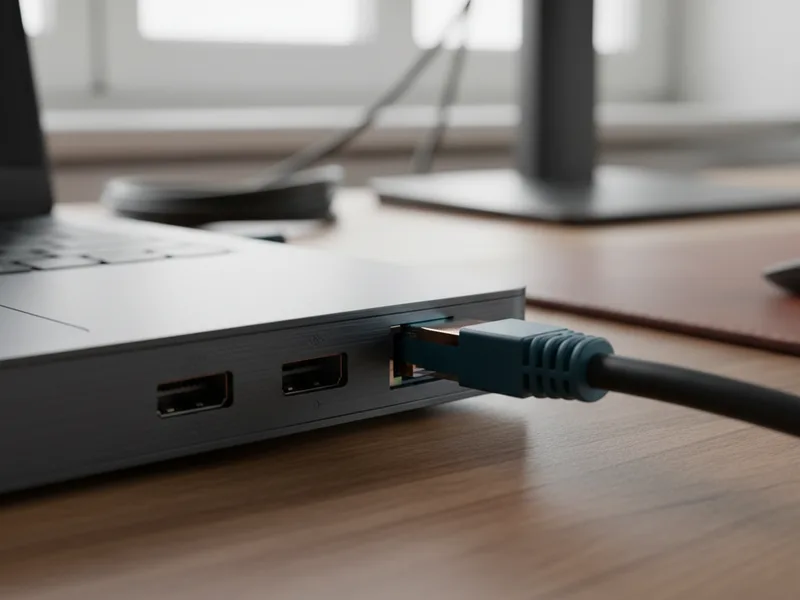
Oorzaak 1: de ethernetpoort in je dock doet maar 100 Mbit
Dit is de klassieker. Veel goedkope usb-docks en losse usb-naar-ethernetadapters bevatten een Fast Ethernet-chip. Fast Ethernet is de standaard uit 1995 en haalt maximaal 100 Mbit/s. In de praktijk komt daar ongeveer 94 Mbit/s uit, precies het getal dat veel mensen in hun speedtest zien.
Herken je dat getal van rond de 94 Mbit/s, dan is het antwoord van stap 1 waarschijnlijk al duidelijk: de verbinding is op 100 Mbps onderhandeld. Geen instelling of driver verandert daar iets aan, de chip kan simpelweg niet meer.
De oplossing is een dock of adapter met gigabit-ethernet, oftewel 1000 Mbit/s. Kijk bij aankoop expliciet naar de specificatie gigabit of 10/100/1000. Staat er alleen 10/100, dan koop je een 100 Mbit-model. Heb je internet sneller dan 1 Gbit/s, dan bestaan er ook docks met 2,5 Gbit-ethernet, maar dan moet je laptoppoort en kabel dat ook aankunnen.
Oorzaak 2: een gedeelde usb-bus
Zit er wel een gigabit-chip in je dock, dan kan de usb-verbinding tussen laptop en dock alsnog de beperking zijn. Alles in je dock deelt die ene usb-verbinding: ethernet, usb-poorten, kaartlezer en soms zelfs het beeldsignaal.
Een rekenvoorbeeld. Een dock op een usb-poort van 5 Gbit/s, in specificaties vaak USB 3.2 Gen 1 genoemd, heeft 5 Gbit/s te verdelen. Gigabit-ethernet vraagt 1 Gbit/s, een externe ssd kan tijdens een kopieeractie 400 MB/s vragen, en twee schermen via DisplayLink, een techniek die beeld als data over usb stuurt, eten ook flink mee. Tijdens zo'n piek zakt je ethernet door de 1 Gbit/s heen.
Bij een Thunderbolt-dock, met 40 Gbit/s tussen laptop en dock, is dit zelden het probleem. Bij een gewoon usb-c-dock wel. De test is eenvoudig: koppel alles los behalve ethernet en meet opnieuw. Wordt het dan een stuk sneller, dan is de gedeelde bus je beperking en helpt alleen minder randapparatuur of een dock met een snellere aansluiting. En ja, dat een poort van 5 Gbit/s tegenwoordig USB 3.2 Gen 1 heet en een poort van 20 Gbit/s USB 3.2 Gen 2×2, daar heeft het USB-consortium echt over nagedacht. Helaas.

Oorzaak 3: een oude of beschadigde netwerkkabel
De derde verdachte ligt op de grond. Een oude Cat5-kabel, herkenbaar aan de opdruk op de mantel, is officieel bedoeld voor 100 Mbit/s. Veel Cat5-kabels halen op korte afstand best 1 Gbit/s, maar een beschadigde ader, een slecht aangeperste stekker of een te scherpe knik zorgt dat de verbinding terugvalt naar 100 Mbps of instabiel wordt.
Controleer daarom altijd de opdruk op de kabel. Cat5e en Cat6 zijn geschikt voor 1 Gbit/s en meer. Wissel de kabel tussen dock en router of wandcontactdoos voor een bekende goede en meet opnieuw. Vergeet ook het stuk in de muur niet: bij een inbouwinstallatie kan juist dat stuk de beperking zijn.
Hetzelfde geldt voor losse koppelstukken en goedkope verlengkabels. Elke extra verbinding is een kans op een slecht contact.
| Oorzaak | Herkennen aan | Test | Oplossing |
|---|---|---|---|
| 100 Mbit-ethernetchip in dock of adapter | Speedtest zit rond de 94 Mbit/s, verbinding onderhandeld op 100 Mbps | Verbindingseigenschappen controleren in Windows of macOS | Dock of adapter met gigabit-ethernet (10/100/1000) |
| Gedeelde usb-bus | Snelheid zakt in bij veel randapparatuur of tijdens grote bestandsoverdracht | Alles loskoppelen behalve ethernet en opnieuw meten | Minder apparatuur in het dock, of een Thunderbolt-dock met 40 Gbit/s |
| Oude of beschadigde netwerkkabel | Cat5-opdruk, knikken, wisselende snelheden tussen tests | Vervangen door een bekende goede Cat5e- of Cat6-kabel | Nieuwe kabel, en bij inbouw ook het muurtraject controleren |
Wat als alles goed lijkt maar het toch traag blijft
Heb je een gigabit-dock, een schone usb-verbinding en een goede kabel, en blijft de snelheid laag, dan zijn er nog twee plekken om te kijken.
De eerste is de driver. Vooral bij docks met een Realtek- of ASIX-ethernetchip helpt een actuele driver van de fabrikant van het dock, niet alleen de generieke driver van Windows. Ook firmware-updates voor het dock zelf lossen regelmatig snelheidsproblemen op.
De tweede is de andere kant van de kabel: de poort op je router, modem of switch. Ook die kan op 100 Mbps onderhandeld zijn door een slecht contact of een instelling. Kijk in de beheerinterface van je router welke snelheid de poort rapporteert.
En wees eerlijk tegen jezelf over het plafond. Is je internetabonnement 200 Mbit/s, dan zal geen enkel dock je 500 Mbit/s geven. Meet daarom ook eens met een computer rechtstreeks op het modem, zodat je weet wat de lijn zelf doet.
Veelgestelde vragen
Mijn speedtest zegt 94 Mbit/s. Is mijn dock stuk?
Waarschijnlijk niet stuk, maar wel begrensd. Rond de 94 Mbit/s is het praktijkmaximum van Fast Ethernet, de 100 Mbit-standaard uit 1995. Je dock of adapter heeft vermoedelijk een 100 Mbit-ethernetchip. Controleer de specificaties: staat er 10/100 in plaats van 10/100/1000, dan is dit het plafond.
Hoe zie ik of mijn dock gigabit-ethernet heeft?
In de specificaties van de fabrikant zoek je naar gigabit, 10/100/1000 of 1000 Mbps. Op je computer zie je het via de eigenschappen van de ethernetverbinding: in Windows via Instellingen, Netwerk en internet, Ethernet, waar de onderhandelde snelheid staat. 1000/1000 Mbps betekent gigabit.
Kan wifi sneller zijn dan ethernet via mijn dock?
Ja, en dat zie je regelmatig. Wifi 6 haalt in de praktijk vaak 400 tot 600 Mbit/s, terwijl een 100 Mbit-ethernetpoort in een dock op 94 Mbit/s blijft steken. Bedraad is dan trager in topsnelheid, maar wel stabieler en met een lagere vertraging.
Mijn dock heeft gigabit-ethernet, maar ik haal maar 400 Mbit/s. Hoe kan dat?
Dan is waarschijnlijk de usb-verbinding tussen laptop en dock de beperking, vooral als er meer apparatuur in het dock zit. Test met alles losgekoppeld behalve ethernet. Wordt het dan sneller, dan deelt je dock de bandbreedte van een usb-poort van 5 Gbit/s over te veel functies tegelijk.
Maakt de lengte van mijn netwerkkabel uit voor de snelheid?
Binnen een woning vrijwel nooit. Cat5e en Cat6 halen 1 Gbit/s over afstanden tot 100 meter. Een kabel van 20 meter is dus geen probleem. Kwaliteit van de kabel en de stekkers is veel belangrijker dan lengte.
Helpt een 2,5 Gbit-dock als mijn internet 1 Gbit/s is?
Nee, niet voor je internetsnelheid. Je abonnement blijft het plafond. Een 2,5 Gbit-poort is alleen zinvol als je internet sneller is dan 1 Gbit/s, of als je binnen je eigen netwerk grote bestanden naar een nas of andere computer kopieert en die apparatuur ook 2,5 Gbit aankan.