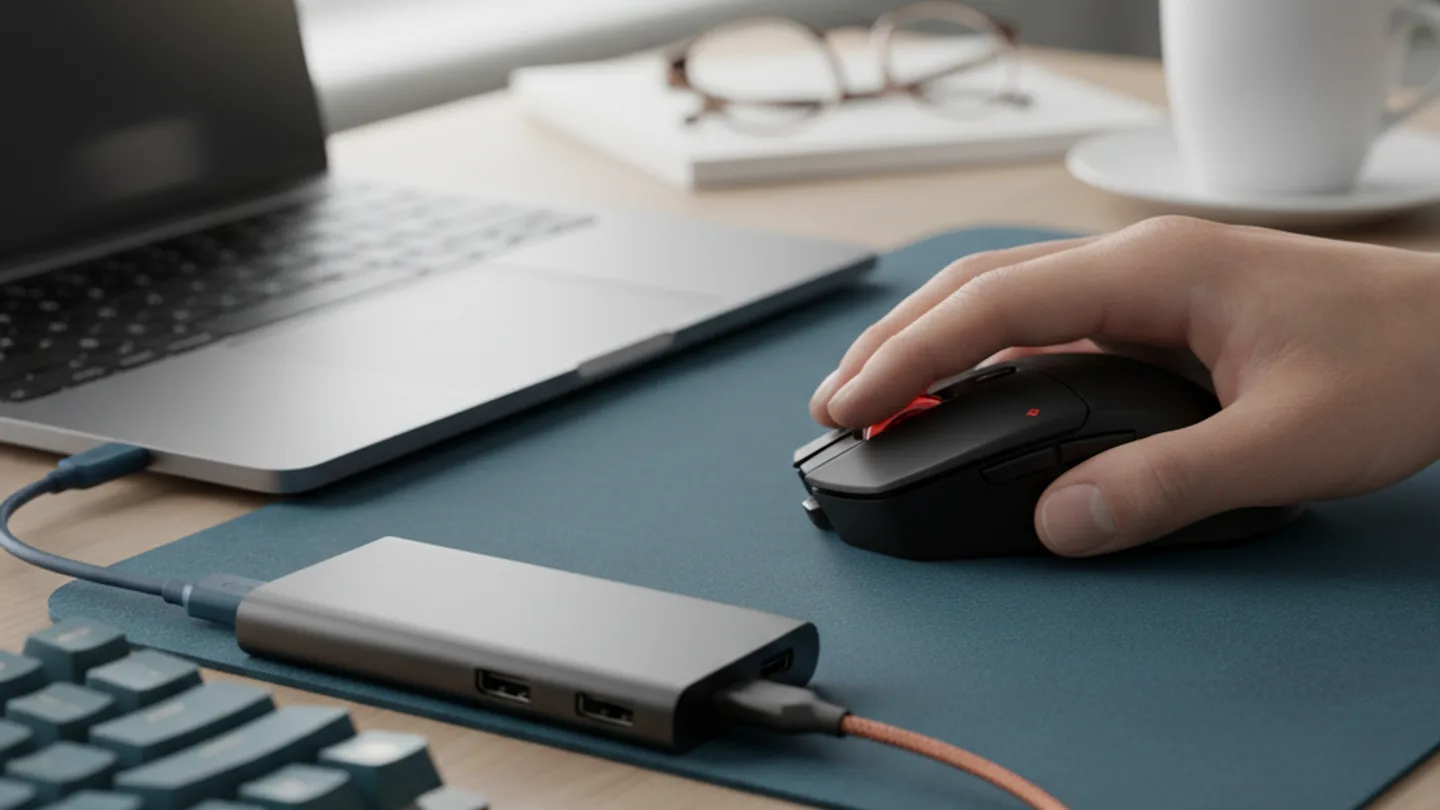
Muis of toetsenbord hapert via een usb-hub
Je muis springt over het scherm, je toetsenbord mist toetsaanslagen of reageert met vertraging, en alles zit op een usb-hub aangesloten. Dat is een van de meest voorkomende klachten bij hubs, en de goede kant is: hij is bijna altijd op te lossen zonder nieuwe apparatuur.
In dit artikel beginnen we bij de twee meest waarschijnlijke oorzaken: te weinig stroom op de hub en storing op de draadloze ontvanger van je muis of toetsenbord. Daarna laten we zien hoe je je randapparatuur verstandig verdeelt over je poorten.
In het kort
- Meest waarschijnlijke oorzaak: een hub zonder eigen voeding die te veel apparaten van stroom moet voorzien, of een draadloze ontvanger die storing ondervindt van een usb 3.0-poort of -kabel in de buurt.
- Snelste test: sluit muis en toetsenbord rechtstreeks op de laptop aan. Hapert alles dan nog, ligt het niet aan de hub. Werkt alles dan wel goed, is de hub of de opstelling het probleem.
- Wat je nodig hebt: bij een overvolle hub een hub met eigen voedingsadapter (een powered hub), bij storing een korte usb-verlengkabel om de ontvanger weg van de hub te plaatsen.
- Verdeel zware apparaten zoals externe schijven en webcams over aparte poorten, en geef muis en toetsenbord bij voorkeur een eigen poort op de laptop.
Waarom een hub zonder voeding hapert
Een usb-hub zonder eigen voedingsadapter haalt al zijn stroom uit één usb-poort van je laptop. Die poort levert bij usb 3.0 maximaal 4,5 watt (5 volt, 0,9 ampère). Dat is genoeg voor een muis en een toetsenbord, maar niet voor een muis, een toetsenbord, een externe ssd, een webcam en een telefoon die aan het laden is.
Zodra de apparaten samen meer vragen dan de poort levert, gebeurt er iets kenmerkends: apparaten vallen kort weg en komen weer terug. Bij een externe schijf merk je dat als een schijf die verdwijnt uit de Verkenner. Bij een muis merk je het als haperen, omdat de muis even geen stroom krijgt en opnieuw moet opstarten.
De keten is hier belangrijk. Het probleem zit niet in je muis en niet in je laptop, maar in de schakel ertussenin: de hub die zijn stroombudget overschrijdt. Een nieuwe muis kopen lost dan niets op.
Wil je weten welke poort op jouw laptop hoeveel stroom kan leveren, dan helpt ons overzicht van pc-aansluitingen uitgelegd je op weg.
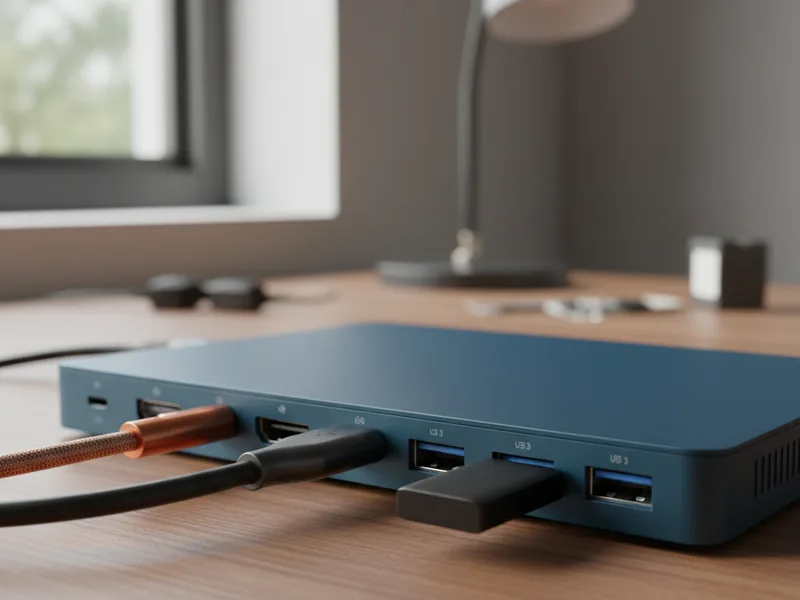
Waarom een draadloze ontvanger naast usb 3.0 problemen geeft
Gebruik je een draadloze muis of toetsenbord met een klein usb-ontvangertje, dan is er een tweede, minder bekende boosdoener. Usb 3.0-poorten en -kabels veroorzaken radiostoring in de 2,4 GHz-band, precies de frequentie waarop vrijwel elke draadloze muis en toetsenbord werkt. Intel heeft dit al in 2012 gedocumenteerd, en het geldt nog steeds.
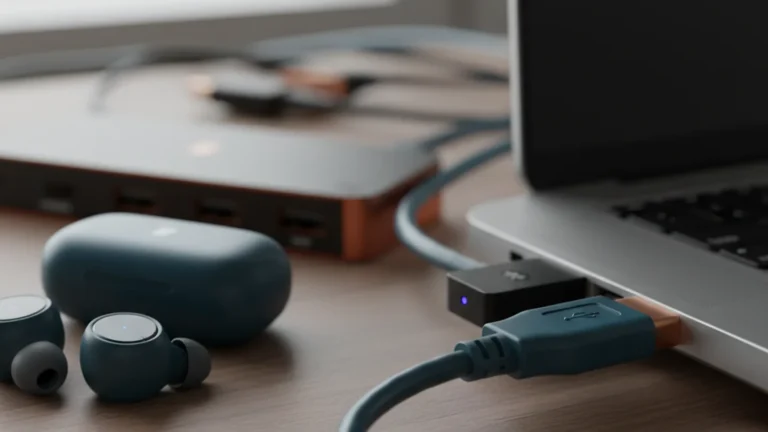
Praktisch betekent dit: zit het ontvangertje van je muis in de hub, vlak naast een usb 3.0-kabel naar een externe schijf, dan kan het signaal van je muis verdrinken in die storing. Het resultaat is een muis die hortend beweegt of toetsaanslagen die pas later op het scherm verschijnen. Er is dan niets stuk, de ontvanger hoort je muis gewoon slecht.
De oplossing is gelukkig goedkoop. Zet de ontvanger op een korte usb-verlengkabel, leg hem op het bureau dicht bij je muis en weg van de hub en usb 3.0-kabels. Een verlengkabeltje van een halve meter kost maar een paar euro en lost dit type storing vrijwel altijd op.
Zo vind je in vijf stappen de oorzaak
Sluit muis en toetsenbord rechtstreeks aan
Haal ze uit de hub en stop ze in poorten op de laptop zelf. Werkt alles nu normaal, dan ligt het probleem bij de hub of de opstelling, niet bij je muis of toetsenbord.
Test de hub met alleen muis en toetsenbord
Koppel alle andere apparaten los van de hub. Hapert de muis nu niet meer, dan was de hub overvol of overbelast. Hapert hij nog steeds, ga dan naar stap 3.
Verplaats de draadloze ontvanger
Gebruik je een draadloze muis of toetsenbord, zet het ontvangertje dan op een usb-verlengkabel en leg het op het bureau, weg van de hub en van usb 3.0-kabels. Test opnieuw.
Controleer de voeding van de hub
Heeft je hub een aansluiting voor een voedingsadapter, sluit die dan aan. Een hub met eigen voeding hoeft het stroombudget van één laptop-poort niet meer te delen.
Probeer een andere poort op de laptop
Sluit de hub op een andere usb-poort aan, bij voorkeur een poort die rechtstreeks op de laptop zit en niet via een adapter of dock loopt. Zo sluit je een zwakke poort of een slechte kabel uit.

Zo verdeel je je apparaten over de poorten
De basisregel is simpel: lichte apparaten mogen op de hub, zware apparaten verdienen een eigen poort. Muis en toetsenbord gebruiken nauwelijks stroom en bandbreedte, dus die kunnen prima samen op een hub. Een externe ssd, een webcam of een telefoon die laadt, vraagt veel meer en verdient een eigen poort op de laptop, of een plek op een hub met eigen voeding.
Bij draadloze apparatuur komt daar een tweede regel bij: houd de ontvanger fysiek weg van usb 3.0-poorten en -kabels. Een afstand van twintig tot dertig centimeter is meestal genoeg om de storing kwijt te zijn.
En nog een praktische tip: gebruik je een bluetooth-muis of -toetsenbord, dan heb je dit probleem niet, want bluetooth loopt niet via de usb-hub. Het nadeel is dat bluetooth zelf ook in de 2,4 GHz-band werkt en bij veel draadloos verkeer in huis soms ook kan haperen, maar storing vanuit usb 3.0 is dan geen factor meer.
| Apparaat | Stroomverbruik | Beste plek | Let op |
|---|---|---|---|
| Bedrade muis of toetsenbord | Zeer laag | Op de hub | Kan probleemloos samen met andere lichte apparaten |
| Draadloze muis of toetsenbord (ontvanger) | Zeer laag | Op verlengkabel op het bureau | Houd afstand van usb 3.0-poorten en -kabels |
| Externe ssd of harde schijf | Hoog | Eigen poort op de laptop of powered hub | Veroorzaakt storing op 2,4 GHz-ontvangers in de buurt |
| Webcam | Gemiddeld | Powered hub of eigen poort | Pieken in verbruik bij videogesprekken |
| Telefoon opladen | Hoog | Eigen poort of lader | Laadt nauwelijks op via een hub zonder voeding |
| Usb-stick | Laag | Op de hub | Alleen tijdens actief kopiëren even meer |
Wanneer je een hub met eigen voeding nodig hebt
Een hub met eigen voedingsadapter, ook wel powered hub genoemd, haalt zijn stroom uit het stopcontact in plaats van uit je laptop. Daarmee verdwijnt het stroomtekort als oorzaak. Heb je na de tests hierboven vastgesteld dat je hub overbelast was, dan is dit de duurzame oplossing.
Reken op een prijsklasse van enkele tientjes voor een degelijke powered hub met vier tot zeven poorten. Let bij de aankoop op twee dingen: dat de voedingsadapter echt wordt meegeleverd en dat de hub minimaal usb 3.0 ondersteunt, zodat je externe schijven op volle snelheid blijven werken.
Een eerlijke kanttekening: een powered hub lost stroomtekort op, maar geen radiostoring. Zit je probleem in de draadloze ontvanger, dan blijft de verlengkabel de oplossing, hoe duur de hub ook is.
Veelgestelde vragen
Mijn muis hapert alleen als ik een externe schijf gebruik. Hoe kan dat?
Dat past precies bij de twee oorzaken uit dit artikel. De schijf trekt veel stroom van de hub, waardoor je muis kort zonder zit, en de usb 3.0-kabel naar de schijf stoort het signaal van je draadloze ontvanger. Test het door de schijf op een eigen poort van de laptop aan te sluiten.
Maakt het uit of de hub usb 2.0 of usb 3.0 is?
Voor muis en toetsenbord niet, die gebruiken nauwelijks bandbreedte. Wel voor de storing: usb 3.0-poorten en -kabels veroorzaken de radiostoring op 2,4 GHz. Een usb 2.0-hub geeft die storing niet, maar is voor externe schijven weer traag.
Kan een te lange usb-kabel ook haperen veroorzaken?
Ja. Usb 2.0-kabels zijn officieel maximaal vijf meter, usb 3.0-kabels in de praktijk maximaal drie meter. Langere kabels zonder versterking geven spanningsverlies en datafouten, wat zich ook als haperende apparatuur kan uiten.
Helpt het om de hub op een andere usb-poort van de laptop te zetten?
Soms. Niet elke poort op een laptop is gelijk: sommige poorten delen intern een stroombudget of een controller. Probeer een poort aan de andere kant van de laptop en kijk of het haperen stopt.
Mijn toetsenbord mist toetsaanslagen, maar mijn muis werkt prima. Wat nu?
Dan is stroomtekort minder waarschijnlijk, want dat treft meestal alles op de hub. Denk eerder aan storing op de draadloze ontvanger van het toetsenbord, of aan een bijna lege batterij. Vervang eerst de batterijen en verplaats daarna de ontvanger.