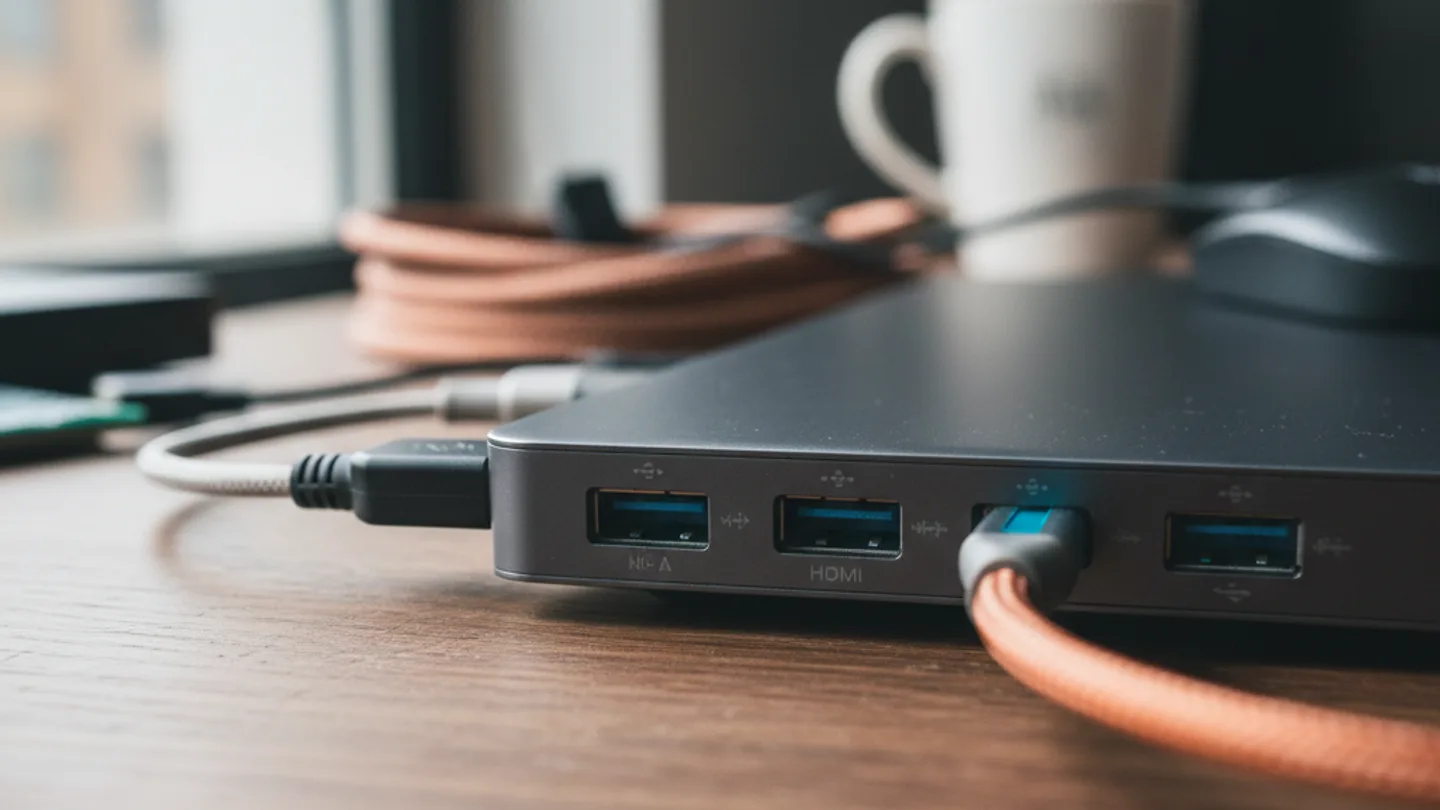
USB-apparaten worden niet herkend na de slaapstand
Je laptop komt uit de slaapstand, je scherm gaat aan, maar je muis doet niets. Of je externe harde schijf is ineens verdwenen uit Verkenner. Je trekt de kabel eruit, stopt hem er weer in en alles werkt weer. Herkenbaar? Dan zit je met het probleem waar veel Windows-gebruikers tegenaan lopen: usb wordt niet herkend na de slaapstand.
Het goede nieuws: in de meeste gevallen is dit geen defect, maar een instelling. Windows probeert stroom te besparen door usb-poorten tijdelijk uit te schakelen, en niet elk apparaat wordt daar even netjes weer wakker van. In dit artikel beginnen we bij de meest waarschijnlijke oorzaak, de selectieve usb-onderbreking, en werken we daarna door naar drivers en hubs die niet willen ontwaken.
In het kort
- Meest waarschijnlijke oorzaak: selectieve usb-onderbreking in het energiebeheer van Windows schakelt poorten uit en apparaten komen niet terug.
- Snelste test: schakel selectieve usb-onderbreking uit en zet de pc twee keer in de slaapstand. Blijft alles werken, dan was dit het.
- Tweede verdachte: de optie "De computer kan dit apparaat uitschakelen om energie te besparen" bij de usb-root-hub in Apparaatbeheer.
- Werkt het via een usb-hub of dock niet, maar wel rechtstreeks op de laptop? Dan is de hub of het dock de beperkende schakel, vaak op te lossen met een firmware-update of een hub met eigen voeding.
- Wat je nodig hebt: vijf minuten en beheerdersrechten op je pc. Geen nieuwe hardware.
Waarom Windows je usb-apparaten uitschakelt
Windows wil zo zuinig mogelijk met stroom omgaan, vooral op laptops. Daarom bevat het energiebeheer een functie die usb-poorten in een lage stand zet als ze even niet worden gebruikt. Die functie heet selectieve usb-onderbreking, in het Engels USB selective suspend. Het idee is prima: een poort die niets doet, hoeft geen stroom te trekken.
Het probleem zit in het wakker worden. Als de pc uit de slaapstand komt, moet elk usb-apparaat opnieuw worden aangemeld, een proces dat enumeratie heet. De meeste apparaten doen dat feilloos, maar sommige combinaties van apparaat, driver en poort missen die herstart. Het apparaat staat dan wel in Apparaatbeheer, maar reageert niet meer, of het verdwijnt helemaal.
Belangrijk om te weten: dit is een keten van apparaat, kabel, poort en driver. De beperking zit vrijwel nooit in de kabel, maar in de softwarematige afhandeling van de poort. Daarom helpt een dure nieuwe kabel hier niet.
Stap voor stap
Selectieve usb-onderbreking uitschakelen
Open de energieopties
Druk op de Windows-toets, typ "energiebeheer" en kies "Een energiebeheerschema bewerken". Klik daarna op "Geavanceerde energie-instellingen wijzigen". Je kunt ook direct op het oude Configuratiescherm zoeken naar Energiebeheer.
Zoek de usb-instelling
In het venster dat opent, scroll je naar "USB-instellingen" en klap je die open. Daaronder vind je "Instelling voor selectieve usb-onderbreking".
Zet de instelling op Uitgeschakeld
Op een laptop zie je twee regels: "Op batterij" en "Netstroom". Zet beide op "Uitgeschakeld". Op een desktop zie je maar één regel. Klik op Toepassen en daarna op OK.
Test de slaapstand twee keer
Zet de pc in de slaapstand, wek hem en controleer of alle usb-apparaten werken. Herhaal dit nog een keer, want het probleem doet zich vaak pas bij de tweede of derde keer voor. Blijft alles werken, dan was selectieve onderbreking de oorzaak.
Weeg het stroomverbruik af
Het uitschakelen kost op een laptop enig accuverbruik, meestal een paar procent per dag. Werkt alles daarna betrouwbaar, dan is dat voor de meeste mensen een prima ruil. Wil je de accu sparen, zet de instelling dan alleen op "Op batterij" aan en op "Netstroom" uit.

Drivers: de tweede verdachte
Helpt het uitschakelen van selectieve onderbreking niet, of maar deels, dan is de driver de volgende plek om te kijken. Elke usb-poort hangt onder een zogeheten usb-root-hub, en die heeft zijn eigen energie-instelling.
Open Apparaatbeheer via de Windows-toets en klap "Universal Serial Bus-controllers" open. Dubbelklik op elke "USB-hoofdhub" en ga naar het tabblad "Energiebeheer". Haal het vinkje weg bij "De computer kan dit apparaat uitschakelen om energie te besparen". Doe dit voor alle hoofdhubs die je ziet.
Controleer daarna of je chipset- en usb-drivers actueel zijn. Haal die bij voorkeur bij de fabrikant van je laptop of moederbord, niet via een willekeurige driver-updater. Bij Intel- en AMD-systemen lost een verouderde chipsetdriver dit soort slaapstandproblemen regelmatig op.
Een snelle diagnose: werkt het apparaat na de slaapstand wel weer als je in Apparaatbeheer op "Scannen op gewijzigde hardware" klikt? Dan weet je zeker dat het een aanmeldprobleem is en geen defect apparaat.
Hubs en docks die niet wakker worden
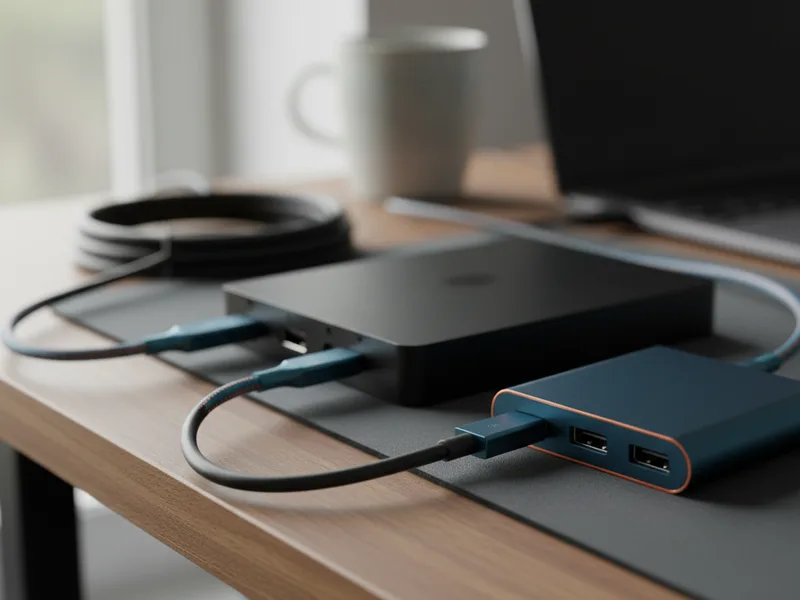
Gebruik je een usb-hub of dockingstation, dan voeg je een extra schakel toe aan de keten. De test is eenvoudig: sluit het probleemapparaat rechtstreeks op de laptop aan en zet de pc een paar keer in de slaapstand. Werkt het dan wel, dan ligt het aan de hub of het dock.
Bij hubs zonder eigen voeding is dit een bekend verschijnsel. Zo'n hub haalt al zijn stroom uit de usb-poort van de laptop, en na de slaapstand komt die voeding soms net te laat of te zwak terug. Een hub met eigen voedingsadapter, in de prijsklasse van twintig tot veertig euro, lost dat structureel op.
Bij dockingstations, zeker usb-c- en Thunderbolt-docks, is verouderde firmware vaak de boosdoener. Firmware is de software die in het dock zelf draait. Fabrikanten als Dell, Lenovo, HP en CalDigit publiceren regelmatig updates die precies dit soort wake-up-problemen verhelpen. Zoek op de site van de fabrikant op het typenummer van je dock.
En wees eerlijk tegen jezelf: een goedkope naamloze hub van een paar euro is vaker de beperking dan je laptop. Als je na alle softwarestappen nog steeds problemen hebt met één specifieke hub, is vervanging de rationele stap. Wil je weten welke poort op je laptop eigenlijk wat kan, lees dan onze uitleg over pc-aansluitingen.
Veelgestelde vragen
Waarom werkt mijn usb-apparaat weer als ik de kabel opnieuw aansluit?
Bij het opnieuw aansluiten dwingt Windows een nieuwe aanmelding af, de enumeratie. Het apparaat krijgt dan vers stroom en een nieuwe initialisatie. Dat het daarmee werkt, bevestigt dat het probleem in de softwarematige afhandeling na de slaapstand zit en niet in het apparaat zelf.
Kan ik selectieve usb-onderbreking alleen voor één apparaat uitzetten?
Niet via de energieopties, die instelling geldt voor alle poorten tegelijk. Je kunt wel per usb-root-hub in Apparaatbeheer het energiebeheer uitschakelen via het tabblad Energiebeheer. Daarmee beperk je de maatregel tot de poortgroep waar je probleemapparaat op zit.
Mijn usb wordt niet herkend na slaapstand, maar ook niet na opnieuw opstarten. Is dit hetzelfde probleem?
Nee, dan is er waarschijnlijk meer aan de hand. Bij problemen die ook na een volledige herstart blijven, denk je aan een defecte poort, een kapotte kabel of een stuurprogramma dat helemaal corrupt is. Begin dan met het apparaat op een andere pc te testen.
Heeft dit probleem te maken met de usb-versie, zoals USB 3.2?
Nauwelijks. Het slaapstandprobleem zit in het energiebeheer, niet in de snelheidsstandaard. Overigens maakt het voor dit probleem niet uit of je poort USB 3.2 Gen 1 of Gen 2 heet; de naamgevers in USB-land hebben er in elk geval voor gezorgd dat niemand dat nog uit elkaar kan houden.
Ik heb een Mac, geldt dit ook voor mij?
macOS kent geen selectieve usb-onderbreking zoals Windows, maar vergelijkbare klachten komen er ook voor, vooral bij hubs en docks. Reset in dat geval eerst de hub door hem van de stroom te halen, en controleer of er een firmware-update voor je dock is.