Geen geluid uit je monitor via HDMI
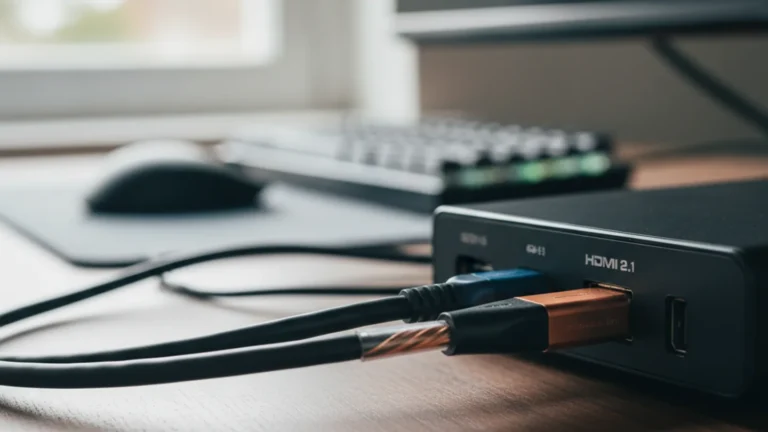
Je monitor hangt aan je laptop via HDMI, het beeld werkt prima, maar er komt geen geluid uit. Frustrerend, want HDMI kan audio en video tegelijk doorgeven. Dat het niet werkt, komt bijna nooit door de kabel.
In de meeste gevallen staat Windows het geluid nog naar de laptopspeakers te sturen in plaats van naar de monitor. Dat los je in een minuut op. Soms zit het probleem ergens anders: je monitor heeft helemaal geen speakers, of er zit een adapter in de keten die geen audio doorlaat.
Hieronder loop je de oorzaken van meest naar minst waarschijnlijk af, met bij elke stap een concrete test.
In het kort
- Meest waarschijnlijke oorzaak: Windows stuurt het geluid nog naar de laptopspeakers in plaats van naar de monitor.
- Snelste test: klik op het luidsprekericoontje rechtsonder in Windows en kies je monitor als afspeelapparaat.
- Geen speaker in je monitor? Dan komt er nooit geluid uit, hoe goed je kabel ook is. Gebruik de audioaansluiting op de monitor of externe speakers.
- Adapters en converters, vooral van HDMI naar VGA of DVI, laten vaak geen audio door.
- Nog steeds stil? Herinstalleer het stuurprogramma van je videokaart, want HDMI-audio loopt via de grafische driver.
Stap 1: kies de monitor als afspeelapparaat in Windows
Dit is de oorzaak in negen van de tien gevallen. Windows ziet je monitor als een mogelijk afspeelapparaat, maar schakelt daar niet automatisch naar over. Het geluid blijft dan gewoon uit de laptopspeakers komen terwijl het beeld al op het grote scherm staat.
Klik rechtsonder in de taakbalk op het luidsprekericoontje. Klik op het pijltje of de naam naast de volumeregelaar. Je ziet nu een lijst met afspeelapparaten. Kies je monitor, die herken je aan de merknaam of aan een aanduiding als "NVIDIA High Definition Audio" of "AMD High Definition Audio Device".
Hoor je nu nog niets, klik dan met de rechtermuisknop op het luidsprekericoontje en kies "Geluidsinstellingen". Controleer of de monitor bij de uitvoerapparaten staat en niet per ongeluk is uitgeschakeld. Staat de monitor helemaal niet in de lijst, dan zit het probleem eerder in de keten: ga door naar de stappen hieronder.
Stap 2: controleer of je monitor wel speakers heeft
Dit klinkt log, maar het is een klassieker. Veel monitors, vooral goedkopere modellen en zakelijke schermen, hebben geen ingebouwde speakers. HDMI stuurt dan keurig een audiosignaal naar de monitor, maar er is niets dat dat signaal omzet in geluid.
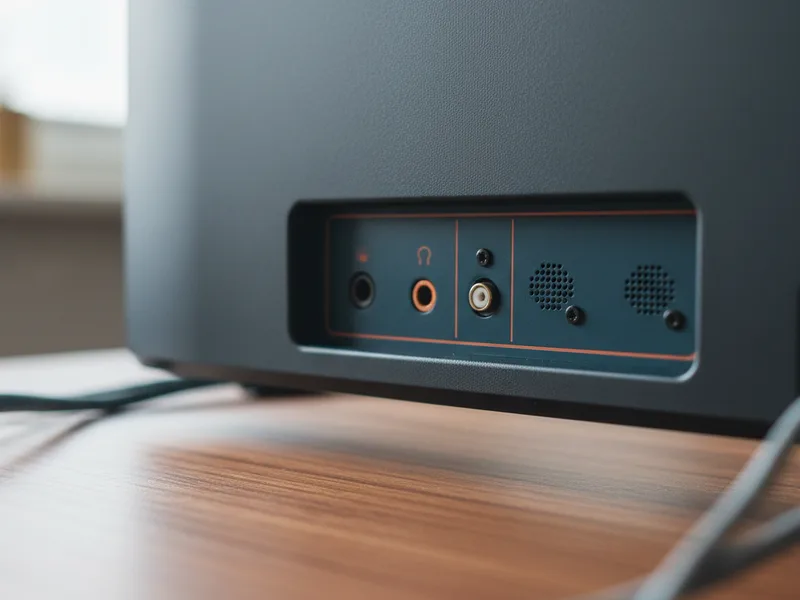
Hoe check je dat? Zoek het exacte typenummer van je monitor op, dat staat op een sticker aan de achterkant, en kijk in de specificaties van de fabrikant naar "ingebouwde speakers". Zie je aan de achterkant een 3,5 mm-aansluiting met een koptelefoonsymbooltje, dan heeft de monitor geen speakers maar wel een audio-uitgang. Daar sluit je een koptelefoon of externe speakers op aan, en het HDMI-geluid komt daaruit.
Heeft je monitor geen speakers en geen audio-uitgang, dan is HDMI-audio simpelweg geen optie. Sluit speakers aan op je laptop of pc, of gebruik bluetooth. Geen enkele kabel of instelling verandert daar iets aan.
Stap 3: kijk naar adapters en converters in de keten
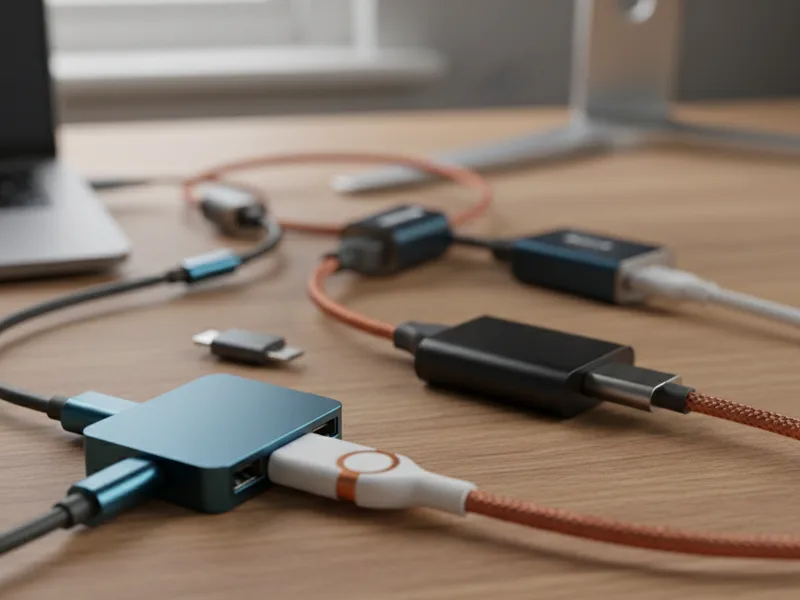
Zit er tussen je laptop en monitor een adapter, dan is dat een verdachte. HDMI draagt audio, maar niet elke aansluiting aan de andere kant doet dat. Een adapter van HDMI naar VGA laat nooit audio door, want VGA is een oudere beeldstandaard die alleen video kent. Hetzelfde geldt voor HDMI naar DVI: DVI kan beeld prima overbrengen, maar audio hoort er officieel niet bij.
Gebruik je zo'n adapter, dan moet het geluid via een aparte kabel. Sluit speakers of een koptelefoon direct aan op je laptop en kies die in Windows als afspeelapparaat.
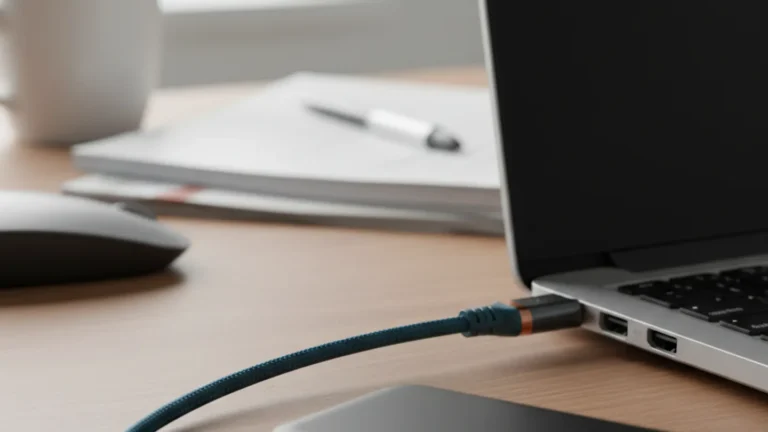
Ook bij USB-C naar HDMI-adapters kan het misgaan. Goedkope exemplaren geven soms alleen beeld door. Staat je monitor niet in de lijst met afspeelapparaten terwijl je zo'n adapter gebruikt, test dan met een rechtstreekse HDMI-kabel of een adapter waarvan expliciet vermeld staat dat hij audio ondersteunt. Meer over wat elke poort wel en niet kan lees je in pc-aansluitingen uitgelegd.
Alles op volgorde: van snelle check naar diepere oorzaak
Controleer het volume op drie plekken
Windows-volume, het volumemenu van de monitor zelf via de knoppen op het scherm, en het volume in de app die je gebruikt. Eén van de drie op nul is genoeg voor stilte.
Kies de monitor als afspeelapparaat
Luidsprekericoontje rechtsonder, lijst met afspeelapparaten openen, monitor selecteren. Dit lost het meestal op.
Test met een andere kabel of poort
Een defecte of te goedkope HDMI-kabel geeft meestal ook beeldproblemen, maar sluit het uit door een andere kabel te proberen. Gebruik bij voorkeur een kabel van maximaal twee meter voor deze test.
Herinstalleer het grafische stuurprogramma
HDMI-audio loopt via de driver van je videokaart, niet via een aparte geluidsdriver. Download de nieuwste driver bij NVIDIA, AMD of Intel en installeer die opnieuw.
Test de monitor op een ander apparaat
Sluit een andere laptop of een spelcomputer aan. Werkt het geluid daar wel, dan zit het probleem in je pc. Werkt het nergens, dan is de monitor of de kabel de boosdoener.
Stap 4: het stuurprogramma van je videokaart
Wat veel mensen niet weten: het geluid over HDMI wordt niet verzorgd door je geluidskaart, maar door je videokaart. Het onderdeel dat het beeld maakt, stopt er ook een audiosignaal bij. Daarom heet het apparaat in Windows ook "NVIDIA High Definition Audio" of iets vergelijkbaars.
Is die driver beschadigd of verouderd, dan verdwijnt de monitor uit de lijst met afspeelapparaten of blijft hij stil. Ga naar Apparaatbeheer, klap "Beeldadapters" open, klik met rechts op je videokaart en kies voor het bijwerken van het stuurprogramma. Helpt dat niet, verwijder het apparaat dan en start de pc opnieuw op; Windows installeert de driver dan vers.
Bij laptops met zowel een ingebouwde grafische chip als een losse videokaart kan het helpen om te controleren welke van de twee de HDMI-poort aanstuurt. Op veel laptops hangt HDMI aan de losse videokaart, dus die driver is de relevante.
Veelgestelde vragen over geen geluid via HDMI
Waarom zie ik mijn monitor niet in de lijst met afspeelapparaten?
Dan herkent Windows de monitor niet als audioapparaat. Controleer eerst of er een adapter in de keten zit die geen audio doorlaat, zoals HDMI naar VGA of DVI. Geen adapter? Herinstalleer dan het stuurprogramma van je videokaart, want HDMI-audio loopt via de grafische driver.
Mijn monitor heeft geen speakers, kan ik toch geluid via HDMI krijgen?
Alleen als de monitor een 3,5 mm-audio-uitgang heeft. Daar sluit je een koptelefoon of externe speakers op aan. Heeft de monitor die niet, dan is HDMI-audio geen optie en sluit je speakers direct op je pc of laptop aan.
Werkt HDMI-audio ook via een dock of hub?
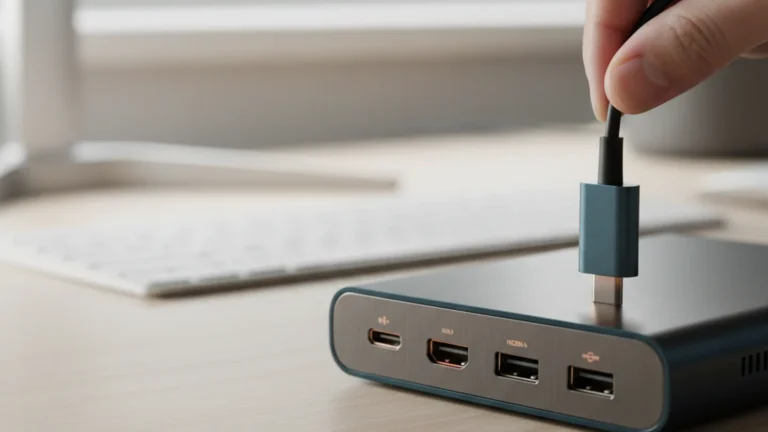
Meestal wel, mits de dock de HDMI- of DisplayPort-standaard volledig ondersteunt. Bij goedkope hubs gaat het soms mis. Test daarom altijd eerst met een rechtstreekse kabel tussen laptop en monitor om de dock uit te sluiten als oorzaak.
Kan een HDMI-kabel te oud zijn voor geluid?
Vrijwel nooit. Elke HDMI-kabel geeft standaard stereo en surroundgeluid door, ook exemplaren van tien jaar oud. Alleen voor nieuwere audioformaten via eARC, de verbeterde audioretourkanal-standaard voor soundbars, heb je een nieuwere kabel nodig. Voor gewoon monitorgeluid is de kabel zelden het probleem.
Op mijn tv werkt het geluid wel, op mijn monitor niet. Hoe kan dat?
Televisies hebben altijd speakers, monitors vaak niet. De kans is groot dat je monitor simpelweg geen speakers heeft en het audiosignaal daarom nergens naartoe kan. Check de specificaties van je monitor op het typenummer.