Externe schijf is veel trager dan verwacht
Je kopieert een map naar je externe schijf en Windows voorspelt nog drie kwartier. De schijf staat op de doos als supersnel, dus ergens klopt er iets niet. Meestal is de verklaring simpel: de schijf draait op een veel lagere usb-snelheid dan je denkt, of de schijf zelf is de rem.
In dit artikel kijken we naar de hele keten van pc, poort, kabel en schijf. Je leert hoe je controleert op welke usb-snelheid de schijf daadwerkelijk werkt, en we behandelen de drie klassieke oorzaken: een usb 2.0-poort, een verkeerde kabel en een schijf die van zichzelf niet sneller kan.
In het kort: de meest waarschijnlijke oorzaak is dat de schijf op usb 2.0 valt terug, bijvoorbeeld door een oude poort of een laadkabeltje. De snelste test is het controlepaneel of de systeeminformatie van je besturingssysteem. Wat je nodig hebt: twee minuten en eventueel een andere usb-poort of kabel.
In het kort
- Een externe schijf is nooit sneller dan de traagste schakel: pc-poort, kabel, schijfbehuizing of de schijf zelf.
- Controleer eerst op welke usb-snelheid de schijf is onderhandeld; op usb 2.0 haal je in de praktijk hooguit 30 tot 40 MB/s.
- Een blauwe of rode usb-a-poort of het SS-logo wijst op usb 3.x; een zwarte poort is vaak usb 2.0.
- Veel meegeleverde of losse usb-c-kabels zijn laadkabels met alleen usb 2.0-datalijnen; dat is een beruchte valkuil.
- Een mechanische harde schijf haalt 100 tot 200 MB/s en is daarmee zelf de bottleneck, hoe goed je poort en kabel ook zijn.
Waarom een externe schijf traag aanvoelt
Een externe schijf is een keten van vier schakels: de usb-poort in je pc, de kabel, de controller in de behuizing van de schijf en de schijf zelf. De traagste schakel bepaalt de snelheid. Is je poort usb 3.2 Gen 2 met 10 Gbit/s, maar zit de schijf via een usb 2.0-kabel aangesloten, dan krijg je usb 2.0-snelheid: theoretisch 480 Mbit/s, in de praktijk 30 tot 40 MB/s.
Daarom helpt het weinig om alleen naar de doos van de schijf te kijken. Die vermeldt de maximale snelheid van de schijf of de interface, niet wat jouw combinatie van pc en kabel er in de praktijk van maakt. De eerste stap is dus altijd: meet of controleer wat er nu echt gebeurt.
Zo controleer je de werkelijke usb-snelheid
Sluit de schijf aan zoals je hem normaal gebruikt
Gebruik dezelfde poort en kabel als bij het probleem. Sluit de schijf rechtstreeks op de pc aan, dus niet via een hub of dock, zodat je de keten zo kort mogelijk houdt tijdens de test.
Controleer de onderhandelde snelheid in Windows
Open Apparaatbeheer, ga naar Beeld en kies Apparaten op verbinding. Zoek je schijf onder de usb-controllers en kijk bij welke hostcontroller hij hangt. Staat hij onder een usb 3.x eXtensible Host Controller, dan onderhandelt hij op minimaal 5 Gbit/s. Hangt hij onder een usb 2.0-controller, dan loopt hij op 480 Mbit/s. Nog makkelijker: met het gratis tooltje USB Device Tree Viewer zie je direct bij elke schijf de snelheid, bijvoorbeeld SuperSpeed (5 Gbit/s) of High-Speed (480 Mbit/s).
Op een Mac: check de Systeeminformatie
Houd de Option-toets ingedrukt, open het Apple-menu en kies Systeeminformatie. Ga naar USB en zoek je schijf. Achter het apparaat staat de snelheid, bijvoorbeeld tot 5 Gb/s of tot 480 Mb/s. Zie je 480 Mb/s bij een schijf die sneller zou moeten zijn, dan zit de beperking in de kabel of de poort.
Meet de praktijksnelheid met een kopieertest
Kopieer één groot bestand van minimaal 5 GB naar de schijf en kijk naar de doorvoer in het kopieervenster. Rond de 30 tot 40 MB/s wijst op usb 2.0. Rond de 100 tot 200 MB/s is typisch een mechanische schijf op usb 3.x. Boven de 400 MB/s heb je een ssd die op minimaal 5 Gbit/s draait.
Test met een andere poort en kabel
Verander één ding tegelijk. Eerst een andere usb-poort, bij voorkeur een blauwe of rode usb-a-poort of een usb-c-poort direct op de laptop. Daarna een andere kabel. Zo weet je precies welke schakel de beperking was.
Klassieker 1: de schijf zit in een usb 2.0-poort
Dit is de meest voorkomende oorzaak, zeker op desktops en oudere laptops. Usb 2.0 (uit 2000) haalt theoretisch 480 Mbit/s, maar door protocoloverhead blijft er in de praktijk 30 tot 40 MB/s over. Voor een back-up van 200 GB betekent dat ruim anderhalf uur wachten.
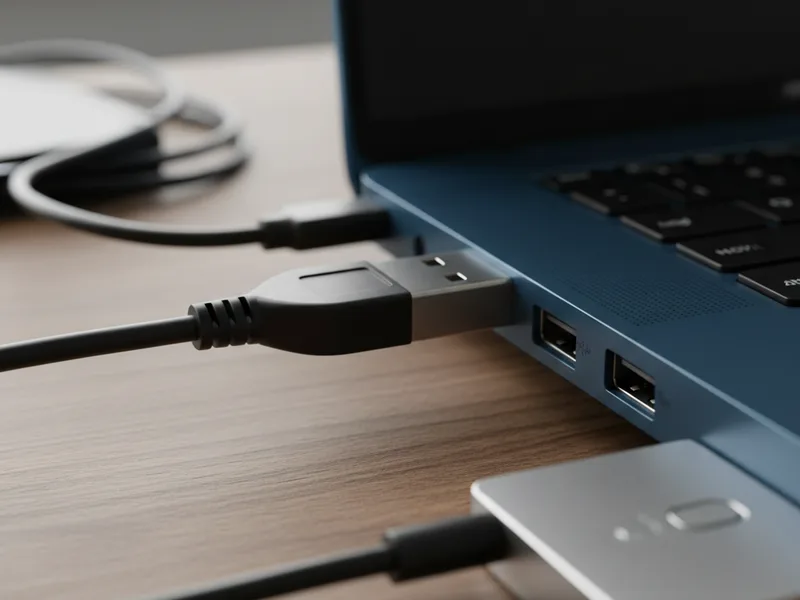
Herkennen is meestal een kwestie van kijken. Usb 3.x-poorten met usb-a-stekker zijn vaak blauw van binnen, soms rood of met het letters SS (SuperSpeed) ernaast. Zwarte poorten zijn doorgaans usb 2.0. Let op: fabrikanten zijn hier niet verplicht toe, dus twijfel je, check dan de specificaties van je pc of gebruik de test uit de vorige stap.
Bij usb-c zegt de vorm van de poort niets over de snelheid. Een usb-c-poort kan usb 2.0, 5 Gbit/s, 10 Gbit/s of 40 Gbit/s zijn, afhankelijk van wat de fabrikant erin heeft gestopt. Ook hier geldt: meten is weten. Meer over welke poort wat doet lees je in ons overzicht van pc-aansluitingen.
Klassieker 2: de verkeerde kabel
De tweede klassieker is de kabel, en die is verraderlijker dan de poort. Veel usb-c-kabels, vooral de kabels die bij telefoons en opladers zitten, zijn laadkabels: ze laden prima met 60 of zelfs 100 watt, maar hun datalijnen zijn usb 2.0. Sluit je je externe ssd daarmee aan, dan valt hij stilletjes terug naar 480 Mbit/s zonder dat er ergens een waarschuwing verschijnt.
Bij usb-a naar micro-b-kabels, de platte stekker die veel 2,5-inch schijven gebruiken, is er een andere valkuil: een kabel met de verkeerde stekkervariant. De usb 3.0-versie van micro-b is breder en heeft een extra blokje. Gebruik je een oude usb 2.0 micro-b-kabel, dan past hij wel, maar werkt alleen het usb 2.0-deel.
De oplossing is simpel: gebruik de kabel die bij de schijf zat, of koop een kabel waar expliciet de datasnelheid op staat, bijvoorbeeld usb 3.2 Gen 2 met 10 Gbit/s. Zie je op een kabel alleen wattage vermeld en geen snelheid, ga dan uit van usb 2.0. En houd de lengte in de gaten: voor 10 Gbit/s is een passieve kabel van maximaal ongeveer een meter gebruikelijk, langere kabels vallen vaak terug naar 5 Gbit/s.
Klassieker 3: de schijf zelf is de bottleneck
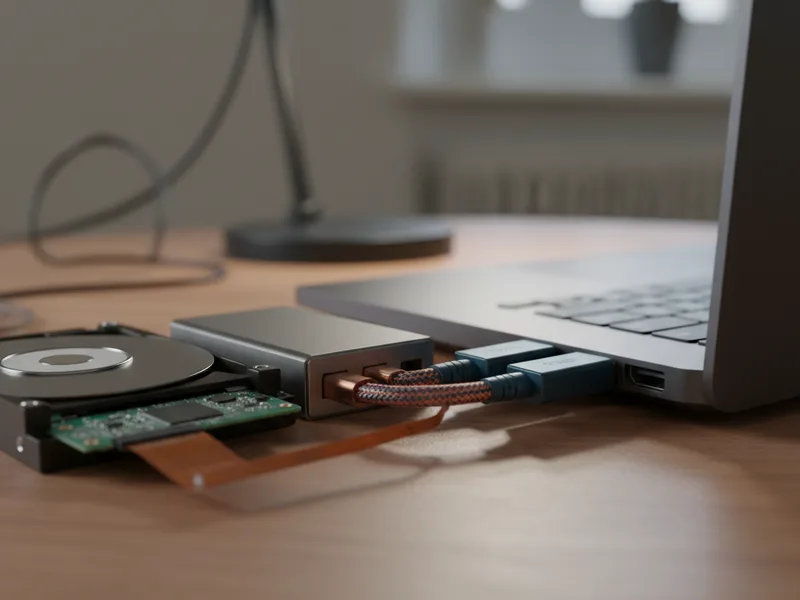
Soms zijn poort en kabel perfect in orde en blijft de schijf traag. Dan is de schijf zelf de beperking. Een mechanische 2,5-inch harde schijf haalt sequentieel 100 tot 140 MB/s, een 3,5-inch schijf 150 tot 220 MB/s. Sluit je zo'n schijf aan op usb 3.2 Gen 2 met 10 Gbit/s, dan gebruik je nog geen vijfde van die bandbreedte. De poort is niet het probleem; de draaiende schijf kan gewoon niet sneller.
Een tweede vorm van dit probleem is de trage behuizing. Goedkope externe behuizingen hebben soms een usb-sata-controller die op papier 5 Gbit/s doet, maar in de praktijk eerder 200 tot 300 MB/s haalt. En bij goedkope usb-sticks en sd-kaartjes ligt de schrijfsnelheid vaak ver onder de leessnelheid: lezen met 100 MB/s, schrijven met 15 MB/s is geen uitzondering.
Wees hier eerlijk tegen jezelf: als je een mechanische schijf hebt, lost een duurdere kabel of een Thunderbolt-dock niets op. Wil je structureel sneller werken, dan is een externe ssd de enige echte stap. Die begint rond de 350 MB/s voor eenvoudige modellen en loopt via usb 3.2 Gen 2 door tot ongeveer 1000 MB/s.
| Standaard | Jaar | Theoretische bandbreedte | Praktijkdoorvoer bij een snelle schijf | Typisch herkenningspunt |
|---|---|---|---|---|
| USB 2.0 (High-Speed) | 2000 | 480 Mbit/s | 30 tot 40 MB/s | Zwarte usb-a-poort, geen SS-logo |
| USB 3.2 Gen 1 (5 Gbit/s) | 2008 als USB 3.0 | 5 Gbit/s | 350 tot 450 MB/s | Blauwe usb-a-poort of SS-logo |
| USB 3.2 Gen 2 (10 Gbit/s) | 2017 | 10 Gbit/s | 800 tot 1000 MB/s | SS10-logo of specificatie van de pc |
| USB 3.2 Gen 2×2 (20 Gbit/s) | 2017 | 20 Gbit/s | 1500 tot 2000 MB/s | Alleen via usb-c, zeldzaam op laptops |
| USB4 (40 Gbit/s) | 2019 | 40 Gbit/s | tot circa 3000 MB/s met nvme-ssd | Usb-c met usb4- of Thunderbolt-logo |
De naamgevingschaos in één alinea
Waarom heet 5 Gbit/s nu usb 3.2 Gen 1 en niet gewoon usb 3.0? Omdat de usb-brancheorganisatie de namen twee keer heeft hernoemd zonder dat de techniek veranderde. Usb 3.0 werd usb 3.1 Gen 1, en daarna usb 3.2 Gen 1. Zelfde snelheid, drie namen. Het is alsof je straat elk jaar een nieuwe naam krijgt maar je auto blijft even snel. Kijk daarom nooit naar de naam maar naar het getal: 5, 10, 20 of 40 Gbit/s.
Veelgestelde vragen
Mijn schijf kopieert met 35 MB/s. Wat is er aan de hand?
Dat is vrijwel zeker usb 2.0. Controleer in Apparaatbeheer of Systeeminformatie op welke snelheid de schijf is onderhandeld, probeer een blauwe usb-a-poort of een usb-c-poort en test met de originele kabel. In negen van de tien gevallen zit de oorzaak in de poort of de kabel.
Hoe zie ik of mijn usb-c-kabel snel genoeg is?
Aan de buitenkant bijna niet. Kabels met 10 Gbit/s of meer hebben soms een logo op de stekker, maar de betrouwbare test is aansluiten en de onderhandelde snelheid checken in je besturingssysteem. Staat op de verpakking of in de specificaties alleen een wattage en geen datasnelheid, dan is het vrijwel zeker een usb 2.0-laadkabel.
Helpt een usb-hub of dock mijn trage schijf?
Nee, integendeel. Een hub of dock is een extra schakel in de keten en deelt de bandbreedte van één usb-poort over alles wat erop zit. Voor de snelste verbinding sluit je een externe schijf rechtstreeks op de pc aan.
Mijn externe ssd haalt maar 450 MB/s terwijl er 1000 MB/s op de doos staat. Klopt dat?
Dan draait de ssd waarschijnlijk op 5 Gbit/s in plaats van 10 Gbit/s. Controleer of je poort en kabel usb 3.2 Gen 2 ondersteunen. Zijn beide in orde, dan kan ook de controller in de behuizing de rem zijn; dat komt voor bij goedkopere ssd-behuizingen.
Wordt een schijf trager als hij bijna vol is?
Bij een mechanische schijf nauwelijks, bij een ssd wel. Een ssd die voor meer dan 80 tot 90 procent vol zit, kan merkbaar langzamer schrijven. Houd bij een externe ssd idealiter 10 tot 20 procent ruimte vrij.