Externe schijf wordt niet herkend via een hub
Je sluit je externe schijf aan op je usb-hub en er gebeurt niets. Geen schijfletter, geen melding, soms niet eens een lampje. Direct op de laptop aansluiten werkt vaak wel, en dat is precies de aanwijzing die je nodig hebt.
In negen van de tien gevallen is dit geen kapotte schijf en geen kapotte hub, maar een stroomprobleem. Een externe harde schijf vraagt meer stroom dan een hub zonder eigen voeding kan leveren. In dit artikel testen we dat eerst, en daarna kijken we naar de andere verdachten: het bestandssysteem en Windows Schijfbeheer.
In het kort
- Meest waarschijnlijke oorzaak: de hub levert te weinig stroom voor de schijf, vooral bij 2,5-inch schijven zonder eigen voeding.
- Snelste test: sluit de schijf direct op een usb-poort van je laptop aan. Werkt hij dan wel, dan is de hub de beperkende schakel.
- Wat je nodig hebt om het op te lossen: een hub met eigen voeding (powered hub) of een usb-c-poort met voldoende vermogen.
- Werkt de schijf ook direct niet? Check dan Schijfbeheer in Windows: zie je de schijf daar wel maar zonder letter, dan is het bestandssysteem of de stationsletter het probleem, niet de hardware.
Stap 1: de stroomtest, sluit de schijf direct aan
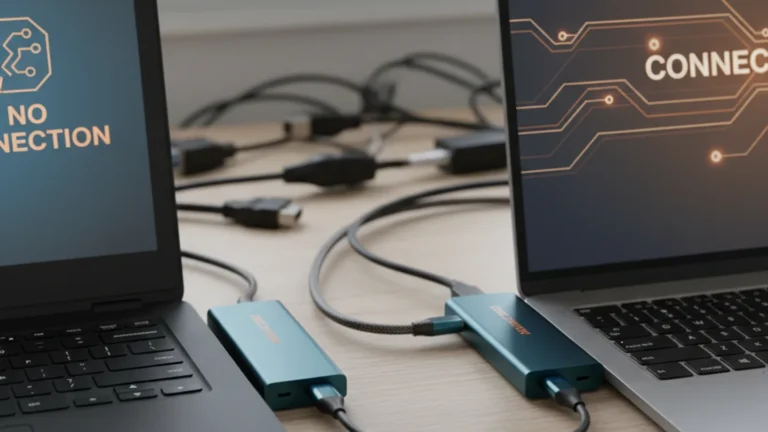
Haal de schijf uit de hub en sluit hem rechtstreeks aan op een usb-poort van je laptop of pc. Wacht tien seconden. Verschijnt de schijf nu wel in Verkenner, dan weet je genoeg: de schijf is in orde, de kabel is in orde, en de hub is de beperkende schakel in de keten.
Waarom gebeurt dit zo vaak? Een 2,5-inch externe harde schijf met draaiende platens heeft bij het opstarten even flink wat stroom nodig, vaak meer dan de 4,5 watt die een standaard usb-poort levert. Een hub zonder eigen voeding moet de stroom van één laptop-poort verdelen over al zijn poorten. Sluit je daar een muis, een toetsenbord én een schijf op aan, dan blijft er voor de schijf te weinig over om de motor op te starten. Je hoort hem dan soms wel tikken of zoemen, maar hij komt nooit op toeren.
Een ssd in een externe behuizing heeft dit probleem minder snel, want die heeft geen bewegende delen en gebruikt minder stroom. Draait je schijf nog op platens, dan is stroom verdacht nummer één.
De oplossing bij een stroomtekort: een hub met eigen voeding
De geruststellende conclusie van de stroomtest is dat je niets hoeft te repareren. Je hebt een hub nodig met een eigen stroomadapter, een zogeheten powered hub. Die haalt zijn stroom uit het stopcontact en kan per poort genoeg leveren voor een externe schijf.
Let bij de aankoop op twee dingen. Ten eerste: heeft de hub een voedingsadapter in de doos, en zit die er echt bij? Bij sommige modellen is de adapter optioneel. Ten tweede: hoeveel watt levert de hub in totaal? Voor één externe schijf plus randapparatuur is een adapter van 36 watt of meer een veilige keuze. Reken op een prijsklasse van enkele tientjes voor een degelijke powered usb-a-hub, en iets meer voor een usb-c-dock met voeding.
Gebruik je een usb-c-dock op je laptop, sluit dan de laptoplader aan op de dock. Veel docks zonder aangesloten lader schakelen terug naar een zuinige stand en leveren dan te weinig voor een schijf. Met lader erop krijgt de dock zelf stroom en kan hij die doorgeven.
| Type hub | Stroomvoorziening | Geschikt voor externe hdd | Indicatie prijsklasse |
|---|---|---|---|
| Hub zonder voeding (bus-powered) | Deelt de stroom van één laptop-poort over alle poorten | Meestal niet, zeker niet naast andere apparaten | 10 tot 25 euro |
| Hub met eigen voeding (powered hub) | Eigen adapter uit het stopcontact | Ja, mits adapter voldoende watt levert | 25 tot 60 euro |
| Usb-c-dock met laptoplader aangesloten | Krijgt stroom via de lader van je laptop | Ja, in de meeste gevallen | 80 tot 250 euro |
| Usb-c-dock zonder lader | Haalt alles uit de laptop | Onbetrouwbaar voor hdd's | 80 tot 250 euro |

Stap 2: werkt de schijf ook direct niet? Check Schijfbeheer
Blijft de schijf ook onzichtbaar als je hem direct op de laptop aansluit, dan verschuift de verdenking van stroom naar software. Windows ziet een schijf soms wel op hardwareniveau, maar toont hem niet in Verkenner omdat er geen stationsletter is toegewezen of omdat het bestandssysteem niet wordt herkend.
Open Schijfbeheer door met de rechtermuisknop op de Startknop te klikken en Schijfbeheer te kiezen. Onderin zie je alle schijven die Windows fysiek detecteert, ook die zonder letter. Zoek je externe schijf in de lijst. Herkenbaar aan de capaciteit, bijvoorbeeld 931 GB voor een schijf van 1 TB.
Drie situaties komen het meest voor. Eén: de schijf staat er met een gezonde partitie maar zonder letter. Klik erop met rechts, kies Stationsletter en paden wijzigen en wijs een vrije letter toe. Twee: de schijf staat er als Niet-toegewezen of RAW. Dan is de partitie beschadigd of de schijf is nieuw; maak er alleen een nieuwe partitie op aan als er geen belangrijke data op staat, want formatteren wist alles. Drie: de schijf staat er helemaal niet. Test dan een andere kabel en een andere poort, en op een andere computer als die er is.
Stap 3: het bestandssysteem als verdachte
Staat de schijf in Schijfbeheer als Gezond maar opent hij niet, of vraagt Windows om te formatteren? Dan is waarschijnlijk het bestandssysteem het probleem. Dat is de manier waarop data op de schijf is georganiseerd, zoals NTFS, exFAT of APFS.
NTFS is het Windows-formaat. APFS en HFS+ zijn Mac-formaten; Windows leest die niet zonder extra software. Andersom leest een Mac een NTFS-schijf wel, maar kan er standaard niet op schrijven. Wissel je de schijf tussen Windows en Mac, dan is exFAT het praktische middenformaat. Weet je zeker dat de schijf op een Mac is geformatteerd, sluit hem dan op een Mac aan om te controleren of de data er nog is voordat je iets formatteert.
Belangrijk: kies nooit Formatteren als Windows daarom vraagt en er staat nog data op de schijf die je wilt bewaren. Formatteren is de laatste stap, niet de eerste.
Het complete stappenplan op een rij
Sluit de schijf direct op de laptop aan
Werkt hij nu wel, dan is de hub de beperkende schakel. Ga naar stap 2. Werkt hij ook direct niet, ga dan naar stap 3.
Los het stroomprobleem op
Gebruik een hub met eigen voeding, of sluit bij een usb-c-dock de laptoplader aan op de dock. Test daarna opnieuw via de hub.
Open Schijfbeheer
Rechtermuisknop op Start, kies Schijfbeheer. Staat de schijf er zonder letter, wijs er dan een toe via Stationsletter en paden wijzigen.
Controleer het bestandssysteem
Staat de schijf als RAW of vraagt Windows om te formatteren, dan is het bestandssysteem het probleem. Formatteren wist alle data, dus check eerst op een ander apparaat of de data nog leesbaar is.
Sluit hardware uit
Test een andere usb-kabel, een andere poort en zo mogelijk een andere computer. Blijft de schijf overal onzichtbaar, ook in Schijfbeheer, dan is de schijf of behuizing waarschijnlijk defect.
Veelgestelde vragen
Waarom werkt mijn externe schijf wel direct op de laptop maar niet via de hub?
Omdat de hub te weinig stroom levert. Een hub zonder eigen voeding deelt de stroom van één laptop-poort over al zijn poorten. Een externe harde schijf met draaiende platens heeft vooral bij het opstarten meer nodig dan er overblijft. Een hub met eigen voeding lost dit op.
Mijn schijf maakt een tikkend geluid via de hub. Wat betekent dat?
Dat is meestal de motor die probeert op te starten maar telkens afvalt door stroomgebrek. Sluit de schijf direct op de laptop aan of gebruik een powered hub. Blijft de schijf ook direct op de laptop tikken, dan kan de schijf zelf defect zijn.
Windows vraagt of ik de schijf wil formatteren. Moet ik dat doen?
Nee, niet als er data op staat die je wilt bewaren. Die vraag betekent dat Windows het bestandssysteem niet herkent, bijvoorbeeld omdat de schijf op een Mac is geformatteerd of de partitie beschadigd is. Test de schijf eerst op het apparaat waarop hij voor het laatst werkte.
Heeft een externe ssd dit probleem ook?
Minder vaak. Een ssd heeft geen bewegende delen en gebruikt minder stroom dan een hdd met platens. Via een hub zonder voeding werkt een externe ssd meestal wel, al kan een hele volle hub alsnog roet in het eten gooien.
Kan een te lange of slechte usb-kabel hetzelfde probleem geven?
Ja. Een dunne of lange kabel geeft extra spanningsverlies, en dat kan net het verschil maken. Gebruik de kabel die bij de schijf zat, of een korte kabel van goede kwaliteit, bij voorkeur niet langer dan een meter.