Beeld flikkert via HDMI
Je scherm flikkert, valt even weg of geeft kort een zwart beeld, en daarna is alles weer normaal. Vervelend, maar de goede nieuws is dat dit bijna altijd in de keten zit en niet in een defect apparaat. Bij HDMI is de keten: je pc of laptop, de poort, de kabel, eventueel een adapter of dock, en het scherm. Eén zwakke schakel is genoeg.
In dit artikel begin je met de test die het snelst uitsluitsel geeft: een andere kabel en een andere poort. Daarna lopen we de vier meest voorkomende oorzaken langs: een te lange of te dunne kabel, een slechte adapter, een refreshrate die net boven de limiet zit en een monitor die stilletjes terugvalt naar een lagere stand.
In het kort
- Meest waarschijnlijke oorzaak: de kabel of een adapter ertussen, niet je pc of monitor.
- Snelste test: wissel de HDMI-kabel en gebruik een andere HDMI-poort op je scherm. In vijf minuten weet je of de kabel de boosdoener is.
- Kabels langer dan vijf meter geven vaker problemen, zeker bij 4K of hoge refreshrates.
- Zet je refreshrate één stap lager, bijvoorbeeld van 144 Hz naar 120 Hz. Verdwijnt het flikkeren, dan zat je op de grens van wat kabel of poort aankan.
- Controleer in het menu van je monitor op welke resolutie en refreshrate hij daadwerkelijk draait. Monitoren vallen vaak ongemerkt terug.
Begin met de snelste test: andere kabel, andere poort
Voordat je instellingen gaat wijzigen of drivers herinstalleert, wil je eerst weten of het probleem in de hardwareketen zit. Dat test je zo: pak een andere HDMI-kabel, bij voorkeur een kortere die je ergens anders probleemloos gebruikt, en sluit die aan op een andere HDMI-poort van je monitor. De meeste monitoren hebben er twee of drie.
Is het flikkeren weg? Dan lag het aan de kabel of aan die ene poort. Sluit de oude kabel op de nieuwe poort aan om te bepalen welke van de twee het was. Blijft het flikkeren met een andere kabel én een andere poort, dan zit het probleem dieper: in de pc, een adapter of de instellingen. Dan ga je verder met de oorzaken hieronder.
Deze test kost je vijf minuten en sluit in de praktijk de helft van de gevallen uit. Hij is ook de enige test die geen enkel technisch vereisten stelt: je hebt alleen een tweede kabel nodig.
Zo pak je het aan, van snel naar grondig
Stap 1: wissel de kabel
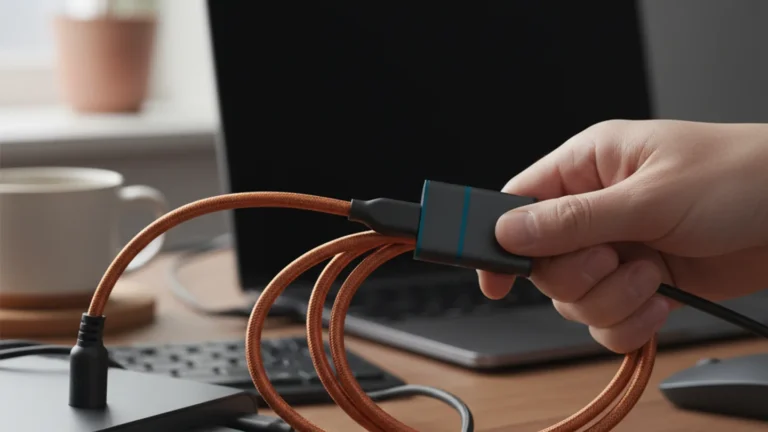
Gebruik een andere HDMI-kabel, bij voorkeur korter en van bekende kwaliteit. Flikkert het beeld niet meer, dan was de kabel de beperkende schakel.
Stap 2: wissel van poort
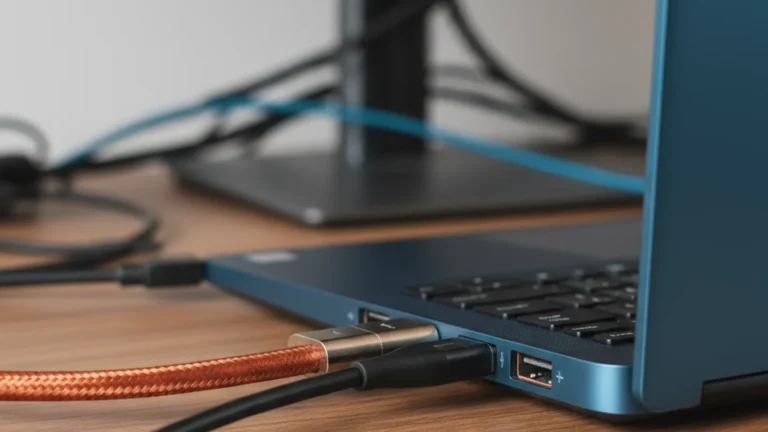
Sluit de kabel aan op een andere HDMI-poort van je monitor en, als die er is, van je pc of laptop. Een versleten of vuile poort geeft dezelfde symptomen als een slechte kabel.
Stap 3: haal adapters en docks uit de keten
Sluit de monitor rechtstreeks aan, zonder HDMI-adapter, usb-c-dock of verlengkabel ertussen. Elke extra schakel is een kandidaat.
Stap 4: verlaag de refreshrate
Zet in Windows of macOS de refreshrate één stap lager, bijvoorbeeld van 144 Hz naar 120 Hz of van 60 Hz naar 50 Hz. Stopt het flikkeren, dan zat je op de grens van de bandbreedte.
Stap 5: controleer wat de monitor echt doet
Open het on-screen menu van je monitor en kijk bij de informatiepagina welke resolutie en refreshrate binnenkomen. Vergelijk dat met wat je in je besturingssysteem hebt ingesteld.
Oorzaak 1: een te lange of te dunne kabel
HDMI is een digitaal signaal, maar dat betekent niet dat het ofwel werkt ofwel niet. Bij een kabel die te lang of te dun is voor de hoeveelheid data, krijg je eerst storing: flikkering, uitvallende beelden, vonkjes of korte zwarte momenten. Pas daarna valt het beeld helemaal weg.
Als vuistregel: tot vijf meter is een degelijke standaardkabel meestal geen probleem bij 1080p en 4K op 60 Hz. Daarboven, of bij 4K op 120 Hz en 8K, stijgt de kans op storing flink. HDMI 2.1 met 48 Gbit/s is daar extra gevoelig voor: hoe meer data per seconde, hoe kritischer de kabel. Bij lengtes boven de vijf meter heb je een actieve of optische HDMI-kabel nodig, en die zitten in een hogere prijsklasse dan een standaardkabel.
Controleer ook de stekkers. Een kabel die strak achter een bureau is gebogen of waar de stekker half uit de poort hangt, geeft precies dit soort klachten. Steek beide uiteinden opnieuw stevig in.
Oorzaak 2: een adapter of dock als zwakke schakel
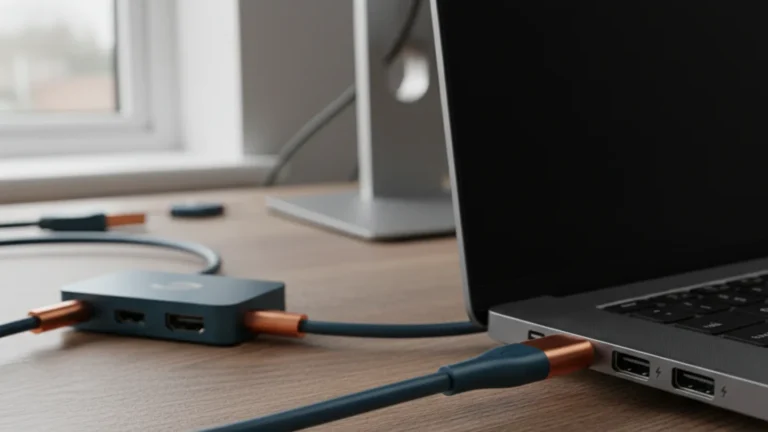
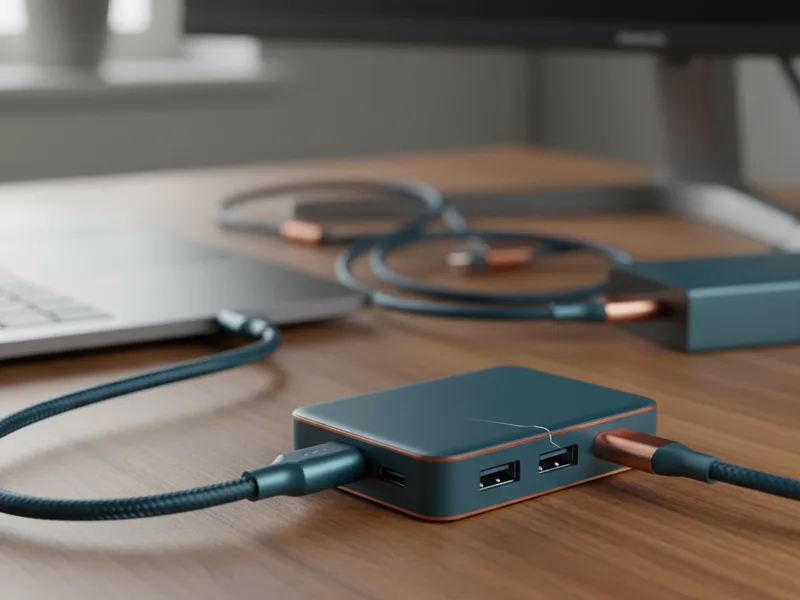
Zit er iets tussen je pc en je scherm, dan is dat verdacht nummer één. Denk aan een usb-c-naar-HDMI-adapter, een dock, een verlengkabel of een HDMI-switch. Elk van die schakels moet de volledige bandbreedte ondersteunen die jij vraagt, en goedkope adapters doen dat vaak niet.
Een veelvoorkomend geval: een laptop met usb-c, een goedkope adapter en een 4K-monitor. De adapter doet officieel 4K, maar alleen op 30 Hz of met een lagere kleurkwaliteit. Het resultaat is flikkeren of periodiek zwart beeld, vooral als je ook nog andere apparaten op hetzelfde dock hebt aangesloten. Sluit de monitor rechtstreeks aan om dit uit te sluiten.
Wil je weten welke poort op jouw laptop wat kan, lees dan ons overzicht van pc-aansluitingen uitgelegd. Daar zie je per poort welke signalen erdoorheen kunnen.
Oorzaak 3: refreshrate net boven de limiet
Dit is de verraderlijke. Je stelt je monitor in op 4K met 144 Hz, want dat staat op de doos. Maar die combinatie vereist meer bandbreedte dan jouw kabel, poort of adapter levert. Het systeem probeert het toch, en dat uit zich in flikkeren in plaats van een nette foutmelding.
De test is simpel: zet de refreshrate in je beeldscherminstellingen één stap lager. In Windows vind je dat onder Instellingen, Beeldscherm, Geavanceerde beeldscherminstellingen. Verdwijnt het flikkeren direct, dan weet je dat je op de grens zat. Je kunt dan kiezen: een kortere, betere kabel die de volledige bandbreedte aankan, of genoegen nemen met de lagere refreshrate.
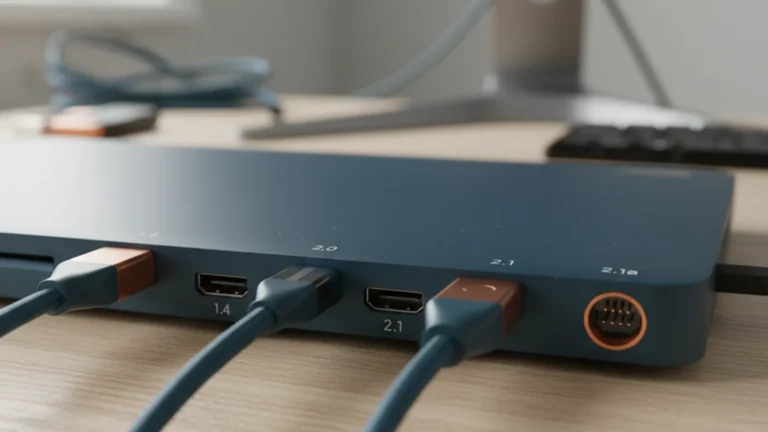
Let op dat niet elke HDMI-poort op je pc of monitor dezelfde versie is. Sommige monitoren hebben één HDMI 2.1-poort en één of twee oudere poorten. Zit je op de verkeerde poort, dan haal je de volle refreshrate nooit.
| HDMI-versie | Verschenen | Maximale bandbreedte | Praktische limiet |
|---|---|---|---|
| HDMI 1.4 | 2009 | 10,2 Gbit/s | 4K op 30 Hz, 1080p op 120 Hz |
| HDMI 2.0 | 2013 | 18 Gbit/s | 4K op 60 Hz |
| HDMI 2.1 | 2017 | 48 Gbit/s | 4K op 120 Hz, 8K op 60 Hz |
Oorzaak 4: de monitor valt ongemerkt terug
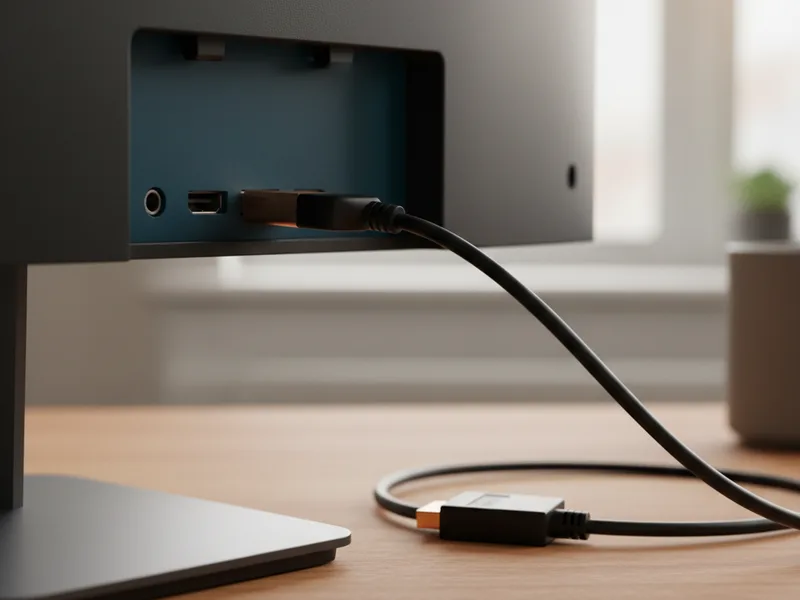
Monitoren zijn onderhandelaars. Lukt de gevraagde combinatie van resolutie en refreshrate niet, dan vallen ze vaak terug naar iets dat wél werkt, zonder dat Windows of macOS je dat meldt. Jij denkt dat je op 4K 60 Hz zit, maar de monitor draait ondertussen op 30 Hz of met een lagere kleurdiepte. Dat terugvallen en weer opschakelen kan flikkeren veroorzaken, vooral bij wisselende beelden zoals video.
De controle doe je in het menu van de monitor zelf, niet in je besturingssysteem. Bijna elke monitor heeft een informatiescherm dat toont welk signaal er binnenkomt. Klopt dat niet met je instellingen, dan is de keten ergens beperkt: kabel, poort of adapter.
Sommige monitoren hebben ook een instelling als HDMI-versie of Deep Color per poort. Staat die op een oudere modus, dan beperk je de poort onbewust. Zet hem op de hoogste stand die je scherm en kabel ondersteunen.
Als niets helpt: drivers en stroom
Zijn kabel, poort, adapter en instellingen allemaal uitgesloten, dan resteren twee kandidaten. De eerste is de grafische driver. Werk die bij via de site van de fabrikant van je videokaart of laptop, niet alleen via Windows Update. Een verouderde of beschadigde driver kan flikkeren veroorzaken dat verdacht veel op een kabelprobleem lijkt.
De tweede is stroom. Een monitor of dock met een loszittende voeding, of een laptop die te weinig vermogen krijgt via zijn dock, kan beeldproblemen geven. Controleer of de voedingskabels goed vastzitten en of je dock het vermogen levert dat je laptop vraagt.
Flikkert het beeld daarna nog steeds, test dan de monitor aan een andere pc en je pc aan een ander scherm. Zo bepaal je in één keer welk apparaat het probleem is, en voorkom je dat je een nieuwe kabel koopt voor een defecte videopoort.
Veelgestelde vragen
Mijn beeld flikkert alleen bij video of games. Wat is dat?
Dan is de belasting hoger en tik je de limiet van je bandbreedte aan. Meestal is de refreshrate of resolutie net te hoog voor de kabel of adapter. Verlaag de refreshrate één stap om dit te bevestigen.
Kan een HDMI-kabel te oud zijn voor mijn nieuwe monitor?
Ja. Een kabel uit de tijd van HDMI 1.4 is niet gebouwd voor de 18 of 48 Gbit/s van nieuwere standaarden. Bij 4K op 60 Hz of hoger heb je minimaal een High Speed- of Ultra High Speed-kabel nodig.
Helpt een duurdere HDMI-kabel altijd?
Nee. Een duurdere kabel geeft geen beter beeld, alleen een betrouwbaarder signaal bij hoge bandbreedte of langere lengte. Voor 1080p op 60 Hz over twee meter is een basiskabel prima. Betaal alleen meer als je 4K 120 Hz of een lengte boven vijf meter nodig hebt.
Het flikkeren begon na een Windows-update. Wat nu?
Dan is de grafische driver verdacht. Werk de driver van je videokaart bij via de site van de fabrikant, of draai de update terug om te testen. Controleer ook of de update je refreshrate of resolutie heeft gewijzigd.
Mijn laptop flikkert via een usb-c-dock, maar niet rechtstreeks. Ligt dat aan het dock?
Vrijwel zeker. Het dock moet het videosignaal via DisplayPort alt mode, de techniek waarmee usb-c beeld doorgeeft, omzetten naar HDMI. Goedkope docks beperken dat vaak tot 4K 30 Hz. Test rechtstreeks om te bevestigen en kies daarna een dock dat jouw resolutie en refreshrate expliciet ondersteunt.