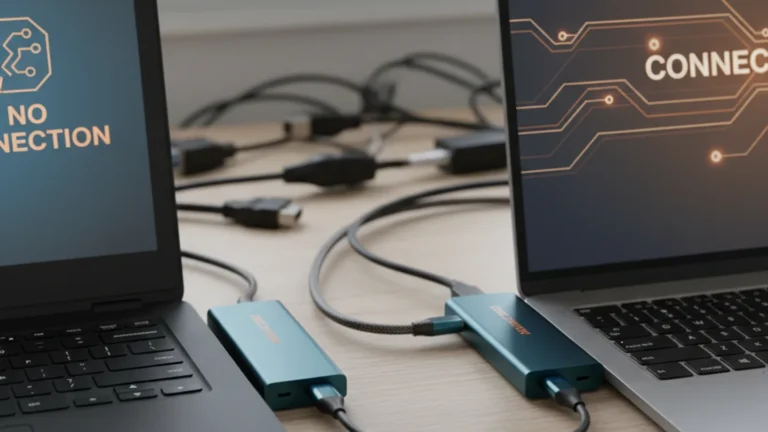
Je adapter geeft geen beeld
Je laptop zegt dat alles werkt, het scherm meldt geen signaal en tussen die twee hangt het doosje dat je net hebt gekocht. Voor je aan drivers of instellingen gaat twijfelen: bij een zwart scherm via een adapter is in de meeste gevallen dat doosje de veroorzaker. Niet omdat hij stuk is, maar omdat het verkeerde type of de verkeerde richting is.
Er bestaan twee soorten beeldadapters. Een passieve adapter is een stekker met draadjes: hij geeft alleen door wat de bronpoort al uitstuurt. Een actieve adapter bevat een chip die het signaal echt omzet. Zodra je weet welke van de twee jouw combinatie vraagt, en in welke richting een adapter werkt, is de rest logisch.
Hieronder lees je eerst wat het verschil is, daarna per combinatie van poorten welk type je nodig hebt en tot slot een stappenplan waarmee je binnen vijf minuten weet waar het misgaat.
In het kort
- Meest waarschijnlijke oorzaak: een passieve adapter in een combinatie die een actieve chip nodig heeft, of een adapter die alleen in de andere richting werkt.
- Snelste test: sluit het scherm rechtstreeks aan, zonder adapter. Komt er dan beeld, dan zit het probleem in de adapter of in de combinatie.
- Harde regel: HDMI naar DisplayPort kan nooit passief. DisplayPort naar HDMI kan passief, maar alleen als je poort dual-mode is.
- Wat je nodig hebt: per combinatie het juiste type, plus oog voor resolutie: 4K op 60 Hz vraagt vaker een actieve adapter dan je denkt.
- Bij een laptop altijd controleren of de usb-c poort DisplayPort alt mode ondersteunt. Zonder alt mode geeft geen enkele hdmi-adapter beeld.
- Koop liever eenmaal goed: een actieve adapter met duidelijke specificaties voor resolutie en verversing bespaart een retourzending.
Passief en actief: wat zit er in zo'n doosje
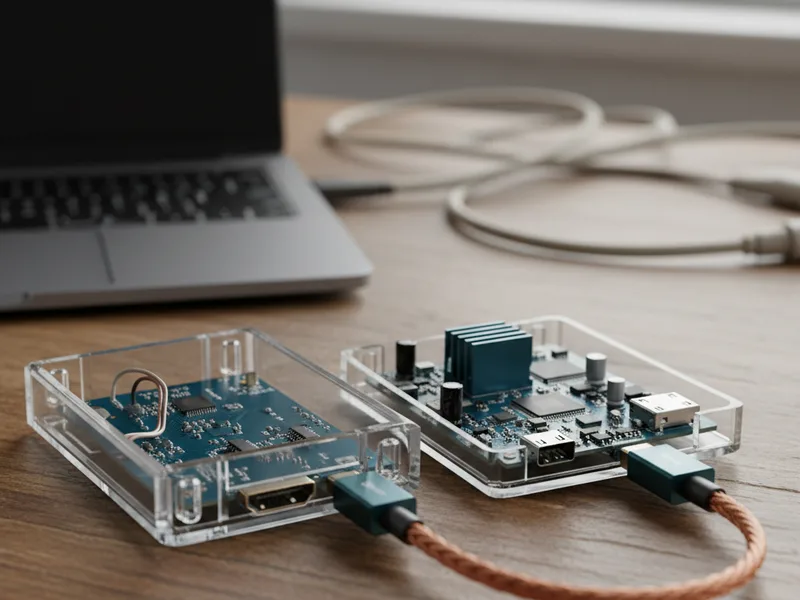
Een passieve adapter verandert niets aan het signaal. Er zit draad tussen twee stekkervormen en dat is alles. Zo'n ding werkt alleen als de bronpoort het gewenste signaal zelf al kan maken. Is dat niet zo, dan is een passief doosje niet meer dan een stukje kunststof met metaal.
Veel DisplayPort-poorten zijn dual-mode, officieel aangeduid als DP++. Zo'n poort kan naast het normale DisplayPort-signaal ook een HDMI-signaal uitsturen. Daarom werkt een passieve displayport-naar-hdmi adapter vaak prima op de ene pc en helemaal niet op de andere: het hangt van de poort af, niet van het doosje.
Een actieve adapter doet meer. Daarin zit een chip die het signaal echt vertaalt, bijvoorbeeld van TMDS, de codering die HDMI en DVI gebruiken, naar het signaal dat een DisplayPort-scherm verwacht. Daardoor werkt een actief exemplaar ook als je bronpoort geen enkele truc kent, en het is de enige kandidaat voor richtingen die passief nooit kan.
Bij USB-C komt daar nog de term alt mode bij, de afkorting van alternate mode. Daarmee schakelt de poort over van usb-data naar een beeldsignaal, meestal DisplayPort. Heeft je laptop geen alt mode op die poort, dan is er voor een hdmi-adapter gewoon geen beeld om door te geven. Na namen als USB 3.2 Gen 2×2 is alt mode nog een van de sympathiekere termen uit dat land, maar hij blijft een valkuil voor kopers.
En dan de richting. Beeldadapters zijn gebouwd voor één kant op: van deze bron naar dat scherm. Een kabel die displayport naar hdmi omzet, werkt van een DisplayPort-pc naar een hdmi-scherm. Draai je hem om, dan is het beeld gegarandeerd zwart, en dat is geen defect maar bij ontwerp zo bedacht.
Voordelen van een actieve adapter
- Werkt ook als je bronpoort geen dual-mode heeft, want de chip maakt het signaal zelf.
- Enige optie voor de richting HDMI naar DisplayPort, die passief gewoon niet bestaat.
- Haalt met de juiste versie resoluties die passief niet aankan, zoals 4K op 60 Hz.
- Werkt voorspelbaar: als de chip past bij de combinatie, komt er beeld, onafhankelijk van het merk van je videokaart.
Nadelen van een actieve adapter
- Duurder: actieve adapters zitten in een hogere prijsklasse dan de passieve doosjes van een paar euro.
- Groter en zwaarder door de chip, wat minder netjes aan een kabel hangt.
- Soms extra voeding nodig via een aparte usb-aansluiting.
- Meer elektronica betekent meer onderdelen die defect kunnen raken.
Waarom richting en totale keten het verschil maken
Het beeldsignaal loopt van bron naar scherm: laptop of pc, poort, adapter, kabel, scherm. Die volgorde bepaalt welke adapter kan werken. Is één schakel in die keten niet gemaakt voor de richting die jij gebruikt, dan is er niets mis met je kabel of je videokaart. Je hebt simpelweg een verkeerde schakel gekozen.
De klassieker: een displayport-naar-hdmi kabel werkte maanden keurig van de pc naar de tv. Daarna gebruikt iemand dezelfde kabel van een hdmi-console naar een DisplayPort-monitor en concludeert dat de computer kapot is. De kabel was het probleem, want die kent maar één richting.
Wil je eerst weten welke poorten je apparaat heeft, kijk dan in ons overzicht pc-aansluitingen uitgelegd. Dat voorkomt dat je een adapter bestelt voor een poort die er niet is.
Richting hangt ook samen met resolutie. Veel passieve displayport-naar-hdmi combinaties stranden op het niveau van HDMI 1.4 uit 2009, goed voor 4K op 30 Hz. Wil je 4K op 60 Hz, dan heb je iets nodig op het niveau van HDMI 2.0 uit 2013 met 18 Gbit/s bandbreedte, en in de praktijk is dat vrijwel altijd een actieve adapter.
De eerlijke kant hoort er ook bij. Sommige laptops en instap-videokaarten voeden via een passieve uitgang simpelweg niet meer dan één extern scherm. Dat is geen adapterprobleem en geen enkele nog zo dure adapter lost dat op.
| Van (bron) | Naar (scherm) | Type adapter | Let op |
|---|---|---|---|
| DisplayPort | HDMI | Passief kan | Alleen als de poort dual-mode (DP++) is; voor 4K op 60 Hz is actief veiliger |
| HDMI | DisplayPort | Altijd actief | Passief bestaat in deze richting niet; een chip is verplicht |
| USB-C met alt mode | HDMI | Passieve kabel of adapter | Werkt alleen als de laptop DisplayPort alt mode ondersteunt |
| USB-C zonder alt mode | HDMI | Geen kabel helpt | Alleen een dock met driver, bijvoorbeeld DisplayLink, geeft beeld |
| HDMI | VGA | Altijd actief | Digitaal naar analoog; kies bij twijfel een exemplaar met eigen voeding |
| VGA | HDMI | Altijd actief | Ook deze omzetting kost een chip, geen stekkertje |
| HDMI | DVI | Passief | Beide digitale signalen zijn gelijk; audio valt weg bij DVI |
| DVI | HDMI | Passief | Simpel doosje of kabel werkt in beide richtingen |
| DisplayPort | VGA | Altijd actief | Analoog uit een puur digitaal signaal vraagt altijd een chip |
Wat je koopt en waar je op let
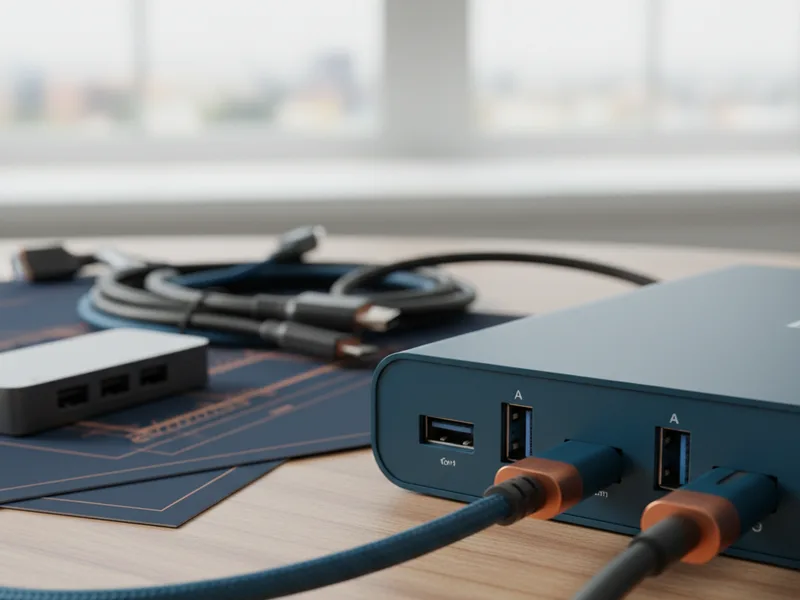
Staat op de verpakking geen woord als active of actief, ga er dan van uit dat het ding passief is. Fabrikanten melden een chip trots als die er zit. Zoek naar concrete getallen: 4K 60 Hz zegt iets, maar 'ondersteunt 4K' zonder verversingspercentage zegt vrijwel niets.
Qua prijs: passieve doosjes en kabels zitten in de laagste prijsklasse, een paar euro, en dat is prima want er zit weinig in dat beter kan. Actieve adapters zitten in de klasse tientjes. Koop daar liever een bekend merk met echte specificaties dan de goedkoopste onbekende naam.
Sluit je via usb-c meer dan één scherm aan, dan verschuift het vraagstuk van adapter naar dock. Een dock heeft zijn eigen omzetter aan boord. Gebruikt die een driver, zoals bij DisplayLink, dan werkt het op vrijwel elke laptop maar met een kleine vertraging in het beeld, wat voor gamen geen goed idee is.
Lastigst om te horen, maar wel waar: een laptop die hardwarematig maar één uitgang naar één scherm kan sturen, blijft dat ook met drie verschillende adapters. Controleer in de specificaties van je apparaat hoeveel externe schermen er officieel op staan voor je nog een doosje bestelt.
Binnen vijf minuten weten waar het zit
Sluit zonder adapter aan
Haal de adapter weg en verbind de bron rechtstreeks met het scherm via één kabel die bij beide past. Komt er beeld, dan zit het probleem in de adapter of de combinatie, niet in je apparatuur.
Keer de richting om
Controleer of de adapter gebouwd is voor de richting die jij gebruikt. Op verpakking en specificaties staat meestal aangegeven welke kant de bron is en welke kant het scherm.
Zoek naar DP++ of alt mode
Kijk in de specificaties van je laptop of videokaart of de poort dual-mode DisplayPort of DisplayPort alt mode ondersteunt. Ontbreekt dat op jouw poort, dan kan een passieve adapter nooit werken.
Test met een actieve adapter
Leen of koop een actief exemplaar van dezelfde combinatie. Werkt het daarmee wel, dan was je passieve adapter de verkeerde tool voor deze keten.
Verlaag resolutie en verversing
Zet de resolutie van je bron een stap lager, bijvoorbeeld van 4K naar 1080p. Werkt het beeld dan wel, dan liep je tegen de grens van je passieve adapter aan en heb je voor die hogere resolutie een actieve nodig.
Veelgestelde vragen
Kan een displayport-naar-hdmi kabel ook andersom?
Nee. Zo'n kabel of adapter werkt maar één richting op, van DisplayPort-bron naar hdmi-scherm. Voor de omgekeerde weg, van HDMI-bron naar DisplayPort-scherm, heb je een actieve adapter nodig die speciaal voor die richting is gebouwd.
Hoe herken ik een actieve adapter als er niets op staat?
Kijk naar gewicht en formaat: de chip maakt een actief exemplaar merkbaar groter en zwaarder. Soms is er een extra usb-aansluiting voor voeding. Meldt de verpakking concrete resoluties zoals 4K op 60 Hz, dan is er meestal een chip aan boord. Staat er niets, ga dan uit van passief.
Mijn usb-c naar hdmi adapter werkt op een andere laptop wel en op de mijne niet.
Dan ontbeert jouw laptop waarschijnlijk DisplayPort alt mode op die poort. Sommige machines hebben twee usb-c poorten waarvan er maar één alt mode ondersteunt. Controleer de specificaties van de fabrikant, want geen enkele adapter verandert dat.
Waarom krijg ik wel beeld maar nooit meer dan 4K op 30 Hz?
Dat is klassiek voor een passieve displayport-naar-hdmi adapter die op HDMI 1.4 uit 2009 blijft steken, goed voor 4K op 30 Hz. Voor 4K op 60 Hz heb je iets op HDMI 2.0-niveau of hoger nodig, en dat is vrijwel altijd een actieve adapter.
Werkt een duurdere passieve adapter beter dan een goedkope?
Nee. Een passieve adapter bevat alleen stekkers en draad, dus het signaal wordt niet beter of slechter door de prijs. Koop liever een solide gebouwd exemplaar van het juiste type dan een duurder doosje van de verkeerde soort.