Bluetooth hapert zodra usb 3.0 in gebruik is
Je sluit een externe schijf aan, je begint een bestand te kopiëren en meteen hapert je Bluetooth-muis. Of je hoofdtelefoon kraakt zodra je usb-stick aan het werk is. Dat voelt als twee losse problemen, maar het is er één: je USB 3.0-poort stoort je Bluetooth-verbinding.
Het goede nieuws: je hoeft niets nieuws te kopen om dit te begrijpen, en vaak is de oplossing een verlengkabeltje van een paar euro. Hieronder lees je waarom dit gebeurt, hoe je het in een minuut test en welke ingreep bij jouw situatie past.
In het kort
- Meest waarschijnlijke oorzaak: een actieve USB 3.0-poort of kabel zendt breedbandige radiostoring uit rond 2,4 GHz, dezelfde frequentie als Bluetooth en wifi.
- Snelste test: haal het USB 3.0-apparaat los. Herstelt Bluetooth meteen? Dan is de storing bevestigd.
- Snelste oplossing: zet de Bluetooth-dongle of het storende apparaat op een verlengkabel, zodat er 30 tot 100 centimeter afstand ontstaat tussen beide.
- Gebruik waar mogelijk een USB 2.0-poort voor je Bluetooth-dongle: die stoort vrijwel nooit.
- Beperking in de keten: dit zit niet in je muis, drivers of Windows, maar in de fysieke buurt van poort en kabel.
Wat er gebeurt: USB 3.0 maakt radiolawaai op 2,4 GHz
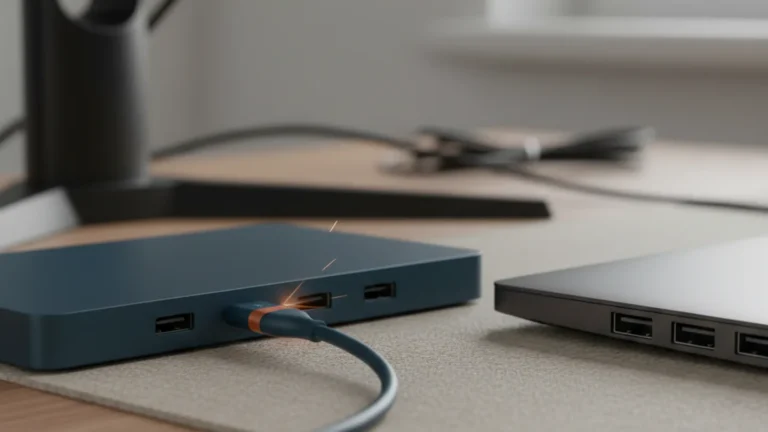
USB 3.0 (inmiddels ook aangeduid als USB 3.2 Gen 1, want de naamgevers in USB-land kunnen zichzelf niet inhouden) verstuurt data met 5 Gbit/s. Om dat tempo te halen schakelt de signalering heel snel, en die snelle schakelacties produceren als bijvangst elektromagnetische ruis. Die ruis is breedbandig: het is geen zuiver signaal op één frequentie, maar een vloed van storing die onder andere de band rond 2,4 GHz raakt.
Precies op 2,4 GHz werken Bluetooth, klassieke wifi en veel draadloze muizen en toetsenborden. Bluetooth verspreidt zijn signalen over 79 smalle kanalen in die band en springt daar constant tussen, maar als de ruisvloer omhoog gaat door een actieve USB 3.0-verbinding, worden veel van die kanalen tegelijk onbruikbaar. Het resultaat herken je: een muis die schokt of vastloopt, audio die kraakt of uitvalt, en apparaten die af en toe de verbinding helemaal verliezen.
Belangrijk detail: de storing ontstaat vooral bij daadwerkelijk datatransport. Een externe schijf die aangesloten is maar niets doet, stoort nauwelijks. Zodra je bestanden kopieert, gaat de storing aan. Daarom lijkt het probleem willekeurig, terwijl het keurig voorspelbaar is.
Waarom afstand en afscherming het verschil maken
Dit soort radiostoring neemt hard af met afstand. Verdubbel je de afstand tussen de storende poort en de Bluetooth-antenne, dan daalt de stoorsterkte al flink. Bij een dongle die pal naast een USB 3.0-poort zit, praat de Bluetooth-antenne letterlijk tegen een lawaaiende buurman aan. Een halve meter verderop is datzelfde lawaai nauwelijks nog hoorbaar.
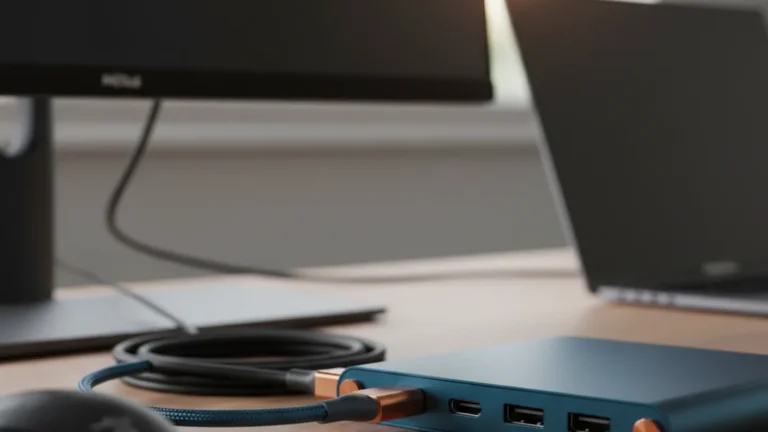
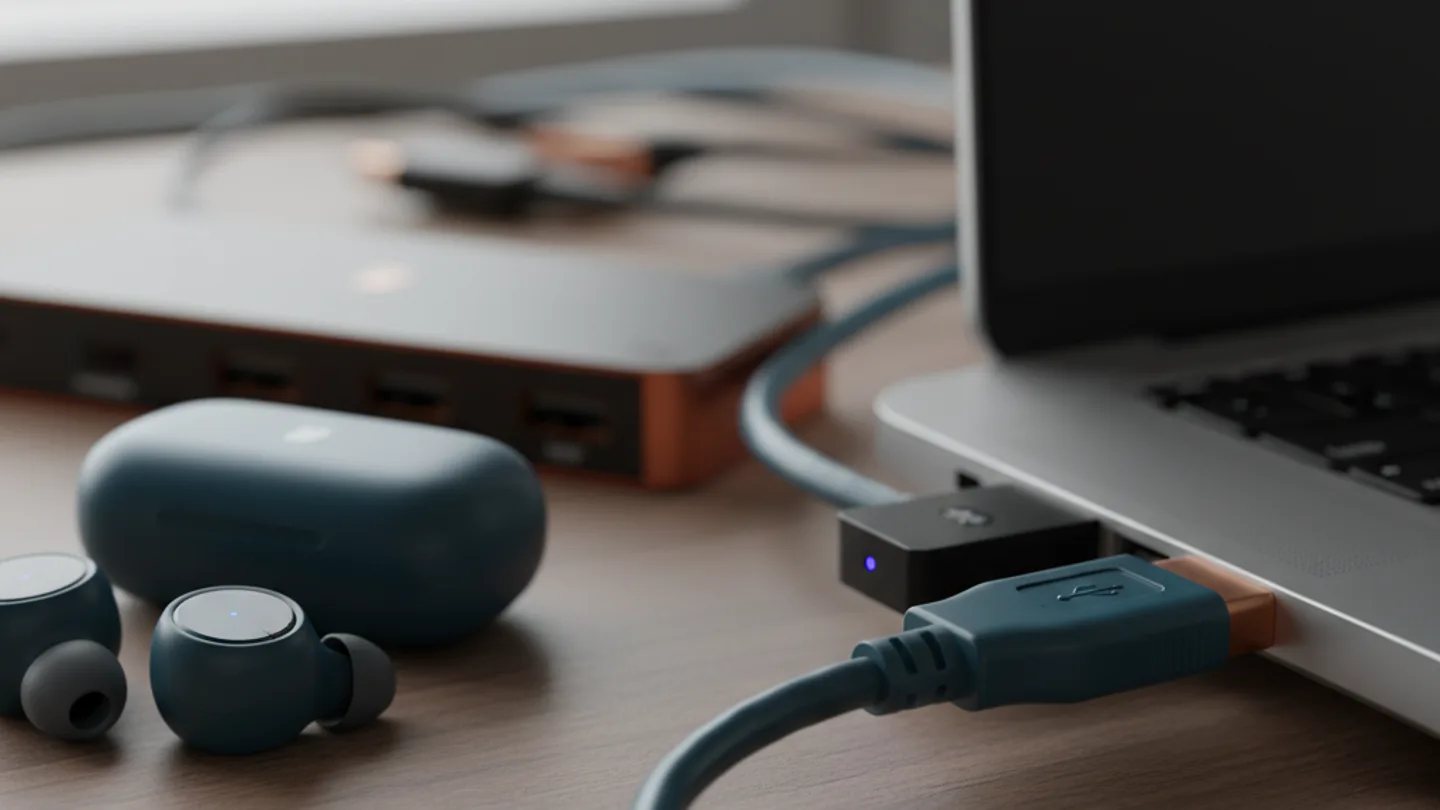
Daarom werkt een simpele usb-verlengkabel zo goed. Je zet de Bluetooth-dongle op een verlengkabel van 30 tot 100 centimeter en legt hem op het bureau, weg van de laptop of pc en weg van de USB 3.0-poorten. Vaak is dat genoeg om de storing volledig weg te nemen. Bijkomend voordeel: de dongle krijgt beter zicht op je muis of hoofdtelefoon, dus het signaal wordt ook nog eens sterker.
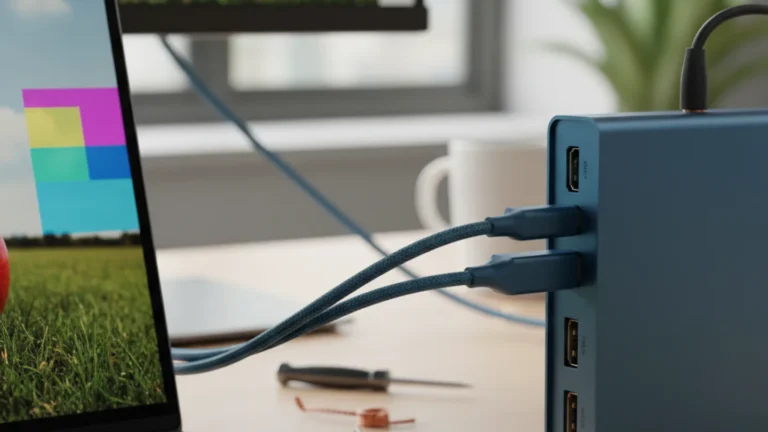
De tweede factor is afscherming. Goede USB 3.0-kabels hebben een gevlochten afscherming om de geleiders en vaak ook om de connector. Goedkope kabels besparen daarop, en juist onafgeschermde of slecht afgeschermde kabels en connectors stralen de meeste storing uit. De poort in je pc is zelden het probleem; het is meestal de kabel en de stekker die als antenne werken. Een kort kabeltje van een fatsoenlijke kwaliteit stoort merkbaar minder dan een lange, dunne budgetkabel.
Stappenplan
Zo los je het op, van snel naar grondig
Bevestig de oorzaak
Kopieer een groot bestand naar je externe schijf terwijl je Bluetooth-apparaat hapert. Haal daarna de schijf los. Herstelt Bluetooth binnen enkele seconden? Dan is USB 3.0-storing de boosdoener en hoef je niet in drivers of instellingen te zoeken.
Verplaats de Bluetooth-dongle met een verlengkabel
Gebruik je een losse Bluetooth-dongle? Zet hem op een usb-verlengkabel van 30 tot 100 centimeter en leg hem op het bureau, weg van USB 3.0-poorten en storende kabels. Dit lost het probleem in de meeste gevallen volledig op en kost maar een paar euro.
Kies een USB 2.0-poort voor de dongle
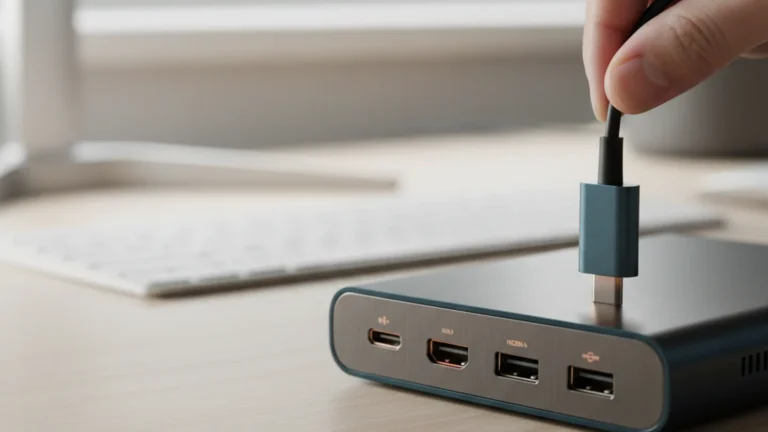
Heeft je pc of laptop een USB 2.0-poort (vaak herkenbaar aan een zwart in plaats van blauw binnenwerk)? Steek de dongle daar in. USB 2.0 werkt met 480 Mbit/s en produceert deze storing vrijwel niet. Voor een dongle is de lagere snelheid geen enkel bezwaar.
Verplaats of vervang de storende kabel
Kan het storende apparaat zelf verder weg, bijvoorbeeld een externe schijf op een langere kabel? Doe dat. Zit de storing in een goedkope, onafgeschermde kabel? Vervang die door een kortere kabel van degelijke kwaliteit. Houd USB 3.0-kabels bij voorkeur onder de twee meter en niet opgerold naast de dongle.
Schakel wifi over op 5 GHz als het probleem breder is
Merkt ook je wifi hinder van de storing? Zet je laptop op het 5 GHz-wifinetwerk van je router in plaats van 2,4 GHz. Dat helpt niet voor Bluetooth zelf, maar voorkomt dat je netwerkverbinding mee in de knel komt.
Wat als de Bluetooth-radio in je laptop is ingebouwd
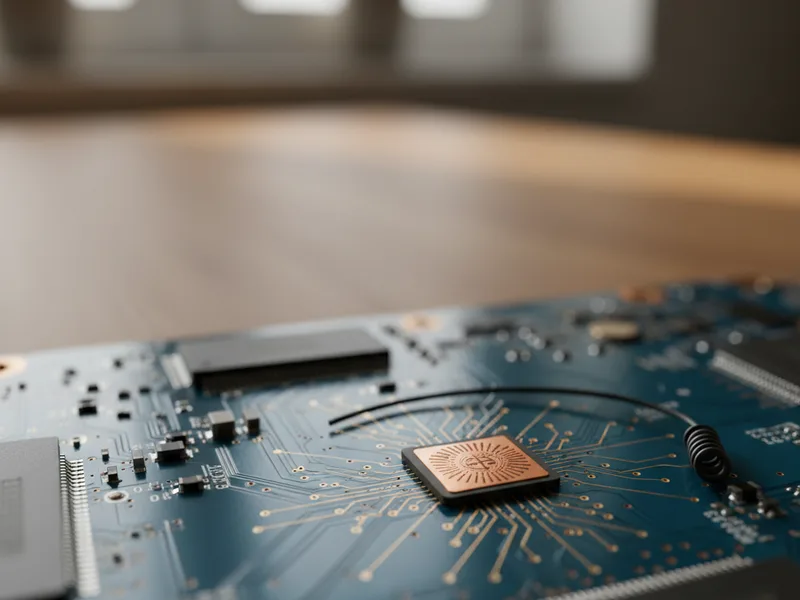
Bij een laptop zit de Bluetooth-antenne intern, meestal langs de schermrand, verbonden met dunne antennekabeltjes. Een verlengkabel voor de dongle is dan geen optie, maar de principes blijven hetzelfde. Sluit storende USB 3.0-apparaten aan op een poort aan de andere kant van de laptop als dat kan, en gebruik een verlengkabel of een korte hub om de externe schijf fysiek weg te zetten van de behuizing.
Soms is de antennekabel in de laptop zelf het zwakke punt, bijvoorbeeld na een reparatie of bij een model waar de antenne ongelukkig vlak bij de USB-poorten loopt. Dan kan een externe Bluetooth-dongle op een verlengkabel juist uitkomst bieden: die hang je weg van de laptop en laat de interne radio buiten spel. Een degelijke dongle kost in de regel tussen de tien en twintig euro.
| Situatie | Beste ingreep | Kostenindicatie | Effect |
|---|---|---|---|
| Bluetooth-dongle naast USB 3.0-poort | Dongle op verlengkabel van 30 tot 100 cm | Enkele euro's | Storing meestal volledig weg |
| Pc met vrije USB 2.0-poort | Dongle verplaatsen naar USB 2.0 | Niets | Storing vrijwel altijd weg |
| Laptop met interne Bluetooth | Storend apparaat op verlengkabel, andere poort of andere zijde | Enkele euro's | Sterke vermindering |
| Goedkope, lange USB 3.0-kabel | Vervangen door korte, afgeschermde kabel | Tien tot twintig euro | Minder uitgestraalde ruis |
| Ook wifi op 2,4 GHz raakt gestoord | Wifi over op 5 GHz-netwerk | Niets | Wifi herstelt, Bluetooth apart oplossen |
Veelgestelde vragen
Stoort USB 2.0 Bluetooth ook?
Vrijwel nooit. USB 2.0 werkt met 480 Mbit/s en schakelt veel langzamer, waardoor de radiostoring in de 2,4 GHz-band verwaarloosbaar klein is. Daarom is een USB 2.0-poort een prima plek voor je Bluetooth-dongle.
Helpt een dure Bluetooth-dongle tegen deze storing?
Nauwelijks. Het probleem zit niet in de kwaliteit van je dongle maar in de radiostoring die een actieve USB 3.0-poort of kabel uitzendt. Een verlengkabeltje van een paar euro helpt meer dan een duurdere dongle op dezelfde plek.
Mijn Bluetooth hoort thuis op 2,4 GHz, kan ik die frequentie veranderen?
Nee. Bluetooth werkt volgens de standaard altijd in de 2,4 GHz-band. Je kunt de frequentie niet verplaatsen, dus de oplossing zit in afstand, afscherming of poortkeuze, niet in instellingen.
Waarom hapert de storing alleen tijdens het kopiëren van bestanden?
Omdat de radiostoring ontstaat door actief datatransport. Een aangesloten apparaat dat niets doet, zendt nauwelijks ruis uit. Pas als er data over de USB 3.0-lijn stroomt, gaat de storing aan.
Is dit probleem gevaarlijk voor mijn apparatuur?
Nee. Het is zuiver radiostoring die de draadloze verbinding verstoort. Je hardware raakt er niet door beschadigd en er gaat geen data verloren, het is alleen erg hinderlijk.
Geldt dit ook voor Thunderbolt en usb-c-docks?
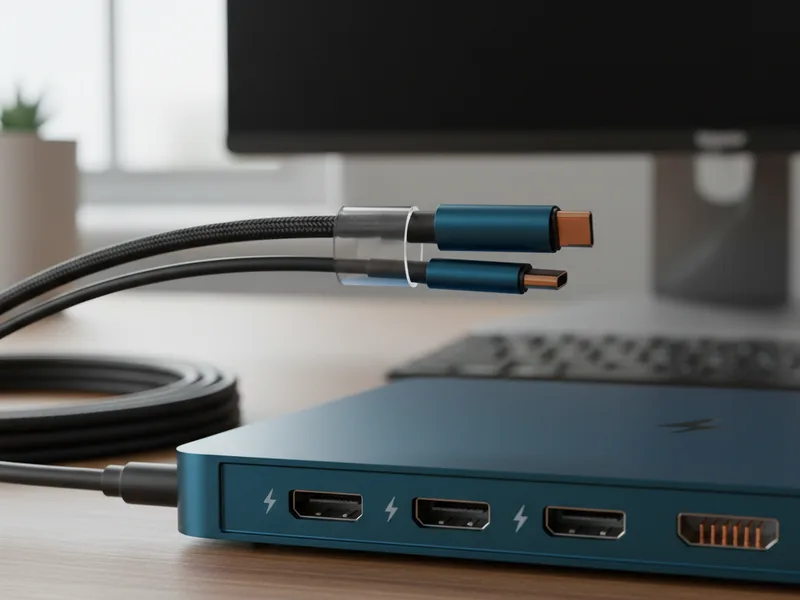
Ja, deels. Een dock met snelle datapoorten kan dezelfde storing veroorzaken als er actief data overheen gaat. Dezelfde remedies werken: afstand tussen dock en Bluetooth-antenne, en goede kabels. Meer over wat zo'n poort kan lees je bij USB-C uitgelegd.