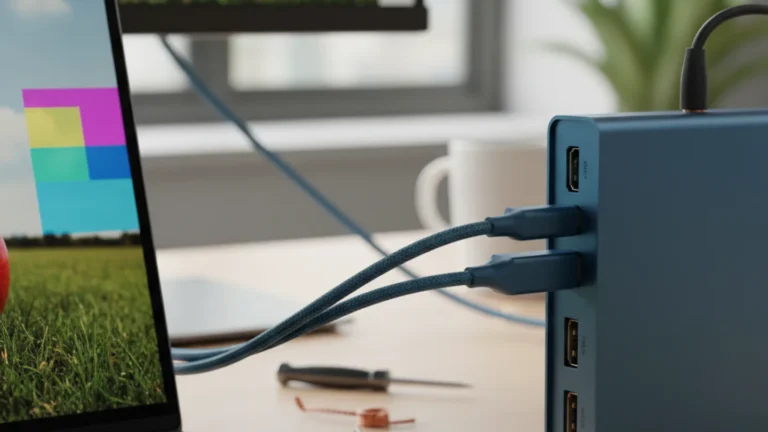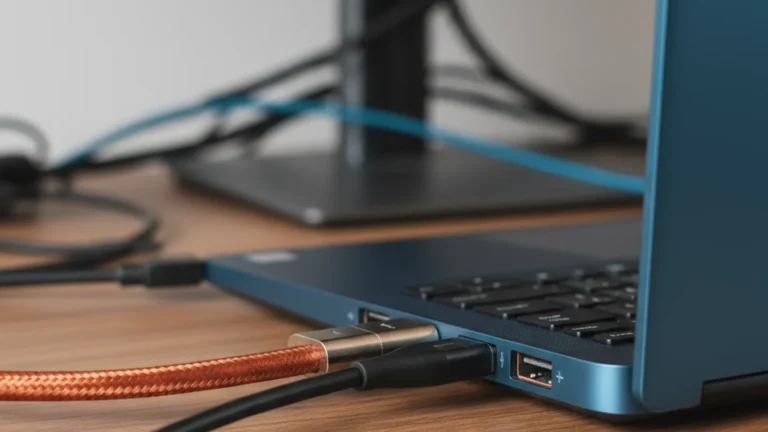
Laptop wordt heet met het dock aangesloten
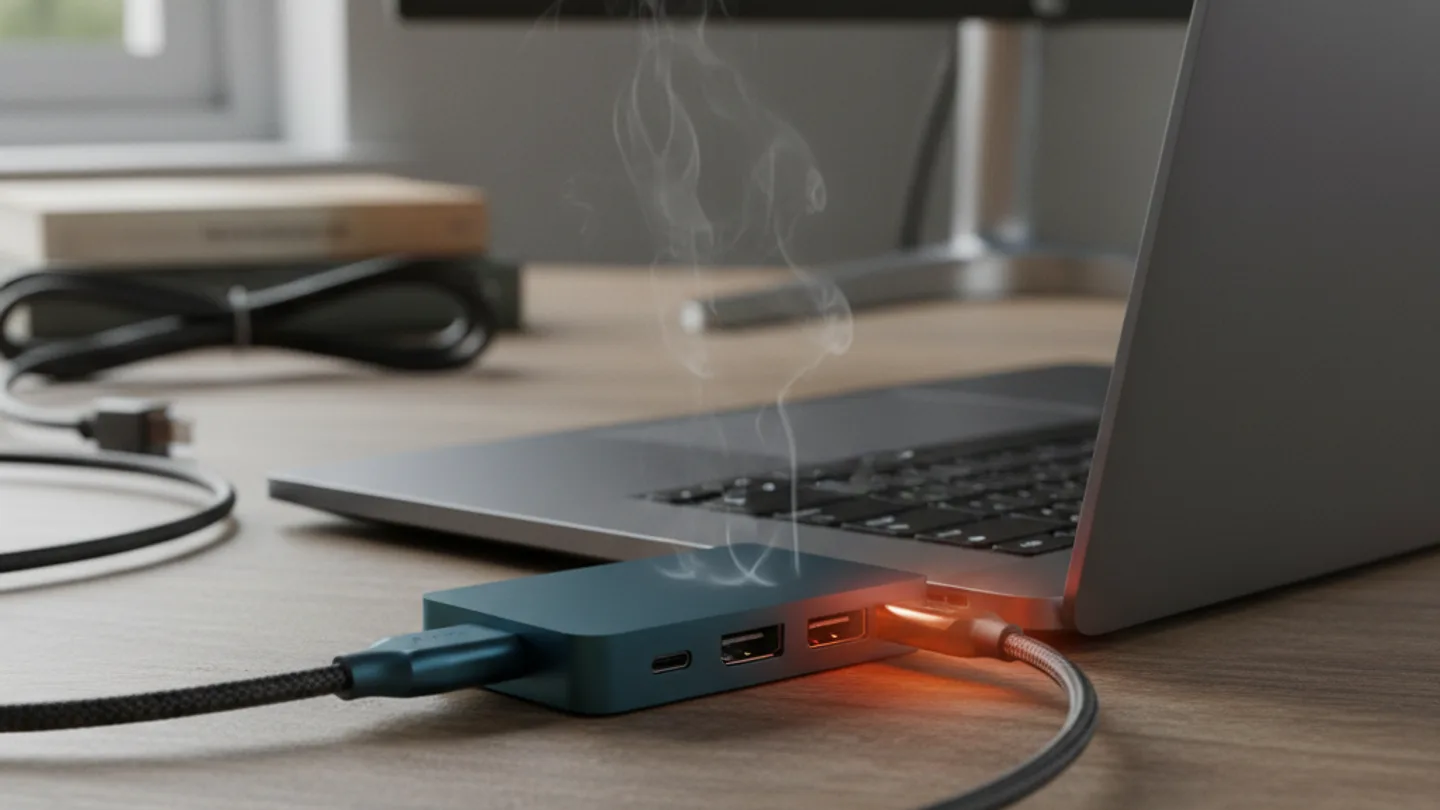
Je sluit je laptop aan op je dockingstation en na een half uur voelt de onderkant heet aan. De ventilator begint te blazen en je vraagt je af of er iets mis is met het dock, de kabel of de laptop zelf.
In de meeste gevallen is dit normaal. Zodra je laptop via het dock laadt en tegelijk een of twee schermen aanstuurt, levert hij veel meer vermogen dan op accu. Meer vermogen betekent meer warmte. Maar er is een grens, en in dit artikel lees je waar die ligt en wat je doet als je eroverheen gaat.
In het kort
- Een warme laptop bij een dock is meestal normaal: laden en schermen aansturen samen vragen veel vermogen, en dat wordt warmte.
- De meest waarschijnlijke oorzaak is dat de processor en videokaart harder werken nu er externe schermen op een hogere resolutie draaien.
- Snelste test: haal het dock los en werk een half uur op accu. Wordt de laptop dan merkbaar koeler, dan is de combinatie dock plus laden de warmtebron.
- Niet meer normaal: de laptop voelt zo heet dat je hem niet op je schoot kunt houden, de ventilator draait continu op volle toeren, of hij valt spontaan uit.
- Wat je nodig hebt om het te verbeteren is vaak gratis: betere ventilatie, een lager scherm aantal of een dock dat zelf de warmte van het laden overneemt.
Waarom je laptop warmer wordt zodra het dock eraan zit
Op accu doet je laptop zijn best om zuinig te zijn. De processor remt zichzelf af, het scherm dimt en de videokaart doet alleen wat nodig is. Dat is bewust zo geregeld, want elke watt die je verbruikt komt uit de accu.
Sluit je een dock aan, dan verandert dat beeld in één klap. De laptop gaat laden, en tijdens het laden loopt er een flinke stroom door de laadelektronica. Dat deel van de laptop wordt altijd warm, ongeacht het merk. Tegelijk schakelt de processor naar een hoger vermogen omdat er nu netstroom beschikbaar is, en gaat de videokaart een of twee externe schermen aansturen, vaak op 1440p of 4K in plaats van het kleinere laptopscherm.
Tel die drie dingen bij elkaar op, laden, harder rekenen en meer pixels pushen, en je hebt een laptop die flink meer vermogen omzet in warmte dan op accu. Dat is geen defect, dat is natuurkunde. De beperkende schakel in de keten is hier meestal niet het dock en niet de kabel, maar de koeling van de laptop zelf: die is ontworpen voor mobiel gebruik, niet voor een volledige werkdag als desktopvervanger.
Ook het dock zelf wordt warm, en dat is de bedoeling
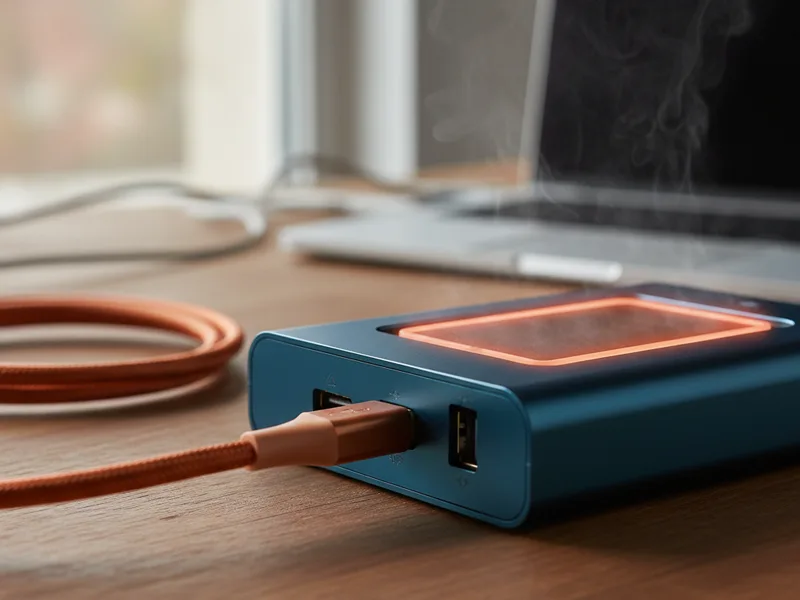
Een dockingstation is geen passief kastje. Het bevat chips die het videosignaal omzetten, een chip die Power Delivery regelt, dat is de onderhandeling tussen lader en laptop over hoeveel watt er geleverd wordt, en vaak een netwerkchip en usb-controller. Al die onderdelen verbruiken stroom en geven warmte af.
Een dock dat handwarm wordt tijdens gebruik is dus geen reden tot zorg. De behuizing is juist bedoeld om die warmte af te voeren. Pas als het dock zo heet wordt dat je het nauwelijks kunt aanraken, of als schermen gaan flikkeren zodra het ding op temperatuur komt, is er mogelijk iets mis met het exemplaar of de plaatsing.
| Wat je merkt | Normaal? | Wat het betekent |
|---|---|---|
| Onderkant voelt warm tot flink warm aan | Ja | Laden plus externe schermen vragen meer vermogen |
| Ventilator hoorbaar bij zwaar werk | Ja | De koeling doet zijn werk; hij gaat weer zachter als de piek voorbij is |
| Dock voelt handwarm | Ja | De chips in het dock voeren hun warmte via de behuizing af |
| Ventilator draait urenlang op volle toeren bij licht werk | Nee | Iets dwingt de processor continu omhoog, of de koeling is verstopt |
| Laptop valt spontaan uit of start opnieuw | Nee | Dit is een thermische beveiliging die ingrijpt; de laptop wordt echt te heet |
| Beeld valt weg zodra de laptop warm wordt | Nee | Het dock of de videoverbinding raakt oververhit of is defect |
| Laptop is te heet om op schoot te gebruiken | Nee | Verplaats hem naar een tafel en verbeter de ventilatie; blijft dit, dan is er meer aan de hand |
Wanneer je iets moet aanpassen
De grens tussen normaal en problematisch zit in drie signalen. Ten eerste: blijft de ventilator op volle toeren draaien terwijl je alleen mailt en surft, dan is er een proces dat de processor bezighoudt of de koeling kan de warmte niet kwijt. Ten tweede: een laptop die zichzelf uitschakelt om schade te voorkomen is per definitie te heet. Ten derde: wordt de warmte minder zodra je één extern scherm loshaalt, dan is de videokaart de grote warmtebron en vraagt jouw combinatie van schermen meer dan deze laptop comfortabel aankan.
Wees hier eerlijk tegen jezelf. Een dunne ultrabook die twee 4K-schermen op 60 Hz moet aansturen terwijl hij laadt, zit structureel aan de bovenkant van wat zijn koeling aankan. Geen dock en geen duurdere kabel verandert dat. De beperking zit in dit geval in de laptop zelf, en de oplossing is het werk verlichten, niet de keten upgraden.
Zo verlaag je de temperatuur stap voor stap
Test eerst of het dock de oorzaak is
Haal het dock los en werk een half uur op accu met hetzelfde werk. Wordt de laptop duidelijk koeler, dan weet je dat laden plus schermen de warmte veroorzaken en niet een defect.
Geef de laptop lucht
Leg hem plat op een harde tafel, niet op een laptopstandaard met stof of op een kleed. De luchtinlaten zitten meestal onderop. Een simpel verhoginkje aan de achterkant helpt al, omdat er dan meer lucht onderdoor kan.
Sluit het laptopscherm uit als je hem niet gebruikt
Werk je met twee externe schermen, dan is het laptopscherm een derde beeld dat de videokaart moet voeden. Schakel het uit in je beeldscherminstellingen. Dat scheelt meetbaar in warmte.
Verlaag resolutie of verversingssnelheid waar het kan
Twee schermen op 4K en 60 Hz kosten meer rekenwerk dan 1440p. Draait je tweede scherm alleen maar mail, dan is 1080p daar prima voor en je videokaart hoeft minder pixels te leveren.
Controleer welke programma's op de achtergrond draaien
Open Taakbeheer in Windows of Activiteitenweergave op een Mac en sorteer op processorbelasting. Een browser met veertig tabbladen of een sync-tool die vastgelopen is kan de processor continu op stoom houden.
Blijft het te heet, overweeg dan een andere opstelling
Een laptopstandaard met open frame, of in het uiterste geval een actief gekoelde standaard, helpt bij laptops die structureel aan hun limiet zitten. Dit is een pleister, geen oplossing: de echte grens blijft de koeling van de laptop.
Ligt het aan het dock of de kabel?
Zelden, maar het komt voor. Een dock dat meer vermogen levert dan je laptop vraagt is op zich geen probleem: de laptop neemt alleen wat hij nodig heeft. Andersom kan wel: een dock dat te weinig watt levert, waardoor de laptop langzaam leegloopt en de accu tegelijk belast blijft, geeft extra warmte. Check daarom of het opgegeven laadvermogen van het dock minimaal overeenkomt met wat je laptop normaal via zijn eigen lader krijgt, bijvoorbeeld 65 watt.
Ook een slechte of niet-gecertificeerde usb-c-kabel tussen dock en laptop kan voor extra weerstand en dus warmte in de stekkers zorgen. Gebruik de kabel die bij het dock zat, of een kabel die expliciet geschikt is voor het vermogen dat er doorheen gaat. Twijfel je aan welke poort of kabel je überhaupt hebt, dan helpt onze uitleg over pc-aansluitingen je op weg.
Veelgestelde vragen
Kan een warme laptop door het dock schade oplopen?
Bij normale warmte niet. Laptops hebben een ingebouwde beveiliging die de processor vertraagt en in het uiterste geval het apparaat uitschakelt voordat er schade ontstaat. Wel geldt dat jarenlang draaien op hoge temperatuur de accu sneller laat slijten.
Wordt een MacBook ook warmer met een dock?
Ja, precies hetzelfde principe. Modellen met Apple Silicon zijn zuinig, maar laden plus twee externe schermen kost ook daar vermogen. Bij MacBooks is de behuizing van aluminium, dus voelt warmte sneller hevig aan dan bij een plastic behuizing.
Helpt een duurder dockingstation tegen de warmte?
Meestal niet. De warmte ontstaat vooral in de laptop, niet in het dock. Een duurder dock lost alleen iets op als je huidige dock te weinig laadvermogen levert of defect is. Koop geen nieuw dock om een warmteprobleem dat in de laptop zit.
Is het erg als de ventilator constant hoorbaar is?
Hoorbaar is niet erg, constant op volle toeren wel. Dat betekent dat de koeling structureel niet bijbenend is. Controleer dan de achtergrondprocessen en de ventilatie, en verlicht het werk van de videokaart.
Moet ik de laptop openklappen of mag hij dicht in een standaard?
Beide kan, maar dichtgeklapt in een verticale standaard is bij sommige laptops warmer omdat warmte via het toetsenbokdeel ontsnapt. Merk je hoge temperaturen in de dichte stand, klap hem dan open of leg hem plat.