Laptop laadt langzaam via usb-c
Je laptop hangt aan de usb-c-lader, het batterijpercentage kruipt omhoog, maar zodra je ook maar iets doet staat de teller stil of zakt hij zelfs. Soms verschijnt er een melding over een trage lader, soms merk je het pas als je accu na een werkdag leger is dan ervoor. Het vervelende is dat usb-c er altijd hetzelfde uitziet, terwijl er onder die ovale stekker grote verschillen zitten.
In bijna alle gevallen is het antwoord een rekensom. Je laptop verbruikt een bepaald vermogen in watt, en je lader, kabel en poort leveren elk een bepaald vermogen. Is de toevoer lager dan het verbruik, dan laadt de accu alleen bij als je laptop vrijwel niets doet. Hieronder vind je eerst de snelste diagnose, daarna de drie schakels die het vaakst de beperking vormen.
In het kort
- Meest waarschijnlijke oorzaak: de lader levert minder watt dan je laptop verbruikt, dus laadt hij alleen bij als je niets doet.
- Snelste test: kijk naar het vermogen op het label van je lader en vergelijk dat met wat je laptop minimaal nodig heeft. Dat laatste staat in de specificaties van de fabrikant.
- Tweede verdachte: de usb-c-kabel. Kabels zonder e-marker (een kleine chip in de stekker) leveren maximaal 60 W, hoe sterk je lader ook is.
- Derde verdachte: de poort zelf. Niet elke usb-c-poort op een laptop of dock laadt met het volle vermogen.
- Wat je nodig hebt als blijkt dat de lader te licht is: een lader met minimaal het door de fabrikant opgegeven vermogen en bij meer dan 60 W een kabel van 5 A met e-marker.
De rekensom: toevoer min verbruik
Laden via usb-c werkt met USB Power Delivery, afgekort USB PD. Dat is het onderhandelingsprotocol waarmee lader en apparaat afspreken welke spanning en stroom er loopt. De huidige versie, USB PD 3.1 uit 2021, gaat tot 240 W, maar jouw opstelling komt alleen aan dat maximum als lader, kabel én poort het allemaal aankunnen.
De kern is eenvoudig. Stel: je laptop verbruikt tijdens videobellen 45 W en je lader levert 30 W. Dan is er elke seconde 15 W tekort, en dat verschil komt uit je accu. Je batterij loopt dus leeg terwijl de lader gewoon in het stopcontact zit. Doe je daarentegen niets op de laptop, dan zakt het verbruik bijvoorbeeld naar 10 W en blijft er 20 W over om mee te laden. Daardoor lijkt het alsof de lader het soms wel en soms niet doet.
Daarom is de eerste vraag altijd: hoeveel watt levert mijn lader, en hoeveel verbruikt mijn laptop? Het antwoord op de eerste vraag staat in kleine lettertjes op de lader zelf. Het antwoord op de tweede vind je in de specificaties van je laptop, meestal als vermogen van de meegeleverde lader.
Reken je laadbalans uit
Vul het vermogen van je lader, de limiet van je kabel en het verbruik van je laptop in. Het resultaat is wat er overblijft voor de accu. Een negatief getal betekent dat je accu netto leegloopt tijdens gebruik.
Vermogen over voor de accu W

Schakel 1: de lader die minder levert dan je denkt
Een telefoonlader van 20 W of een oude tabletstekker past prima in je usb-c-poort, en de laptop meldt netjes dat er geladen wordt. Maar voor een laptop die 45 W of meer nodig heeft is dat simpelweg te weinig. Veel laptops verlagen dan ook hun prestaties om binnen het beschikbare vermogen te blijven: het scherm gaat donkerder en de processor wordt afgeremd.
Let ook op laders met meerdere poorten. Een lader die 100 W op de verpakking heeft staan, verdeelt dat vermogen over de poorten zodra je er meer op aansluit. Sluit je naast je laptop ook een telefoon aan, dan kan je laptop nog maar 60 W of minder krijgen. De verdeling staat meestal in een tabelletje op de lader of in de handleiding.
Check dus: gebruik je de lader die bij de laptop hoorde, of een andere? En hangt er nog iets anders aan diezelfde lader?
Schakel 2: de kabel zonder e-marker
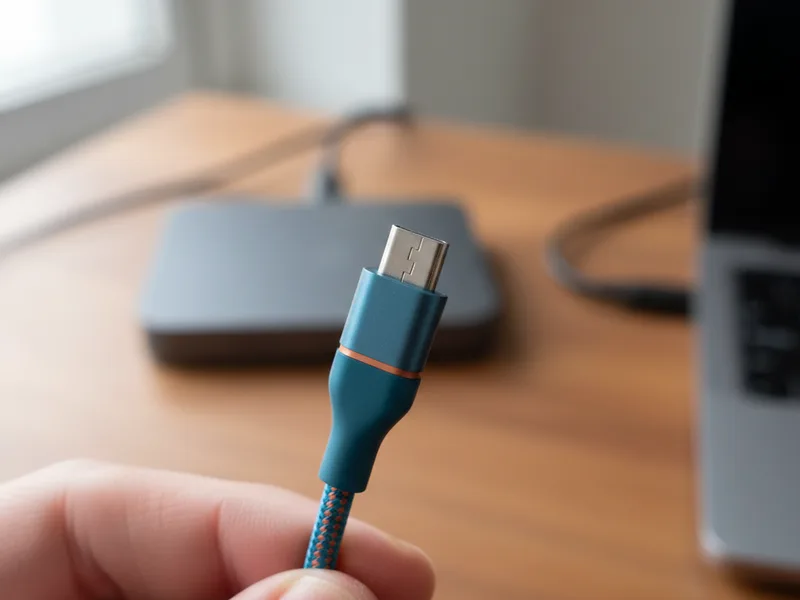
Dit is de meest onderschatte oorzaak. Voor meer dan 60 W via USB PD is een stroom van meer dan 3 A nodig, en dat mag alleen over een kabel met een e-marker. Een e-marker is een kleine chip in de stekker die aan lader en laptop vertelt wat de kabel aankan: hoeveel stroom, welke datasnelheid en welke lengte. Zonder die chip gaat de lader uit veiligheid nooit boven de 3 A en blijf je plafonneren op 60 W, ook met een lader van 100 W of 140 W ernaast.
Het probleem: je ziet het verschil niet. Een kabel van 60 W en een kabel van 240 W kunnen er identiek uitzien. De goedkope kabel die bij een accessoire zat of uit de la komt, heeft vrijwel nooit een e-marker. Koop je een kabel los, kies dan expliciet voor 5 A of 100 W/240 W, dat staat bij nette verkopers in de specificaties.
Lengte speelt ook mee. Lange usb-c-kabels van twee meter of meer zijn vaker beperkt in vermogen of datasnelheid dan korte. Voor laden alleen is dat meestal geen probleem, maar combineer je laden met beeld en data over één kabel, dan wordt de kabelkeuze kritischer.
Schakel 3: de poort die maar een deel van het vermogen doorlaat
Niet elke usb-c-poort doet hetzelfde. Bij een dock of hub staat vaak een poort gemarkeerd als power input, terwijl een andere poort alleen data of beeld doet. Sluit je de lader op de verkeerde poort aan, dan gebeurt er weinig of niets. Meer over wat die ovale poort allemaal wel en niet kan lees je in USB-C uitgelegd.
Ook bij docks is er een vaste aftrek. Een dock dat met 100 W wordt gevoed, houdt zelf vermogen achter voor de aangesloten poorten en schermen, en geeft bijvoorbeeld 85 W of 90 W door aan je laptop. Dat staat als power delivery passthrough in de specificaties. Voor een laptop die onder volle belasting 90 W vraagt, kan dat net te krap zijn.
Tenslotte: sommige laptops hebben meerdere usb-c-poorten waarvan er maar één met vol vermogen laadt. De andere poorten zijn dan bedoeld voor data of beeld. Het handleidingetje of het symbooltje naast de poort vertelt welke het is.
| Lader | Kabel | Maximaal naar de laptop | Gevolg in de praktijk |
|---|---|---|---|
| Telefoonlader 20 W | Willekeurige usb-c-kabel | 20 W | Laadt alleen merkbaar bij in slaapstand of uitgeschakeld |
| Lader 65 W | Kabel zonder e-marker (max. 3 A) | 60 W | Meestal genoeg voor een lichte laptop, krap voor zwaarder werk |
| Lader 100 W | Kabel met e-marker (5 A) | 100 W | Volle laadsnelheid voor de meeste laptops |
| Lader 140 W | Kabel zonder e-marker (max. 3 A) | 60 W | De kabel is de beperking, de lader komt nooit aan 140 W |
| Lader 100 W via dock | Kabel met e-marker | 85 tot 90 W | Het dock houdt zelf vermogen in, check de passthrough in de specificaties |
Zo pak je de diagnose aan
Lees het label van de lader
Zoek naar het hoogste wattage, bijvoorbeeld 65 W of 100 W. Staat er alleen volt en ampère, vermenigvuldig die dan: 20 V maal 3,25 A is 65 W.
Bepaal wat je laptop minimaal nodig heeft
Kijk naar het vermogen van de originele lader of de specificaties van de fabrikant. Dat is je ondergrens.
Test met een andere kabel
Gebruik bij voorkeur een kabel waarvan je zeker weet dat hij 5 A met e-marker heeft. Wordt het laden direct sneller, dan was de kabel de beperking.
Sluit rechtstreeks aan, zonder dock of hub
Lader direct in de laptop. Lost dat het probleem op, dan houdt het dock of de hub te veel vermogen in of gebruik je de verkeerde poort.
Controleer het accupercentage onder belasting
Werk een half uur zoals normaal en kijk of het percentage stijgt, gelijk blijft of daalt. Dalen betekent: toevoer is structureel lager dan verbruik.
Veelgestelde vragen
Kan een te sterke lader mijn laptop beschadigen?
Nee. Met USB PD onderhandelen lader en laptop over het vermogen, dus een lader van 100 W levert aan een laptop die 45 W vraagt gewoon 45 W. Andersom is wel een probleem: een te lichte lader laadt langzaam of helemaal niet onder belasting.
Hoe weet ik of mijn kabel een e-marker heeft?
Je ziet het niet aan de buitenkant. Koop je een kabel los, kies dan voor een kabel die expliciet 5 A, 100 W of 240 W vermeldt in de specificaties. Kabels die bij accessoires zitten of ergens bij hoorden zijn vrijwel altijd beperkt tot 3 A en dus 60 W.
Mijn laptop zegt dat er een trage lader is aangesloten. Wat nu?
Dan heeft de laptop een lager vermogen gedetecteerd dan verwacht. Check of je de originele lader gebruikt, of er nog andere apparaten aan dezelfde lader hangen, en of je de juiste poort op een eventueel dock gebruikt.
Laadt een laptop sneller op als hij uitstaat?
Ja, vrijwel altijd. Uitgeschakeld is het verbruik bijna nul, dus vrijwel al het vermogen van de lader gaat naar de accu. Dat is ook waarom een te lichte lader 's nachts wel vol raakt maar overdag niet bijhoudt.
Is het slecht voor de accu om langzaam te laden?
Nee. Langzaam laden is voor de accu juist rustig. Het echte probleem is praktisch: komt er minder binnen dan je verbruikt, dan heb je aan het einde van de dag een lege laptop ondanks een lader aan de muur.