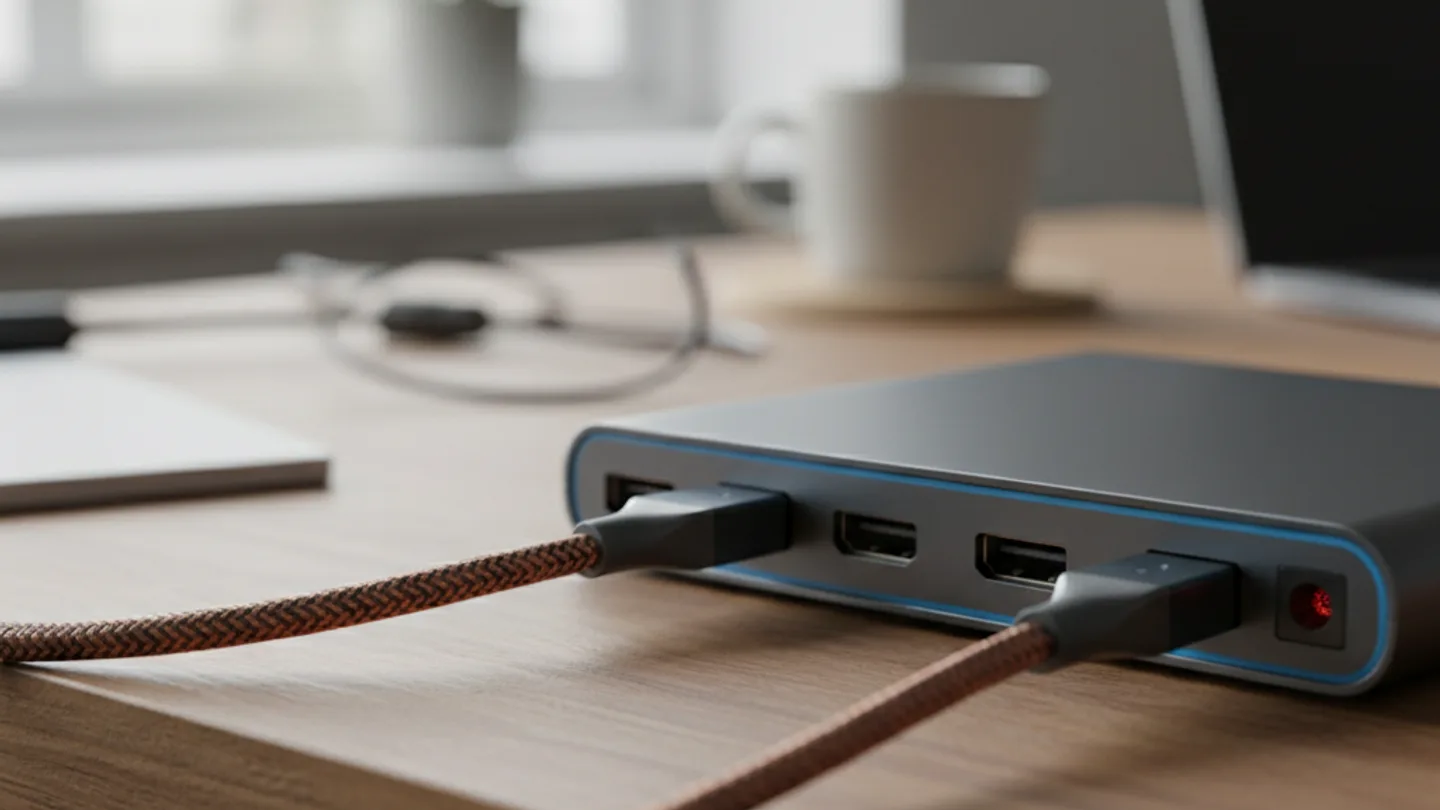
Dockingstation wordt niet herkend
Je sluit je laptop aan op je dockingstation en er gebeurt niets. Geen scherm, geen muis, geen opladen. De verleiding is groot om meteen aan nieuwe hardware te denken, maar in de meeste gevallen zit het probleem in iets kleins: een poort die het dock niet ondersteunt, een kabel die alleen oplaadt, of een driver die een duwtje nodig heeft.
In dit artikel beginnen we bij de snelste test die je in een minuut kunt doen. Daarna lopen we drivers, firmware en poorten af, in de volgorde waarin ze het vaakst de boosdoener zijn. Zo weet je binnen een kwartier waar de beperking zit in de keten van laptop, poort, kabel en dock.
In het kort
- Meest waarschijnlijke oorzaak: de USB-C-poort van je laptop ondersteunt geen DisplayPort alt mode, de kabel is een laadkabel zonder datalijnen, of het dock krijgt geen stroom.
- Snelste test: sluit het dock aan op een andere USB-C-poort van je laptop en controleer of de voedingsadapter van het dock echt in het stopcontact en in het dock zit.
- Wat je nodig hebt: de originele voedingsadapter van het dock, een tweede USB-C-kabel die data én video doorgeeft, en tien minuten.
- Helpt dat niet, dan zijn drivers en firmware de volgende stap, vooral bij docks van DisplayLink, Dell, HP en Lenovo.
Stap 1: de test van één minuut
Voordat je iets downloadt of instelt, doe je twee dingen. Ten eerste: haal de kabel uit je laptop en steek hem in een andere USB-C-poort. Veel laptops hebben meerdere USB-C-poorten die er identiek uitzien maar niet hetzelfde kunnen. Op sommige machines doet alleen de poort aan de linkerkant video, of alleen de poort naast de oplaadingang. Het symbooltje naast de poort verraadt het vaak: een bliksemschichtje wijst op Thunderbolt, een klein schermpje of de letter D op DisplayPort alt mode, oftewel de mogelijkheid van de poort om een videosignaal door te geven via de USB-C-stekker.
Ten tweede: controleer de voeding. Een dock met eigen voedingsadapter doet vrijwel niets zonder stroom. Kijk of de adapter in het stopcontact zit, of het snoer goed in het dock zit en of er een lampje brandt op het dock. Geen lampje betekent meestal geen stroom, en dan is verder zoeken in Windows zinloos.
Werkt het dock op een andere poort wel, dan weet je dat de eerste poort de beperkende schakel is. Werkt het nergens, ga dan door naar de kabel.
Stap 2: sluit de kabel als verdachte uit
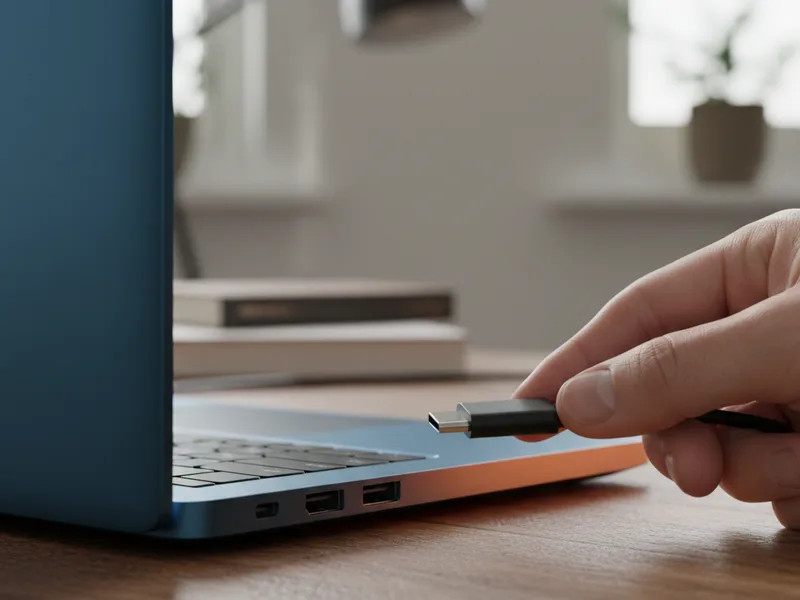
USB-C-kabels zien er allemaal hetzelfde uit, maar ze zijn dat niet. Een goedkope kabel uit de la kan prima 60 watt aan vermogen doorgeven om je telefoon op te laden, maar geen enkele video of data. Dat is de bekendste valkuil in USB-land, waar de naamgeving sowieso meer op een loterij lijkt dan op een systeem.
Test daarom met een kabel waarvan je zeker weet dat hij data en video draagt, bijvoorbeeld de kabel die bij het dock zat of een Thunderbolt-kabel. Kabels van meer dan een meter die 40 Gbit/s of video moeten doorgeven, hebben bovendien een e-marker nodig: een chipje in de stekker dat aan laptop en dock vertelt wat de kabel aankan. Zonder dat chipje valt de verbinding terug of weg.
Let ook op hoe je het dock aansluit. Sommige docks hebben twee USB-C-aansluitingen: een voor de laptop, gemarkeerd met een laptop-icoon of de tekst host, en een voor randapparatuur. Zit je kabel in de verkeerde, dan ziet je laptop het dock nooit.
Drivers en firmware bijwerken, in deze volgorde
Herstart met het dock aangesloten
Sluit het dock aan, start de laptop opnieuw op en wacht tot Windows of macOS volledig geladen is. Veel docks worden pas bij het opstarten correct herkend, vooral na een Windows-update.
Update de driver van het dock
Ga naar de site van de fabrikant van het dock en download de nieuwste driver. Bij docks met een DisplayLink-chip, herkenbaar aan het logo op de doos, is die driver verplicht: zonder DisplayLink-driver blijven de schermen zwart ook al is alles goed aangesloten.
Update de firmware van het dock
Firmware is de software die ín het dock zelf draait. Fabrikanten als Dell, HP en Lenovo hebben aparte firmware-updaters op hun supportsite. Verouderde firmware is een bekende oorzaak van docks die na een Windows- of BIOS-update plotseling niet meer herkend worden.
Update BIOS en chipsetdrivers van de laptop
De BIOS en de chipsetdriver sturen de USB-C- en Thunderbolt-poorten aan. Haal beide bij de fabrikant van je laptop, niet via een willekeurige driver-site. Voer de BIOS-update uit met de oplader aangesloten.
Controleer de Thunderbolt-software
Bij een Thunderbolt-dock kan Windows vragen om het apparaat goed te keuren in de Thunderbolt-software. Open die app en zet het dock op altijd toestaan. Zonder die goedkeuring blijft het dock onzichtbaar.
Niet elke USB-C-poort ondersteunt een dock
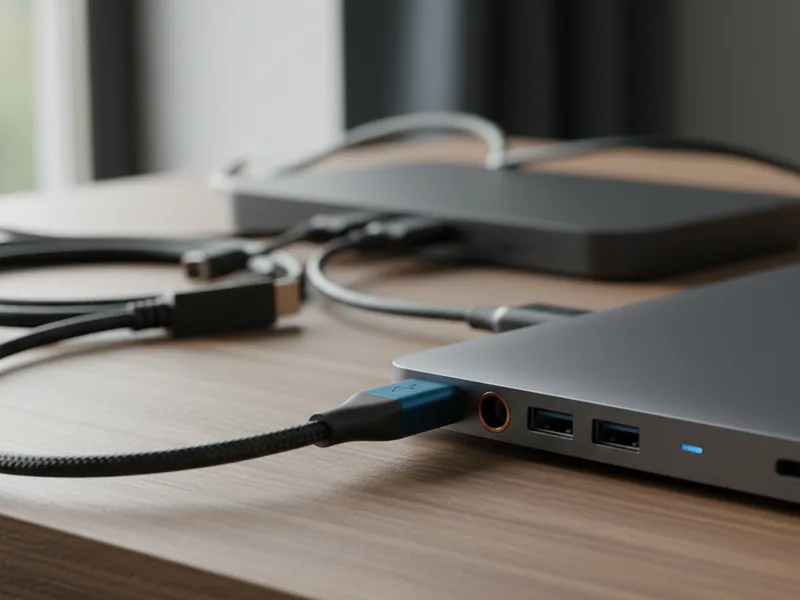
Dit is het punt waar we eerlijk moeten zijn over wat niet kan. Een USB-C-poort is alleen een stekkervorm. Wat er doorheen kan, bepaalt de laptop. Voor een dock met beeldschermen heb je minimaal DisplayPort alt mode nodig op die poort. Voor een Thunderbolt-dock heb je een Thunderbolt- of USB4-poort nodig. Heeft je laptop alleen een USB-C-poort voor data en opladen, dan zal een standaard dock nooit werken, hoe duur het dock ook is.
Hoe kom je daarachter? Zoek het exacte typenummer van je laptop op en check de specificaties op de site van de fabrikant. Staat er bij de USB-C-poort alleen USB 3.2 of data only, dan is video via die poort uitgesloten. Staat er DisplayPort 1.4, Thunderbolt 3, Thunderbolt 4 of USB4, dan zit je goed. Meer over wat elke poort wel en niet doet lees je in ons overzicht van pc-aansluitingen.
Een uitzondering: docks met een DisplayLink-chip sturen video als data over gewone USB en werken ook op poorten zonder alt mode. Dat is de reden dat ze populair zijn bij MacBooks met een M1- of M2-chip, die van zichzelf maar één extern scherm ondersteunen. De keerzijde is dat DisplayLink een driver nodig heeft en bij zwaar beeld, zoals gamen op hoge verversingssnelheid, minder geschikt is.
| Type dock | Minimale poort op je laptop | Video via | Driver nodig |
|---|---|---|---|
| USB-C-dock met alt mode | USB-C met DisplayPort alt mode | DisplayPort-signaal van de laptop | Meestal niet |
| Thunderbolt 3- of 4-dock | Thunderbolt 3, 4 of USB4 | Via het Thunderbolt-protocol, 40 Gbit/s | Thunderbolt-goedkeuring in Windows |
| USB4-dock | USB4 of Thunderbolt 4 | Via USB4 met DisplayPort-tunneling | Meestal niet |
| DisplayLink-dock | Elke USB-A- of USB-C-poort met data | Video wordt als data verstuurd | Ja, DisplayLink-driver verplicht |
Als het dock wel werkt maar een onderdeel niet
Soms wordt het dock zelf herkend, maar blijft één scherm zwart of doet het netwerk het niet. Dan is het dock meestal niet het probleem, maar een schakel verderop in de keten. Controleer de kabel tussen dock en scherm en de ingang van het scherm zelf: veel monitoren staan op de verkeerde bron. Kijk ook of je laptop het aantal schermen wel aankan. Een laptop die maximaal twee beeldschermen totaal ondersteunt, telt het interne scherm vaak mee.
Bij twee schermen op één USB-C-poort speelt ook MST mee, Multi-Stream Transport, de techniek waarmee één DisplayPort-signaal over twee schermen verdeeld wordt. Dat werkt op Windows-laptops prima, maar macOS ondersteunt MST niet voor twee aparte schermen: daar krijg je twee keer hetzelfde beeld. Wil je op een Mac twee onafhankelijke schermen, dan is een Thunderbolt-dock of een DisplayLink-dock de route.
Valt het netwerk via het dock weg terwijl wifi het wel doet, dan helpt het vaak om in Apparaatbeheer bij het netwerkapparaat van het dock het energiebeheer uit te schakelen. Windows zet die poort soms uit om stroom te sparen.
Veelgestelde vragen
Mijn dock laadt de laptop wel op, maar de schermen blijven zwart. Wat nu?
Dan werkt de stroomtoevoer maar niet het videosignaal. Meestal ontbreekt DisplayPort alt mode op de gebruikte poort, is de kabel een laadkabel zonder video, of ontbreekt bij een DisplayLink-dock de driver. Test eerst een andere poort en een andere kabel.
Werkt een Thunderbolt-dock op een gewone USB-C-poort?
Meestal niet, of maar beperkt. Een Thunderbolt-dock verwacht een Thunderbolt- of USB4-poort. Op een poort met alleen USB-data doet het dock niets of alleen een deel van de functies. Check de specificaties van je laptop voordat je zo'n dock koopt.
Na een Windows-update wordt mijn dock niet meer herkend. Hoe kan dat?
Windows-updates vervangen soms drivers van USB- en Thunderbolt-controllers. Werk de driver en firmware van het dock bij via de site van de fabrikant en herstart met het dock aangesloten. In de meeste gevallen is het probleem daarmee verholpen.
Hoe zie ik of mijn USB-C-poort video ondersteunt?
Kijk naar het symbool naast de poort: een schermpje, de letter D of een bliksemschichtje is een goed teken. Zekerheid krijg je via de specificaties van je exacte laptopmodel op de site van de fabrikant. Staat er DisplayPort, Thunderbolt of USB4 bij de poort, dan kan er video doorheen.
Mijn MacBook toont twee keer hetzelfde beeld op twee schermen via het dock. Klopt dat?
Ja. macOS ondersteunt MST niet voor twee onafhankelijke schermen via één DisplayPort-verbinding. Gebruik een Thunderbolt-dock of een DisplayLink-dock als je twee verschillende beelden wilt.