Bandbreedte uitgelegd: wat Gbit/s betekent voor jouw scherm
Je sluit een nieuwe 4K-monitor aan op je laptop en het beeld blijft zwart. Of er komt beeld, maar alleen op 30 Hz, waardoor je muis over het scherm lijkt te stuiteren. In bijna alle gevallen is de boosdoener geen kapot apparaat, maar bandbreedte: ergens in de keten van laptop, poort, kabel en scherm zit een schakel die de hoeveelheid data niet aankan.
Bandbreedte is simpelweg hoeveel data er per seconde door een verbinding kan, uitgedrukt in Gbit/s, gigabit per seconde. Een beeldsignaal is een constante stroom van pixels, en hoe meer pixels, hoe hoger de refreshrate en hoe meer kleurinformatie, hoe groter die stroom wordt. In dit artikel rekenen we voor hoeveel bandbreedte jouw combinatie van resolutie en refreshrate vraagt, en laten we zien waar de grenzen van usb-c, HDMI en DisplayPort liggen.
De primary keyword voor wie hier via Google binnenkomt: de bandbreedte van usb-c hangt volledig af van welke standaard de poort spreekt, en dat verschil is groter dan je denkt.
Belangrijkste punten
- Bandbreedte is de hoeveelheid data per seconde, in Gbit/s. Elke combinatie van resolutie, refreshrate en kleurdiepte vraagt een bepaalde hoeveelheid.
- Full HD op 60 Hz vraagt ongeveer 3 Gbit/s, 4K op 60 Hz ongeveer 12 Gbit/s en 4K op 144 Hz ruim 30 Gbit/s zonder compressie.
- De bandbreedte van usb-c voor beeld hangt af van DisplayPort alt mode: de onderliggende DisplayPort-versie van je laptop bepaalt wat er maximaal uitkomt.
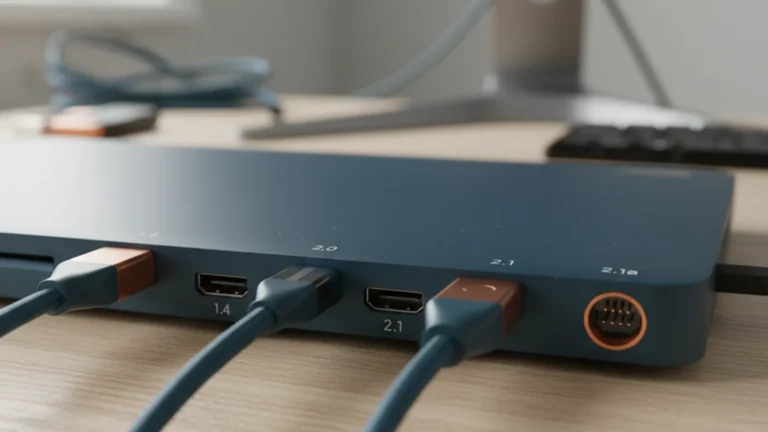
- HDMI 2.0 haalt 4K op 60 Hz, HDMI 2.1 haalt 4K op 120 Hz of hoger. DisplayPort 1.4 zit tussen die twee in.
- Blijft je scherm zwart of valt de refreshrate terug, dan is één schakel in de keten de beperking: laptop, kabel, dock of scherm.
Waarom je scherm zwart blijft: het rekenwerk achter beeld
Een beeldsignaal is niets anders dan een rij pixels die vele malen per seconde opnieuw wordt verstuurd. Een full-HD-scherm heeft 1920 bij 1080 pixels, dus ruim twee miljoen. Elke pixel bevat kleurinformatie, bij standaardweergave 24 bits per pixel, verdeeld over rood, groen en blauw. Vermenigvuldig pixels, bits en refreshrate met elkaar en je weet hoeveel data er per seconde door de kabel moet.
Voor full HD op 60 Hz kom je dan op ongeveer 3 Gbit/s. Dat klinkt veel, maar het is voor elke moderne aansluiting een fluitje van een cent. Zelfs een oude HDMI 1.4-kabel uit 2009 trekt dat zonder moeite.
Het wordt pas interessant als de getallen groeien. Een 4K-scherm heeft 3840 bij 2160 pixels, vier keer zoveel als full HD. Op 60 Hz vraagt dat ongeveer 12 Gbit/s. Kies je 10 bits kleurdiepte voor HDR, oftewel beter kleurverloop bij foto's en films, dan loopt dat op naar ruim 15 Gbit/s. En wil je als gamer 4K op 144 Hz, dan zit je boven de 30 Gbit/s. Daar begint het voor veel poorten en kabels te schuren.
In de praktijk komt daar nog wat extra overhead bij voor het transport zelf, dus reken altijd wat ruimer dan de kale uitkomst. Wie precies wil weten welke poort welke standaard spreekt, vindt dat in ons overzicht pc-aansluitingen uitgelegd.
Reken zelf: hoeveel bandbreedte vraagt jouw scherm
Vul de breedte en hoogte van je scherm in pixels in, de refreshrate en de kleurdiepte. De uitkomst is de benodigde bandbreedte in Gbit/s, zonder transportoverhead. Reken in de praktijk tien tot twintig procent ruimer.
Benodigde bandbreedte Gbit/s

Wat levert elke aansluiting? De grenzen op een rij
Nu je weet wat je scherm vraagt, is de volgende vraag wat je aansluiting kan leveren. En hier gaat het vaak mis, want op de doos staat een versienummer en in je hoofd zit een resolutie. De tabel hieronder zet de gangbare standaarden naast elkaar, met de bruikbare bandbreedte voor beeld en wat dat in de praktijk betekent.
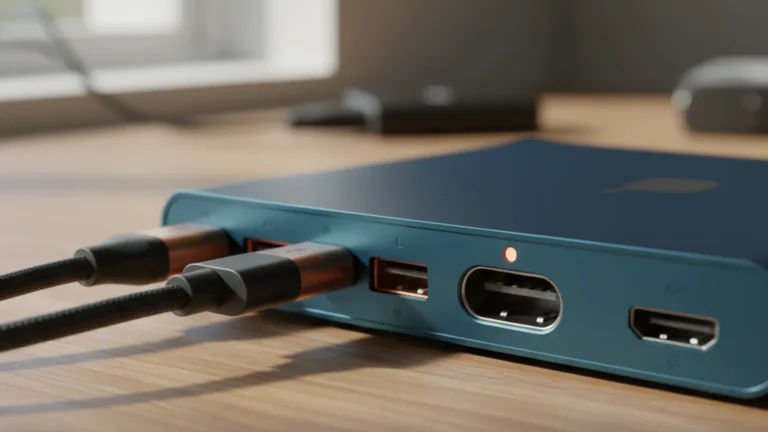
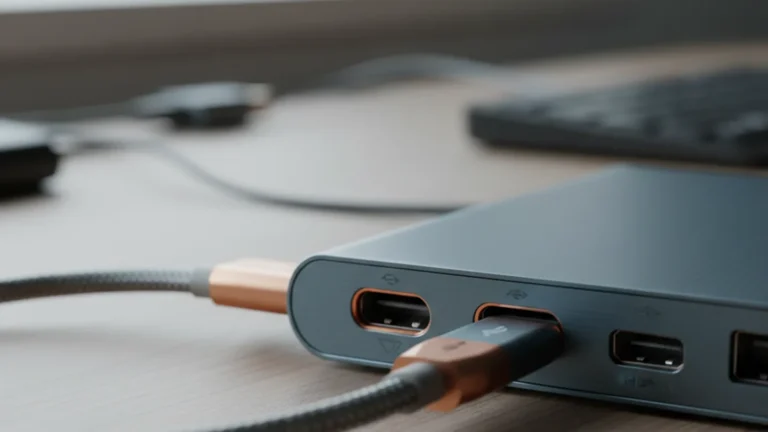
Let op bij usb-c: dat is alleen de vorm van de stekker, geen standaard. Voor beeld gebruikt een usb-c-poort DisplayPort alt mode, een truc waarbij de poort intern overschakelt op een DisplayPort-signaal. Welke DisplayPort-versie je laptop ondersteunt, bepaalt dus de bandbreedte van usb-c voor je scherm. Een usb-c-poort met DisplayPort 1.2 alt mode komt niet verder dan 4K op 60 Hz, hoe mooi je kabel ook is.
Thunderbolt 3 en 4, die dezelfde usb-c-stekker gebruiken, praten minimaal DisplayPort 1.4 en halen daarmee meer. Maar ook daar geldt: de zwakste schakel wint. Een Thunderbolt-poort met een oude hdmi-kabel naar een 4K-scherm levert alsnog 4K op 30 Hz.
| Standaard | Verschijningsjaar | Bruikbaar voor beeld | Praktische grens zonder compressie |
|---|---|---|---|
| HDMI 1.4 | 2009 | ongeveer 8 Gbit/s | 4K op 30 Hz, full HD op 144 Hz |
| HDMI 2.0 | 2013 | ongeveer 14 Gbit/s | 4K op 60 Hz met 8 bits kleur |
| HDMI 2.1 | 2017 | tot 42 Gbit/s | 4K op 120 Hz, 8K op 60 Hz |
| DisplayPort 1.2 | 2010 | ongeveer 17 Gbit/s | 4K op 60 Hz |
| DisplayPort 1.4 | 2016 | ongeveer 26 Gbit/s | 4K op 120 Hz, 8K op 30 Hz |
| DisplayPort 2.1 | 2022 | tot 77 Gbit/s | 4K op 240 Hz, 8K op 85 Hz |
| USB-C met DP 1.2 alt mode | 2014 | ongeveer 17 Gbit/s | 4K op 60 Hz |
| USB-C met DP 1.4 alt mode | 2016 | ongeveer 26 Gbit/s | 4K op 120 Hz |
| Thunderbolt 3 / 4 (usb-c) | 2015 / 2020 | minimaal DP 1.4 | twee schermen van 4K op 60 Hz |

Waar loop je in de praktijk tegen de grens aan
De meest voorkomende situatie: een laptop met usb-c, een dock en twee schermen. De dock moet de beschikbare bandbreedte verdelen over beide schermen. Heeft je laptop DisplayPort 1.2 alt mode, dan is 17 Gbit/s het maximum. Eén 4K-scherm op 60 Hz vraagt daar al 12 Gbit/s van, dus voor een tweede 4K-scherm op 60 Hz is simpelweg geen ruimte meer. De oplossing is dan twee schermen op 1440p, of één scherm op 60 Hz en het tweede op 30 Hz, maar geen enkele dure dock verandert dat.
De tweede klassieker is de gamer met een 4K-monitor van 144 Hz. Zonder compressie vraagt dat meer dan 30 Gbit/s. HDMI 2.0 en DisplayPort 1.2 vallen direct af. DisplayPort 1.4 en HDMI 2.1 halen het alleen met DSC, dat staat voor Display Stream Compression, een compressietechniek die het signaal tot drie keer kleiner maakt zonder zichtbaar kwaliteitsverlies. Je scherm en je videokaart moeten het allebei ondersteunen, anders zakt de refreshrate terug naar 60 of zelfs 30 Hz.
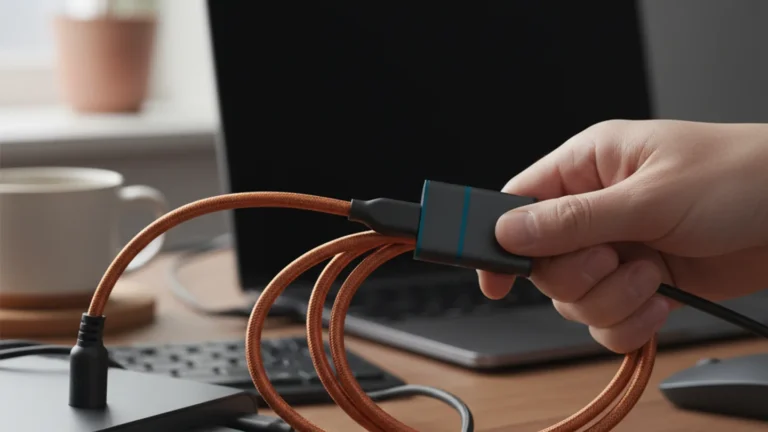
En dan de kabel zelf. Een hdmi-kabel heeft geen chip die vertelt wat hij kan, dus een kabel van tien jaar oud kan stilletjes de beperking zijn. Bij usb-c-kabels is het nog lastiger: veel laadkabels die bij telefoons en laptops zitten, zijn alleen bedoeld voor stroom en usb 2.0-data. Ze leveren helemaal geen beeld. Een usb-c-kabel die wél video doorgeeft, heeft intern een e-marker, een minuscule chip die aan apparaten meldt welke snelheid en welk vermogen de kabel aankan. Voelt je kabel aan als een mysterie, dan is dat vaak precies wat het is.
Zo vind je de beperkende schakel in vijf minuten
Reken uit wat je scherm vraagt
Gebruik de calculator hierboven. Noteer de uitkomst in Gbit/s, bijvoorbeeld 12 Gbit/s voor 4K op 60 Hz.
Check de poort van je laptop
Zoek in de specificaties van je laptop naar de DisplayPort-versie bij usb-c, of de HDMI-versie. Die waarde is het plafond van de hele keten.
Check de kabel
Bij hdmi: zoek naar de aanduiding High Speed of Ultra High Speed op de kabel of verpakking. Bij usb-c: controleer of de kabel video ondersteunt, een pure laadkabel doet dat niet.
Check dock en scherm
Kijk welke versie de dock en de monitor ondersteunen. De laagste versie in de keten bepaalt het eindresultaat.
Test met de laagste eis
Zet resolutie en refreshrate tijdelijk omlaag. Komt er dan wél beeld, dan weet je zeker dat bandbreedte het probleem is en geen defect.
Veelgestelde vragen
Wat is het verschil tussen Gbit/s en GB/s?
Gbit/s is gigabit per seconde, GB/s is gigabyte per seconde. Een byte is acht bits, dus 40 Gbit/s is 5 GB/s. Bij video en aansluitingen wordt vrijwel altijd in bits gerekend, bij opslag vaak in bytes. Verwar je de twee, dan lijkt elke verbinding acht keer sneller of langzamer dan hij is.
Mijn laptop heeft usb-c, waarom krijg ik geen 4K op 60 Hz?
Omdat usb-c alleen de stekker beschrijft. Voor beeld gebruikt de poort DisplayPort alt mode, en de versie daarvan bepaalt de bandbreedte. Ondersteunt je laptop alleen DisplayPort 1.2, dan is 4K op 60 Hz het maximum. Gebruik je bovendien een pure laadkabel, dan komt er helemaal geen beeld uit.
Helpt een duurdere kabel als mijn bandbreedte te laag is?
Alleen als de kabel de beperkende schakel is. Een gecertificeerde hdmi-kabel van de juiste klasse of een usb-c-kabel met e-marker lost een kabelprobleem op. Maar als je laptop of je scherm de grens zet, verandert een duurdere kabel daar niets aan.
Wat is DSC en merk ik daar iets van?
DSC staat voor Display Stream Compression, een compressiemethode die het videosignaal tot drie keer kleiner maakt. Daardoor past bijvoorbeeld 4K op 144 Hz toch door DisplayPort 1.4. De compressie is in de praktijk onzichtbaar. Videokaart, kabel en scherm moeten het alle drie ondersteunen.
Hoeveel bandbreedte heb ik nodig voor twee 4K-schermen op 60 Hz?
Twee keer ongeveer 12 Gbit/s, dus samen rond de 24 Gbit/s. Dat haal je met DisplayPort 1.4, Thunderbolt 3 of 4, of HDMI 2.1, mits je dock of videokaart dat ook ondersteunt. Met DisplayPort 1.2 via usb-c lukt het niet zonder compressie of een lagere refreshrate.