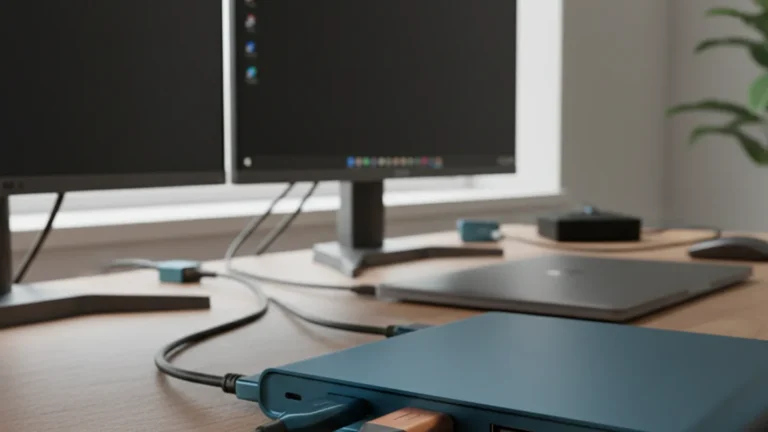
Thunderbolt 3 uitgelegd
Twijfel je of die ene USB-C-poort op je laptop je twee schermen, je dock en je externe schijf tegelijk aankan? In het kort: als er een klein bliksemsymbool bij de poort staat, heb je Thunderbolt 3. Dat is een standaard uit 2015 van Intel en Apple die 40 Gbit/s over één kabel stuurt. Genoeg voor twee 4K-schermen, snelle opslag en opladen tegelijk. De beperking zit dan meestal niet in de poort, maar in de kabel of het dock.
Hier lees je wat Thunderbolt 3 precies kan, hoe de compatibiliteit met gewone USB-C-apparaten werkt en waarom je deze standaard nog zoveel tegenkomt op laptops van een paar jaar oud.An corrupt XML problemün problema. Lightning symbol matters.
Inhoudsopgave
In het kort
- Thunderbolt 3 is een standaard uit 2015 van Intel en Apple: 40 Gbit/s over een USB-C-stekker.
- Hij kan twee 4K-schermen op 60 Hz aansturen, of één 5K-scherm.
- Daisy chaining werkt tot zes apparaten achter elkaar in één keten.
- Een Thunderbolt 3-poort accepteert ook gewone USB-C-apparaten, maar dan op USB-snelheid.
- De echte Thunderbolt-snelheid haal je alleen met een kabel of dock met het bliksemsymbool.
- De beperking in je keten van laptop, poort, kabel en scherm bepaalt wat er werkt.
Wat Thunderbolt 3 precies is en waarom je het nog overal ziet
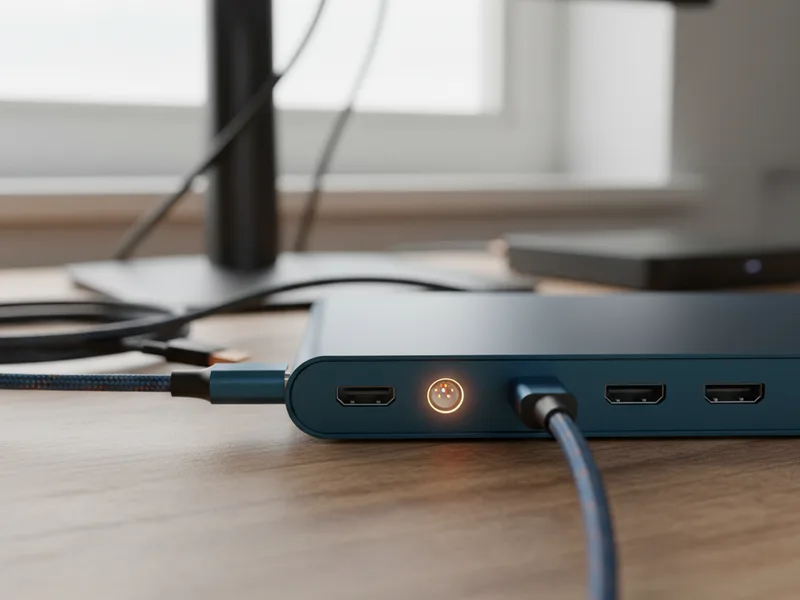
Thunderbolt 3 verscheen in 2015. Intel ontwikkelde de standaard samen met Apple, en die combinatie zie je nog steeds: vrijwel elke MacBook tussen 2016 en 2020 heeft Thunderbolt 3, en veel duurdere Windows-laptops uit die periode ook. De eerste twee Thunderbolt-versies gebruikten nog een Mini DisplayPort-stekker. Pas bij versie drie werd de stekker USB-C.
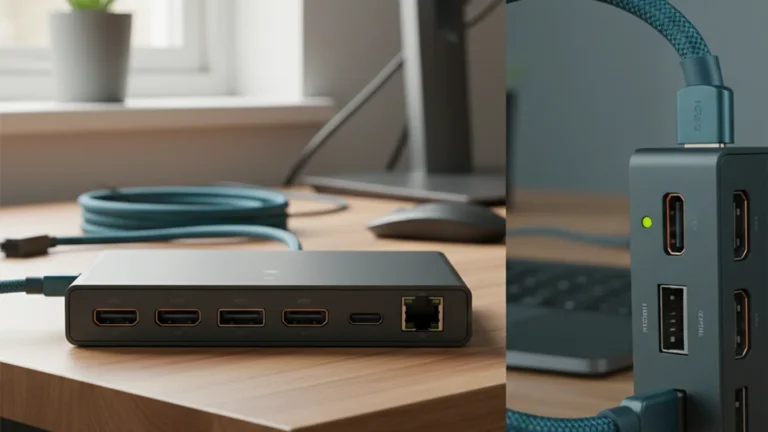
Die ene poort combineert vier dingen. Data loopt via PCI Express, afgekort PCIe, het interne gegevensverkeer van je computer. Beeld loopt via DisplayPort 1.2. Opladen loopt via USB Power Delivery, de afspraak waarmee laptop en lader onderhandelen over vermogen, tot honderd watt. En apparaten kun je achter elkaar schakelen, daisy chaining genoemd.
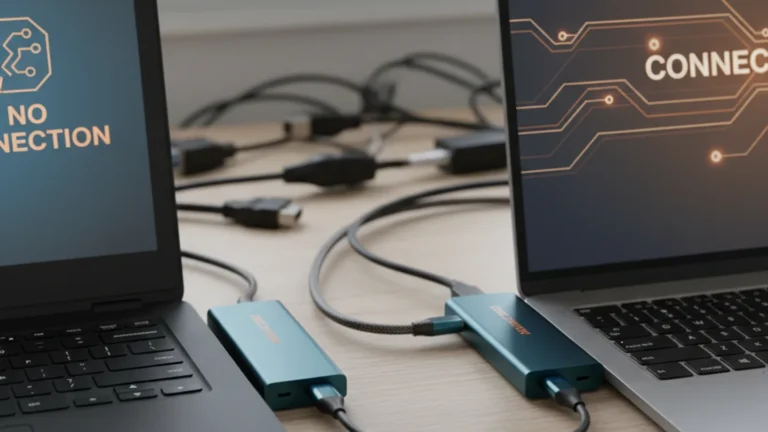
Omdat alles over dezelfde poort loopt, bepaalt de zwakste schakel in de keten van laptop, poort, kabel en scherm wat er uiteindelijk werkt. Een Thunderbolt-dock aan een trage kabel werkt net zo slecht als een snelle kabel aan een dock dat alleen USB praat.
Je komt Thunderbolt 3 nog veel tegen omdat de tweedehands markt vol zit met die laptops en omdat docks uit die tijd nog worden verkocht. Opvolgers Thunderbolt 4 (uit 2020) en USB4 gebruiken dezelfde USB-C-stekker en zijn achterwaarts compatibel, dus zo'n oud dock blijft vaak gewoon bruikbaar. Alleen: als jouw laptop een USB-C-poort zonder Thunderbolt heeft, heeft een duur Thunderbolt-dock geen zin. Dat zeggen we meteen, voor je geld uitgeeft.
| Kenmerk | Thunderbolt 3 (2015) | Thunderbolt 4 (2020) | USB over USB-C |
|---|---|---|---|
| Totale bandbreedte | 40 Gbit/s | 40 Gbit/s | tot 20 Gbit/s |
| Beeld | DisplayPort 1.2: twee 4K op 60 Hz of één 5K | minimaal twee 4K of één 8K | afhankelijk van alt mode en versie |
| Data via PCIe | vier PCI Express-lijnen | minimaal 32 Gbit/s voor PCIe | geen PCIe, wel usb-opslagprotocol |
| Daisy chain | ja, tot zes apparaten | ja, tot zes apparaten | nee, wel hubs |
Twee schermen, daisy chaining en wat 40 Gbit/s in de praktijk oplevert
Die 40 Gbit/s is de totale bandbreedte. Beeld krijgt prioriteit en data neemt wat er over blijft. Met externe opslag haal je in de praktijk rond de 2800 MB/s, ongeveer 22 Gbit/s. Dat is nog altijd een stuk meer dan de 10 of 20 Gbit/s die gewone USB over USB-C biedt. Vergelijk het met de totale capaciteit en je ziet waarom beeld en data samen prima naast elkaar passen.
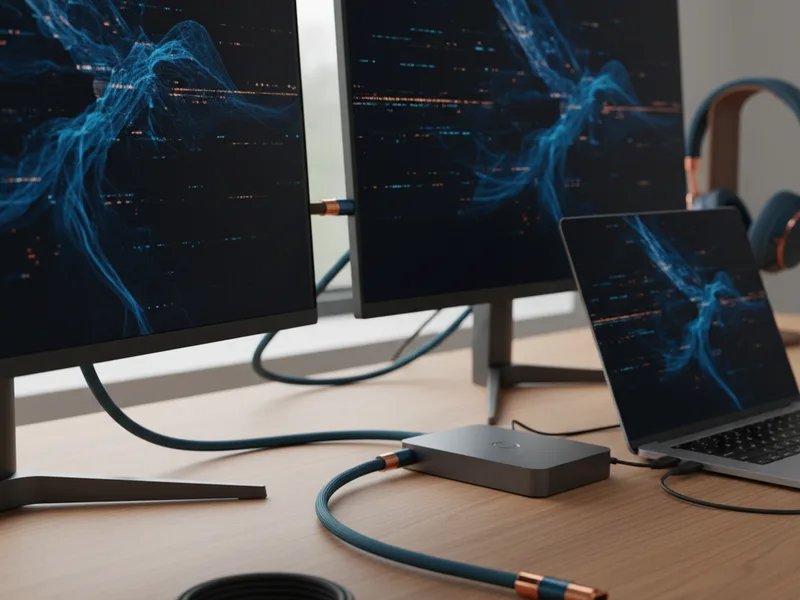
Voor beeld gebruikt Thunderbolt 3 DisplayPort 1.2. Dat is genoeg voor twee 4K-schermen op 60 Hz of één 5K-scherm. Sommige docks sturen beide schermen via MST, Multi-Stream Transport: de techniek om meerdere beeldsignalen over één DisplayPort-aansluiting te sturen. Op een Mac werkt MST niet, dus twee schermen via zo'n dock is daar een bekende valkuil.
Daisy chaining betekent dat je apparaten achter elkaar aansluit in plaats van elk apart op de laptop. Een keten tot zes apparaten mag, bijvoorbeeld dock, opslag, opslag en dan het scherm. Zet het beeldscherm het liefst aan het einde van de keten; schermen houden de afsluiting van een keten vaak het best overeind. Werkt iets niet, test dan elk onderdeel los en sluit daarna de keten weer in dezelfde volgorde.
Eerlijk over de beperkingen: niet elke Thunderbolt 3-poort is op elke laptop volledig bedraad, en als je machine de poort alleen voor USB gebruikt, verandert een duur dock daar niets aan. De keten telt vier schakels: laptop, kabel, dock en scherm. De traagste bepaalt het resultaat.
Compatibiliteit met USB-C: vier situaties die je tegenkomt
Werkt, maar op usb-snelheid
Sluit je een gewone USB-stick, muis of telefoon aan op een Thunderbolt 3-poort, dan gedraagt die poort zich als een normale USB-poort. Dat werkt tot 10 Gbit/s, soms 20 Gbit/s al je laptop de nieuwere USB-versie ondersteunt. Beeld via alt mode, de USB-C-truc waarbij beeld als DisplayPort-signaal met de kabel meerijdt, blijft ook mogelijk als de fabrikant dat heeft bedraad.
Dan werkt het simpelweg niet
Andersom is de pijn groter. Een eGPU of Thunderbolt-dock op een poort zonder Thunderbolt doet niets of hooguit usb-opslag. Koop dus alleen een Thunderbolt-dock als je laptop het bliksemsymbool heeft, anders betaal je voor iets wat je probleem niet oplost.
Klein bliksemsymbool, grote gevolgen
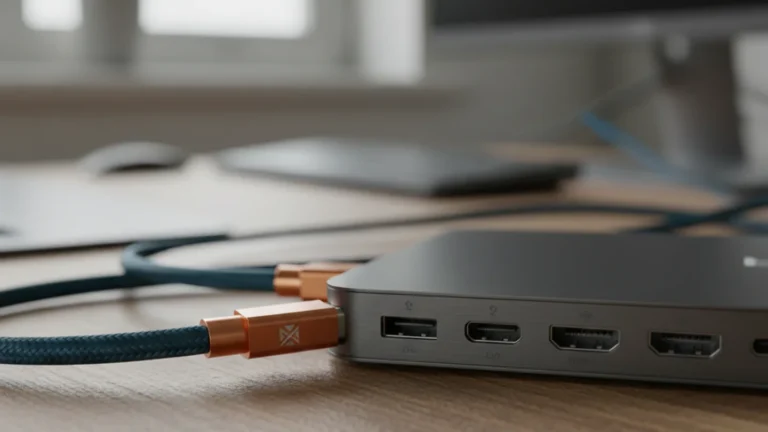
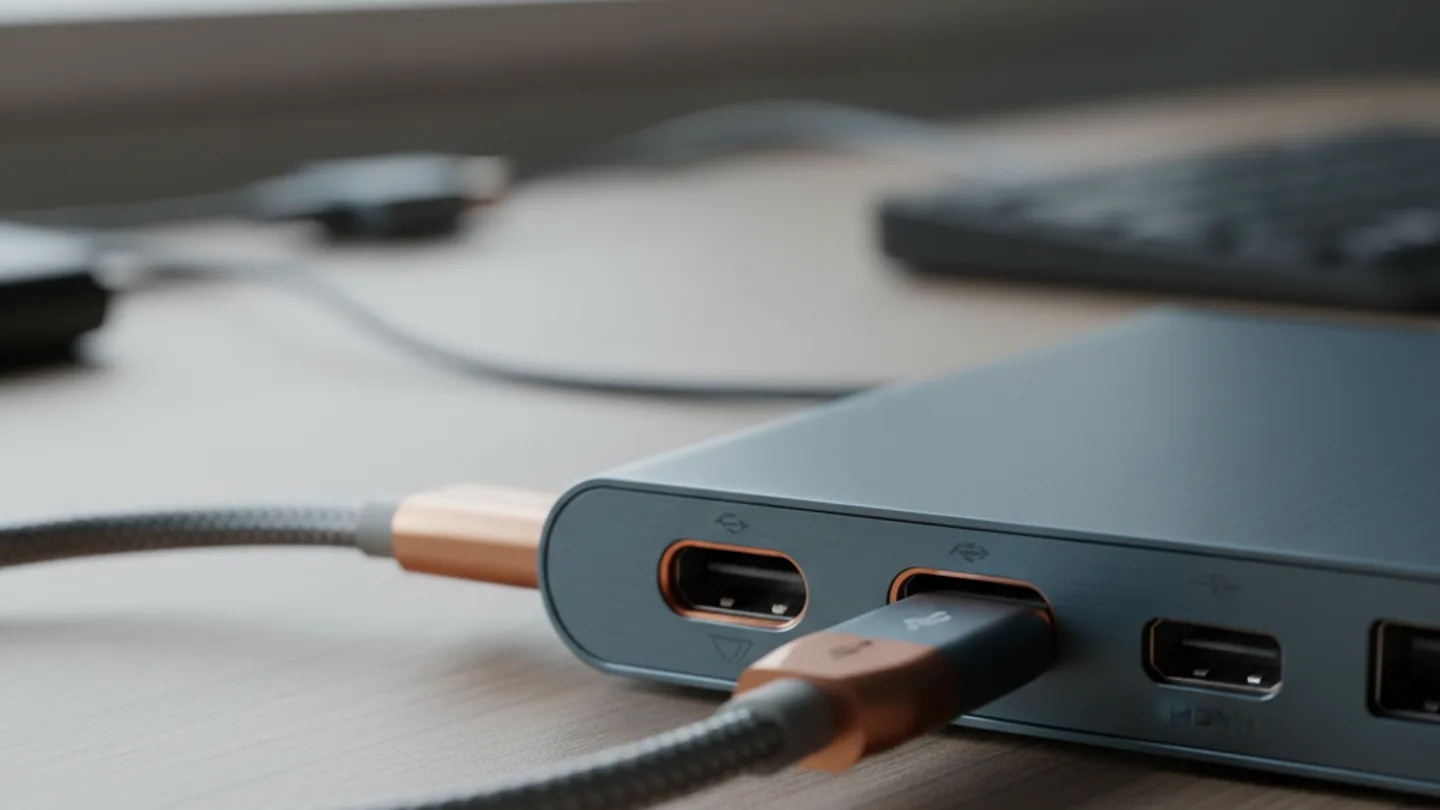
Voor de volle 40 Gbit/s heb je een kabel met het bliksemsymbool nodig. Tot een halve meter mag dat een passieve kabel zijn; alles langer gebruikt een chipje, een e-marker, dat vertelt welke snelheid en welk vermogen de kabel kan. De naamgevingschaos in USB-land helpt niet: een kabel kan alles zijn van een trage oplaadkabel tot volwaardige Thunderbolt, en je ziet dat alleen aan dat ene symbooltje aan het einde.
Tot honderd watt, als alles meedoet
Laden loopt via USB Power Delivery, de afspraak over vermogen tussen lader en apparaat. Een Thunderbolt 3-dock kan zo je laptop met één kabel voeden tot honderd watt, terwijl beeld en randapparatuur over dezelfde kabel lopen. Honderd watt is genoeg voor de meeste laptops; alleen zware werkstations willen soms meer.
Veelgestelde vragen
Hoe herken ik een Thunderbolt 3-poort?
Kijk naar een bliksemsymbool naast de poort en check de specificaties van de fabrikant. Op MacBooks uit 2016 tot 2020 is vrijwel elke USB-C-poort Thunderbolt 3. Bij Windows is het symbool niet verplicht, dus alleen de specificatie geeft zekerheid.
Werkt een Thunderbolt 4-dock op mijn Thunderbolt 3-laptop?
Meestal wel. Thunderbolt 4 is achterwaarts compatibel, dus zo'n dock werkt op een Thunderbolt 3-laptop. Lees wel de eisen van het dock: sommige functies, zoals twee schermen, hangen nog af van wat jouw laptop bedraad heeft.
Welke kabel heb ik nodig voor 40 Gbit/s?
Een kabel met het bliksemsymbool. Tot een halve meter mag die passief zijn; langer moet de kabel actief zijn, met een chip in de stekker die de snelheid aangeeft.
Krijg ik twee 4K-schermen via een Thunderbolt 3-dock?
In principe ja, als jouw laptop de poort volledig ondersteunt en het dock DisplayPort 1.2 aanstuurt. Apple acht op dat docks die MST gebruiken op macOS vaak maar één of geen tweede scherm krijgen; test dus eerst de combinatie voordat je tweede scherm koopt.