HDR werkt niet of ziet er slechter uit
Je zet HDR aan in Windows en het beeld wordt grijs, flets of juist belachelijk overbelicht. Of de schakelaar staat er gewoon niet en Windows zegt dat je scherm HDR niet ondersteunt, terwijl er een groot HDR-logo op de doos staat.
In het kort: de meest waarschijnlijke oorzaak is dat je monitor te weinig echte helderheid heeft voor HDR, of dat ergens in de keten van videokaart, kabel en scherm de bandbreedte te kort komt. De snelste test: zet HDR uit en vergelijk. Bij monitoren zonder lokale dimming en met een piekhelderheid onder de 400 tot 600 nits ziet SDR er vrijwel altijd beter uit. Wat je nodig hebt: vijf minuten, de instellingen van Windows en eventueel een kabel die de volledige bandbreedte aankan.
Hieronder gaan we stap voor stap door de instellingen in Windows, de bandbreedte die HDR vraagt en de kabels en poorten die de beperking kunnen zijn. Maar we beginnen bij de eerlijke conclusie.
De eerlijke conclusie: HDR uitzetten is vaak beter
HDR, oftewel High Dynamic Range, belooft helderdere lichten en diepere donkere delen in hetzelfde beeld. Die belofte komt alleen uit als je scherm de twee dingen kan doen die daarvoor nodig zijn: fel genoeg worden, en donkere delen echt donker houden. Het eerste vraagt een piekhelderheid van minimaal 600 nits, liever meer. Het tweede vraagt lokale dimming of een oled-paneel, zodat donkere beelddelen niet door de achtergrondverlichting worden opgelicht.
De meeste betaalbare monitoren met een HDR-sticker halen 300 tot 400 nits en hebben geen lokale dimming. De fabrikant heeft dan een scherm dat het HDR-signaal kan ontvangen, maar niet kan laten zien wat HDR bedoelt. Het resultaat is beeld dat er slechter uitziet dan SDR: kleuren worden uitgemiddeld, het beeld wordt donkerder of juist flets, en Windows schroeft de helderheid van de bureaubladweergave terug omdat het denkt dat je scherm wel fel genoeg kan.
Daarom is het eerlijke advies: heeft je monitor een piekhelderheid van 400 nits of minder en geen lokale dimming, dan is HDR uitzetten bijna altijd de betere keuze. Je verliest niets, want er was geen echt HDR-beeld om te verliezen. De certificering DisplayHDR 400 van VESA, de brancheorganisatie achter DisplayPort, is hier berucht om: die norm stelt geen eisen aan lokale dimming en is dus geen garantie voor overtuigend HDR. Pas vanaf DisplayHDR 600 wordt het serieus.
HDR aanzetten is zinvol als
- Je scherm een piekhelderheid van minimaal 600 nits haalt
- Je scherm lokale dimming heeft of een oled-paneel is
- Je HDR-games of HDR-films kijkt in een verduisterde kamer
- Je een console of spelcomputer gebruikt die HDR als uitgangspunt neemt
HDR uitzetten is beter als
- Je monitor 300 tot 400 nits haalt en geen lokale dimming heeft
- Je vooral werkt met bureaublad, tekst en SDR-content
- Het beeld er met HDR aan grijs, flets of overbelicht uitziet
- Je laptop op batterij draait, want HDR vraagt meer vermogen van het scherm
HDR werkt niet in Windows: zo stel je het goed in
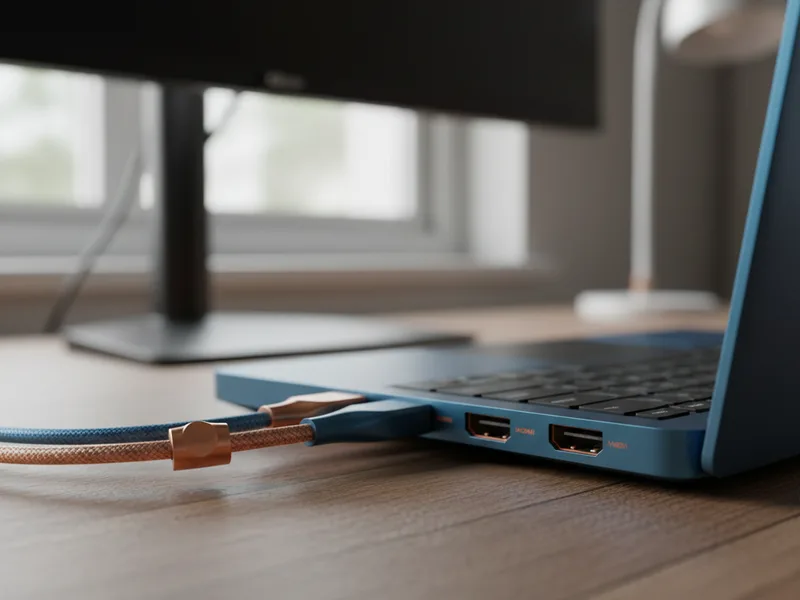
Zit je in de situatie dat je scherm HDR wél goed zou moeten kunnen weergeven, maar werkt het niet of ziet het er raar uit? Dan is de keten van instellingen de eerste verdachte. Windows 11 (2021) en Windows 10 behandelen HDR als een aparte weergavemodus, en er zitten meer schakelaars tussen dan je zou denken.
Controleer ook de instellingen van je monitor zelf. Veel monitoren hebben een eigen HDR-modus in het schermmenu die aan moet staan, en sommige schermen schakelen hun maximale helderheid pas vrij als je in het schermmenu een specifieke HDR- of gamingstand kiest. Windows en de monitor moeten het allebei doen; één van de twee is niet genoeg.
HDR in Windows controleren en kalibreren
Open de HDR-instellingen
Ga naar Instellingen, Systeem, Beeldscherm en kies je scherm. Onder HDR zie je of Windows het scherm als HDR-geschikt herkent. Staat er Ondersteund naast HDR-streaming en HDR gebruiken, dan ziet Windows het scherm goed. Staat er Niet ondersteund, dan is de kabel of poort waarschijnlijk de beperking.
Zet HDR gebruiken aan
Schakel HDR gebruiken in. Het bureaublad kan er direct flets uitzien. Dat is normaal en geen reden om meteen op te geven: Windows draait het bureaublad in een HDR-container en de helderheid van SDR-content moet je apart bijstellen.
Stel de SDR-helderheid bij
In hetzelfde scherm vind je een schuif voor de helderheid van SDR-inhoud. Zet die rond de 50 en stel bij tot tekst en vensters er normaal uitzien. Dit is de instelling die het fletse bureaublad veroorzaakt als hij te laag staat.
Kalibreer met de Windows HDR Calibration-app
Download de gratis app Windows HDR Calibration uit de Microsoft Store. Die laat je de minimale en maximale helderheid van je scherm instellen, zodat games en video's weten wat je scherm echt kan. Zonder deze stap gokt Windows, en dat zie je.
Controleer de instellingen op de monitor
Open het schermmenu van je monitor en zoek naar een HDR-, picture mode- of gamingstand. Zet die aan als de monitor dat vraagt. Sommige monitoren beperken in andere standen de helderheid of kleurdiepte.
Vergelijk eerlijk
Open een HDR-video op YouTube (filter op HDR) of een HDR-game en vergelijk met HDR uit. Blijft het verschil miniem of wordt het slechter, dan kan je scherm simpelweg geen overtuigend HDR laten zien. Dan is uitzetten geen nederlaag maar de juiste keuze.
Bandbreedte: waarom HDR meer van je kabel vraagt
HDR verandert niet alleen hoe helder het beeld is, maar ook hoeveel data er door de kabel moet. HDR-beeld gebruikt vrijwel altijd 10 bits per kleur in plaats van 8, dus 30 bits per pixel in plaats van 24. Dat is 25 procent meer data voor hetzelfde beeld. Combineer dat met een hoge resolutie en een hoge verversingssnelheid, en de bandbreedte loopt snel op.
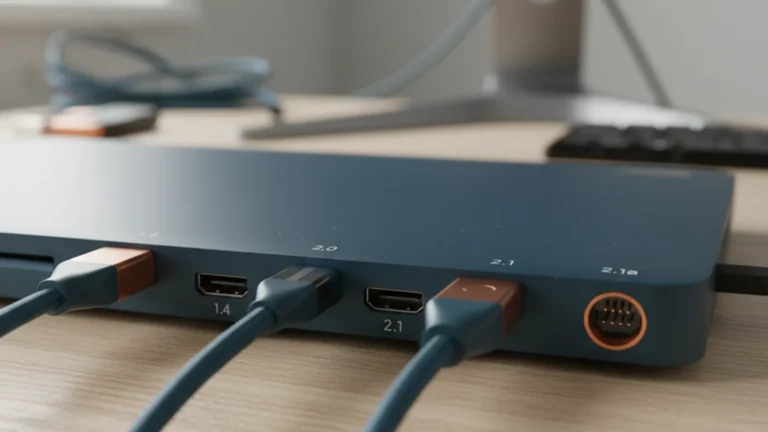
Een voorbeeld: 4K op 60 Hz met 10 bits kleurdiepte vraagt ongeveer 16 Gbit/s zonder compressie. Dat past nog nét in HDMI 2.0 (2013) met zijn 18 Gbit/s, maar alleen als de kabel en beide poorten de volledige specificatie halen. Wil je 4K op 120 Hz met HDR, dan heb je ruim 32 Gbit/s nodig en kom je op HDMI 2.1 (2017) met 48 Gbit/s of DisplayPort 2.1 (2022) uit. DisplayPort 1.4 (2016) haalt 4K 120 Hz met HDR alleen met DSC, dat is Display Stream Compression, een visueel verliesvrije compressie die videokaart en scherm allebei moeten ondersteunen.
Zakt je scherm terug naar 30 Hz zodra je HDR aanzet, of valt de kleurweergave om naar een korrelig beeld, dan is dit vrijwel zeker je probleem: ergens in de keten is de bandbreedte op. De zwakste schakel bepaalt alles. Een HDMI 2.1-videokaart met een oude HDMI 1.4-kabel geeft je HDMI 1.4.
| Standaard (versie, jaar) | Bandbreedte | 4K 60 Hz met HDR | 4K 120 Hz met HDR |
|---|---|---|---|
| HDMI 1.4 (2009) | 10,2 Gbit/s | Nee, alleen 4K 30 Hz | Nee |
| HDMI 2.0 (2013) | 18 Gbit/s | Ja, krap | Nee |
| HDMI 2.1 (2017) | 48 Gbit/s | Ja | Ja |
| DisplayPort 1.2 (2010) | 21,6 Gbit/s | Ja, krap | Nee |
| DisplayPort 1.4 (2016) | 32,4 Gbit/s | Ja | Ja, alleen met DSC-compressie |
| DisplayPort 2.1 (2022) | 80 Gbit/s | Ja | Ja, ruim |
Kabels en adapters: de stille boosdoeners
De kabel is de minst verdachte en vaak de schuldige. Bij HDMI heb je voor 4K HDR op 60 Hz minimaal een kabel met het keurmerk Premium High Speed nodig. Voor 4K 120 Hz of 8K is dat Ultra High Speed, de officiële HDMI 2.1-kabel. Die keurmerken staan op de verpakking en vaak als hologram op de kabel zelf; is er geen keurmerk, dan weet je simpelweg niet wat je hebt. Een kabel van vijf euro uit de grabbelton kan prima 4K HDR doen, maar je weet het pas als je hem test.
Bij DisplayPort geldt hetzelfde: zoek naar VESA-gecertificeerde kabels met de aanduiding HBR3 (High Bit Rate 3, de snelheidsklasse van DisplayPort 1.3 en 1.4) of hoger. Houd de lengte bescheiden: hoe langer de kabel, hoe groter de kans dat de volle bandbreedte niet gehaald wordt. Boven de twee meter is certificering geen overbodige luxe.
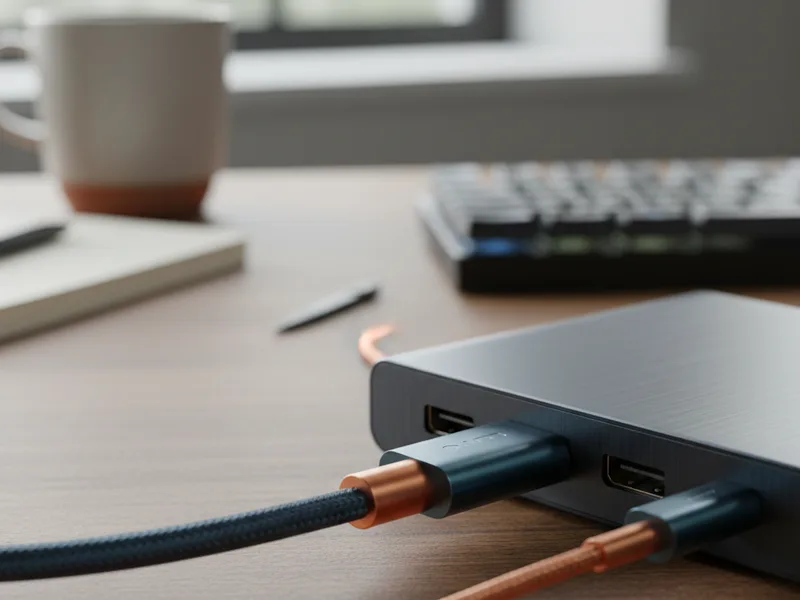
Adapters en dockingstations zijn een extra schakel in de keten, en dus een extra kandidaat om de beperking te zijn. Sluit je je monitor aan via een USB-C-dock of een HDMI-adapter, dan bepaalt die tussenstap mee welke resolutie, verversingssnelheid en kleurdiepte overblijven. Veel goedkope docks en adapters halen 4K 60 Hz met HDR niet. Werkt HDR niet via je dock maar wel rechtstreeks op de laptop, dan heb je je antwoord. Meer over wat die ovale poort wel en niet kan lees je in USB-C uitgelegd.
In het kort
- Monitors met 400 nits of minder en zonder lokale dimming laten HDR er slechter uitzien dan SDR. Uitzetten is dan de juiste keuze.
- DisplayHDR 400 is geen garantie voor goed HDR; pas vanaf DisplayHDR 600 wordt het serieus.
- HDR vraagt 25 procent meer bandbreedte door 10 bits kleurdiepte. 4K 60 Hz HDR past nog net in HDMI 2.0, 4K 120 Hz HDR vraagt HDMI 2.1 of DisplayPort 2.1.
- Kalibreer na het aanzetten met de gratis app Windows HDR Calibration en stel de SDR-helderheid bij.
- Controleer de kabel: Premium High Speed voor 4K 60 Hz HDR, Ultra High Speed voor 4K 120 Hz HDR.
- Docks en adapters zijn extra schakels die de bandbreedte kunnen beperken. Test rechtstreeks op de laptop om dat uit te sluiten.
Veelgestelde vragen
Waarom ziet mijn bureaublad er grijs uit als ik HDR aanzet?
Windows draait het bureaublad binnen een HDR-container en dempt SDR-content om te voorkomen dat het overbelicht oogt op een helder scherm. Op een monitor die die helderheid niet haalt, ziet dat er grijs en flets uit. Stel de schuif voor SDR-helderheid in de HDR-instellingen hoger in, of zet HDR uit als je scherm de piekhelderheid simpelweg niet heeft.
Mijn monitor zegt HDR te ondersteunen, maar Windows zegt van niet. Hoe kan dat?
Dan zit de beperking in de keten: de kabel, een adapter of de poort levert onvoldoende bandbreedte of geeft het HDR-vermogen van het scherm niet door. Test met een kortere, gecertificeerde kabel rechtstreeks op de videokaart, zonder dock of adapter ertussen.
Is HDR op een monitor hetzelfde als HDR op een televisie?
Nee. Televisies halen vaker 600 tot 1000 nits en hebben vaker lokale dimming of oled. Bij monitoren is dat vooral in de hogere prijsklasse het geval. Een HDR-logo op een betaalbare monitor betekent daarom veel minder dan op een televisie.
Helpt een duurdere kabel om HDR er beter uit te laten zien?
Nee, zolang je huidige kabel de bandbreedte aankan. Een kabel geeft het signaal wel of niet goed door; er is geen tussenstand van betere beeldkwaliteit. Koop een gecertificeerde kabel met het juiste keurmerk, meer hoeft niet.
Moet ik HDR aan laten staan als ik het alleen voor games gebruik?
Dat kan, maar het bureaublad blijft er dan minder goed uitzien. Praktischer is HDR uit te laten en alleen aan te zetten als je een HDR-game start, of in de game zelf HDR te kiezen als de game dat ondersteunt zonder Windows-HDR.
Waarom zakt mijn verversingssnelheid naar 30 Hz als ik HDR aanzet?
Omdat de extra bandbreedte voor 10 bits kleurdiepte er niet meer bij past op je huidige verbinding. Je videokaart compenseert door de verversingssnelheid te halveren. De oplossing is een kabel en poort met meer bandbreedte, of HDR uitzetten.