Scherm knippert bij een hoge refreshrate
Je zet de refreshrate van je monitor op 144 Hz en meteen begint het beeld te knipperen, kort zwart te worden of strepen te vertonen. Op 60 Hz is alles prima. Dat voelt als een kapot scherm, maar meestal is er niets stuk.
In het kort: de meest waarschijnlijke oorzaak is dat je combinatie van poort, kabel en resolutie net boven de bandbreedtegrens uitkomt die de keten aankan. De snelste test is de refreshrate een stap terugzetten, van 144 Hz naar 120 Hz. Verdwijnt het knipperen, dan weet je dat je op de grens zit. Wat je nodig hebt is meestal een kabel die gecertificeerd is voor de snelheid die jij gebruikt.
Hieronder leggen we uit waarom een scherm op die grens instabiel wordt, en nemen we je mee door de volgorde waarin je dit het beste oplost: eerst de kabel, dan DSC, dan pas de refreshrate.
Waarom je scherm gaat knipperen net boven de grens
Elke combinatie van resolutie en refreshrate vraagt een bepaalde hoeveelheid data per seconde. 1920 x 1080 op 60 Hz is bescheiden. 2560 x 1440 op 144 Hz vraagt ruim vier keer zoveel. Die data moet door een keten: de videokaart of laptop, de poort, de kabel en de monitor. De zwakste schakel bepaalt wat er haalbaar is.
Komen de instellingen vlak boven wat de keten aankan, dan valt het signaal niet netjes weg maar wordt het instabiel. Je ziet dan knipperen, korte zwarte beelden, flakkering bij beweging of artefacten. Dat is geen defect, het is de digitale versie van net buiten bereik van de zender zitten.
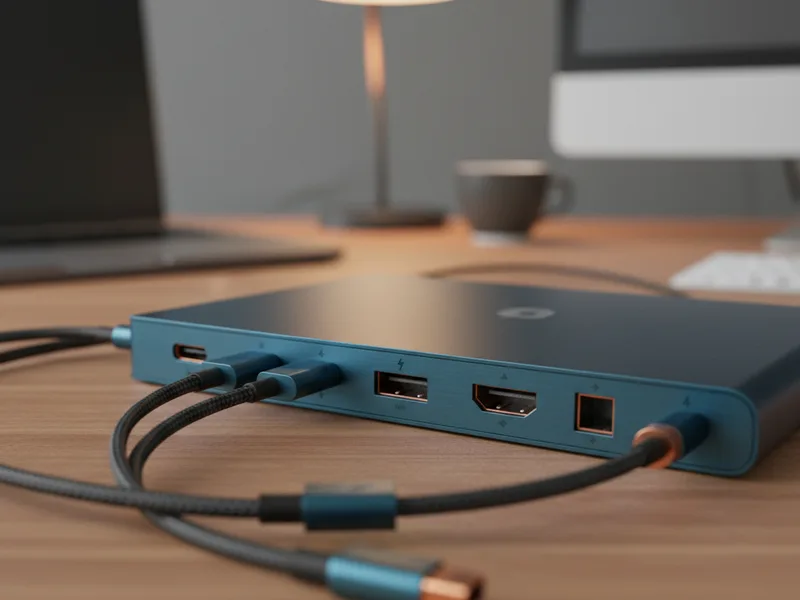
Het vervelende is dat deze grens niet zichtbaar is op de buitenkant. Twee USB-C of HDMI-kabels zien er identiek uit, maar de een haalt 18 Gbit/s en de ander 48 Gbit/s. Daarom begint het zoeken altijd bij de vraag welke schakel in jouw keten de beperking is.
| Standaard | Verschenen | Maximale bandbreedte | Praktisch bereik zonder compressie |
|---|---|---|---|
| HDMI 2.0 | 2013 | 18 Gbit/s | 4K op 60 Hz of 1440p op 144 Hz, krap |
| HDMI 2.1 | 2017 | 48 Gbit/s | 4K op 120 Hz of 1440p op hoge refreshrates |
| DisplayPort 1.4 | 2016 | 32,4 Gbit/s | 4K op 120 Hz met DSC, 1440p op 240 Hz |
| DisplayPort 2.1 | 2022 | tot 80 Gbit/s | 4K op 240 Hz of 8K, afhankelijk van kabel |
| USB-C met DisplayPort alt mode | afhankelijk van laptop | vaak 32,4 Gbit/s gedeeld met data | varieert per laptop, check de specificaties |
Welke schakel is bij jou de beperking
Begin met de kabel. Dat is in drie van de vier gevallen de boosdoener. De bij de monitor geleverde kabel is meestal goed genoeg, maar de oudere kabel uit de kabelbak vaak niet. Een HDMI-kabel van jaren geleden kan bedoeld zijn voor 1080p op 60 Hz en faalt dan hoorbaar op 1440p en 144 Hz.
Daarna kijk je naar de poort. Heeft je laptop USB-C, dan hangt alles af van wat die poort ondersteunt. Niet elke USB-C poort stuurt beeld uit, en als hij het wel doet via DisplayPort alt mode, deelt hij bandbreedte met USB-data. Lees meer over wat die ovale poort wel en niet kan in onze uitleg over USB-C.
Tot slot de monitor zelf. Check in het menu van het scherm welke versie van HDMI of DisplayPort per ingang actief is. Sommige monitoren hebben een instelling die je handmatig moet aanzetten, bijvoorbeeld HDMI 2.1 in plaats van compatibiliteitsmodus. Staat die uit, dan beperkt de monitor zichzelf.
De route om het knipperen op te lossen
Stap 1: zet de refreshrate een stap terug
Zet in Windows of macOS de refreshrate van 144 Hz naar 120 Hz, of van 165 Hz naar 144 Hz. Verdwijnt het knipperen direct, dan zit je inderdaad op de bandbreedtegrens en is er niets defect. Hiermee heb je een werkende tussenoplossing terwijl je verder zoekt.
Stap 2: controleer of vervang de kabel
Wissel de kabel om voor een kabel die gecertificeerd is voor de snelheid die je nodig hebt: HDMI Ultra High Speed voor HDMI 2.1, of een DisplayPort-kabel met VESA-certificering voor DP 1.4 of hoger. Houd de lengte kort, bij voorkeur onder de twee meter. Lange goedkope kabels zijn een klassieke oorzaak van knipperen op hoge refreshrates.
Stap 3: check de poort en de monitorinstellingen
Controleer of je de juiste ingang gebruikt en of de monitor de juiste standaardversie actief heeft in zijn menu. Gebruik je een dock of adapter, sluit de monitor dan een keer rechtstreeks aan op de pc of laptop. Werkt het dan wel stabiel, dan is de dock of adapter de beperkende schakel.
Stap 4: ga na of DSC actief is
DSC, Display Stream Compression, is een compressietechniek die het beeld vrijwel verliesvrij samenperst zodat meer door dezelfde bandbreedte past. Staat DSC aan, dan haal je 4K op 120 Hz over DisplayPort 1.4. Check in de specificaties van je videokaart en monitor of beide DSC ondersteunen, en of het in het monitormenu is ingeschakeld.
Stap 5: kies je definitieve instelling
Lukt het niet om stabiel op de gewenste refreshrate te komen, dan is de eerlijke conclusie dat jouw combinatie van poort en kabel het niet aankan. Kies dan de hoogste refreshrate die wél stabiel is, of investeer in de schakel die de beperking vormt: meestal een betere kabel van een tientje tot enkele tientjes euro's, soms een andere dock.
Veelgemaakte denkfouten bij knipperend beeld
De eerste denkfout: de videokaart is de boosdoener. Moderne videokaarten kunnen de refreshrates van gangbare gamingmonitoren bijna altijd aan. Het probleem zit bijna nooit in de kaart zelf, maar in wat erna komt.
De tweede: een duurdere monitor lost het op. Nee. Als je monitor van 165 Hz knippert via jouw huidige kabel en poort, dan knippert een monitor van 240 Hz alleen maar meer. Los eerst de keten op voordat je aan nieuwe hardware denkt.
De derde: drivers updaten als tovermiddel. Actuele drivers zijn verstandig, maar een bandbreedteprobleem los je niet op met software. Als het knipperen weg is zodra je de refreshrate verlaagt, is het antwoord fysiek: poort, kabel, lengte, DSC. Een uitzondering is flikkering die juist bij lage refreshrates optreedt, dat wijst op iets anders zoals een defecte voeding of backlight. Ook goed om te weten: knipperen dat alleen voorkomt bij het opstarten of bij het wisselen van venster kan door VRR komen, variabele refreshrate zoals G-Sync of FreeSync. Zet die een keer uit als test.
Veelgestelde vragen over een knipperende monitor op 144 Hz
Waarom knippert mijn monitor alleen op 144 Hz en niet op 60 Hz?
Omdat 144 Hz bij jouw resolutie meer bandbreedte vraagt dan de zwakste schakel in je keten aankan, meestal de kabel. Op 60 Hz blijf je ruim onder de grens en is het signaal stabiel. Verlaag de refreshrate een stap om dit te bevestigen.
Kan een HDMI 2.0-kabel 1440p op 144 Hz aan?
Officieel past het net binnen de 18 Gbit/s van HDMI 2.0, maar in de praktijk zit je op de grens en is knipperen gebruikelijk, zeker met langere of goedkope kabels. Voor 1440p op 144 Hz is HDMI 2.1 of DisplayPort 1.4 de rustige keuze.
Wat is DSC en moet ik het aanzetten?
DSC, Display Stream Compression, perst het beeldsignaal vrijwel verliesvrij samen zodat hogere resoluties en refreshrates door dezelfde bandbreedte passen. Ondersteunen je videokaart en monitor het allebei, dan is aanzetten bij hoge resoluties vrijwel altijd een goed idee. Je merkt geen kwaliteitsverschil.
Mijn scherm wordt kort zwart als ik een game start. Is dit hetzelfde probleem?
Vaak wel, maar het kan ook VRR zijn: variabele refreshrate via G-Sync of FreeSync schakelt bij het starten van beeldmodus over. Zet VRR een keer uit als test. Blijft het probleem ook op een lagere refreshrate bestaan, dan zit het niet in de bandbreedte maar in de handshake tussen apparaat en scherm.
Hoe lang mag een DisplayPort-kabel zijn voor 1440p op 144 Hz?
Voor hoge refreshrates is een kabel tot twee meter de veilige keuze, bij voorkeur met VESA-certificering. Lange kabels van vijf meter of meer zijn een bekende oorzaak van instabiliteit op hoge bandbreedtes, tenzij het actieve of glasvezelkabels zijn.
Helpt een duurdere kabel echt?
Een gecertificeerde kabel helpt, een dure kabel niet per se. Zoek op de certificering die bij jouw standaard hoort, zoals Ultra High Speed voor HDMI 2.1 of VESA voor DisplayPort, en negeer gouden connectoren en marketingtermen. Een gecertificeerde kabel hoeft maar een tientje tot enkele tientjes euro's te kosten.