Je monitor gaat steeds vanzelf uit
Je zit midden in je werk en het scherm wordt zwart. Even later is hij er weer, of je moet eerst de muis bewegen, of je moet de monitor zelf weer aanzetten. Vervelend, maar bijna altijd te verklaren.
In bijna alle gevallen zit het probleem in een van drie hoeken: het energiebeheer van je computer, een videosignaal dat kort wegvalt door kabel of poort, of een monitor die vanzelf van ingang wisselt. Hieronder vind je per oorzaak een test die je in een minuut doet, zodat je weet waar je aan toe bent voordat je iets nieuws koopt.
In het kort
- Meest waarschijnlijke oorzaak: het energiebeheer van Windows of macOS zet het scherm na een paar minuten uit.
- Snelste test: gaat het scherm uit terwijl je actief typt of een video speelt, dan is het geen energiebeheer maar een signaalprobleem.
- Staat er even Geen signaal in beeld voordat het scherm zwart wordt, dan ligt het aan de kabel, de poort of een adapter in de keten.
- Springt de monitor vanzelf naar een andere ingang, zet dan Auto Source of Auto Select uit in het menu van de monitor.
- Wat je nodig hebt: niets. Alle drie de tests doe je met de spullen die je al hebt.
Oorzaak 1: het energiebeheer van je computer zet het scherm uit
Dit is de vervelendste om te vinden juist omdat het zo normaal is. Windows en macOS zetten je scherm standaard na een paar minuten uit als ze denken dat je er niet bent. Dat merk je vooral als je iets leest of kijkt zonder te typen: de computer denkt dat je weg bent en zet het beeld uit.
Ook laptops hebben hier een extra laag. Op accu is de time-out vaak korter dan aan de lader, en een dockingstation of externe monitor kan per situatie anders reageren. Het beeld gaat dan netjes uit, alsof je met rust wordt gelaten, en komt direct terug zodra je de muis beweegt.
Test van één minuut: kijk wanneer het gebeurt
Speel een video af of typ actief door. Gaat het scherm tóch uit terwijl je bezig bent, dan is energiebeheer niet de boosdoener en ga je door naar oorzaak 2. Gaat hij alleen uit als je even niets doet, dan is dit je probleem.
De oplossing: open in Windows Instellingen, ga naar Systeem en dan naar Energiebeheer, en zet de time-out voor het scherm op een langere tijd of op Nooit. Op een Mac vind je dit onder Systeeminstellingen bij Vergrendelscherm en bij Batterij. Controleer de instelling voor zowel netstroom als accu, want die staan vaak verschillend.

Oorzaak 2: het videosignaal valt kort weg
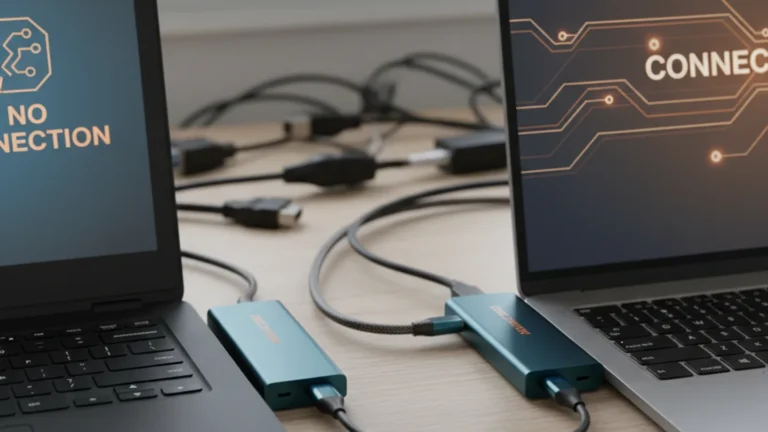
Je monitor heeft geen eigen wil: hij toont wat er binnenkomt via de kabel. Valt dat signaal een fractie van een seconde weg, dan wordt het scherm zwart. De monitor zelf is dan niet kapot, hij krijgt gewoon even niets te tonen. Je herkent dit aan een melding als Geen signaal of aan een scherm dat midden in beeld flikkert en uitgaat.
De verdachten in deze keten zijn bekend. Een HDMI- of DisplayPort-kabel die niet goed in de poort zit of van twijfelachtige kwaliteit is. Een goedkope adapter of dongel tussen laptop en scherm. Een DisplayPort-kabel waarvan het vergrendelingslipje beschadigd is, waardoor hij speling heeft. En bij hoge resoluties en verversingsfrequenties, zoals 4K op 120 of 144 Hz, een kabel die de bandbreedte gewoon niet aankan: dan heb je de grens van de kabel gevonden, niet die van je monitor.
Test van één minuut: wissel kabel of poort
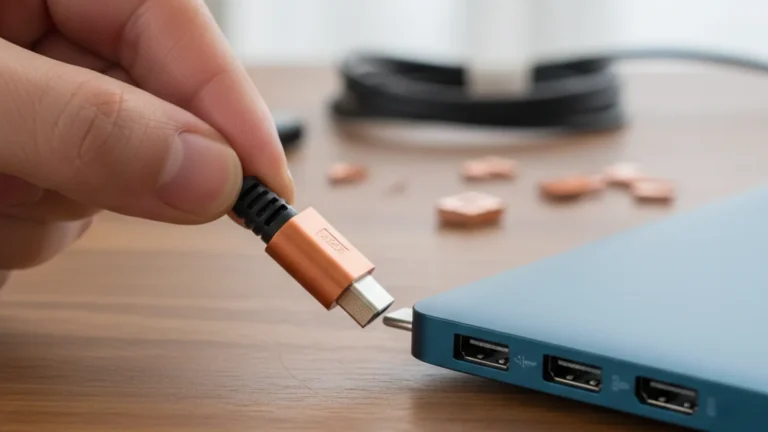
Haal de kabel aan beide kanten los en duw hem stevig terug. Hoor je bij DisplayPort geen klik, dan zit hij niet vergrendeld. Blijft het probleem, pak dan een andere kabel als je die hebt, of steek dezelfde kabel in een andere poort van je pc, laptop of dock. Verdwijnt het uitvallen, dan was de kabel, de adapter of die ene poort de beperkende schakel.
Geen tweede kabel in huis? Verlaag dan tijdelijk de resolutie of de verversingsfrequentie in je scherminstellingen, bijvoorbeeld van 4K 144 Hz naar 4K 60 Hz. Blijft het beeld dan stabiel, dan lag het aan de bandbreedte: de kabel of de poort haalt de hogere standaard niet. Meer over wat welke poort en versie aankan lees je in ons overzicht van pc-aansluitingen.

Oorzaak 3: de monitor wisselt vanzelf van ingang
Veel monitoren hebben een functie die automatisch zoekt naar een actieve ingang, vaak Auto Source, Auto Select of Auto Input Switch genoemd. Handig bedacht, maar in de praktijk een bron van ellende. Zodra het signaal op je huidige ingang even hapert, begint de monitor te zoeken naar een andere. Het scherm wordt zwart, je ziet misschien kort HDMI 1 of DP voorbijkomen, en daarna komt hij weer terug.
Dit patroon zie je vaak bij setups met twee apparaten op één monitor, zoals een pc en een laptop, of bij een laptop in slaapstand die af en toe wakker wordt en even een signaal geeft. De monitor denkt dan dat er iets nieuws te zien is.
Test van één minuut: zet de ingang vast
Open het menu van de monitor met de knoppen op de behuizing. Zoek bij Ingang of Input naar de automatische selectie en zet die uit. Kies daarna handmatig de ingang die je gebruikt, bijvoorbeeld DisplayPort of HDMI 1. Is het probleem weg, dan was dit het.
Kun je de automatische selectie niet uitzetten, koppel dan het tweede apparaat los van de monitor of zet dat apparaat helemaal uit. Slapende apparaten die af en toe een signaalstoot geven zijn een klassieke trigger voor het wisselen.
| Oorzaak | Hoe je het herkent | Test van één minuut | Oplossing |
|---|---|---|---|
| Energiebeheer van de computer | Scherm gaat uit als je even niets doet, komt terug bij muisbeweging | Video afspelen of door typen: blijft hij aan, dan is dit het | Time-out voor het scherm verlengen of uitzetten in Windows of macOS |
| Videosignaal valt weg | Melding Geen signaal, flikkering, of uitval tijdens actief gebruik | Kabel opnieuw aansluiten, andere kabel of poort proberen, eventueel resolutie verlagen | Kabel of adapter vervangen, of poort en kabel kiezen die de resolutie aankunnen |
| Monitor wisselt van ingang | Scherm wordt zwart met kort een ingangsnaam zoals HDMI 1 in beeld | Automatische ingangsselectie uitzetten in het menu van de monitor | Ingang vast instellen of het tweede apparaat loskoppelen |
Als geen van de drie tests iets oplevert
Blijft het scherm ook na deze tests uitvallen, dan wordt de lijst met verdachten kleiner maar serieuzer. Test de monitor aan een andere computer. Valt hij daar ook uit, dan zit het probleem in de monitor zelf, bijvoorbeeld in de voeding of de backlight. Werkt hij aan een andere computer gewoon, dan zit het in jouw pc of laptop: denk aan een verouderd stuurprogramma voor de videokaart of een dockingstation dat de verbinding laat haperen.
Sluit je het scherm via USB-C aan, dan loopt het beeld via DisplayPort alt mode: de USB-C-poort doet dan alsof hij een DisplayPort-poort is. Een kabel of dock zonder die ondersteuning, of met te weinig bandbreedte, geeft precies dit soort vage uitval. Lees meer over wat die ovale poort wel en niet kan in onze uitleg over USB-C.
Veelgestelde vragen
Mijn monitor gaat uit maar de computer blijft aan, wat is er aan de hand?
Dan is de computer zelf niet het probleem. De twee meest waarschijnlijke oorzaken zijn een wegvallend videosignaal door kabel, poort of adapter, of een monitor die automatisch van ingang wisselt. Test eerst de kabel door hem opnieuw aan te sluiten of te wisselen, en zet daarna de automatische ingangsselectie uit in het menu van de monitor.
Waarom gaat mijn scherm uit terwijl ik een video kijk?
Als je video via de browser kijkt, kan het energiebeheer van je computer toch denken dat je inactief bent, vooral bij oudere spelers of apps die het scherm niet wakker houden. Verleng de time-out voor het scherm in je energie-instellingen. Gebeurt het ook tijdens actief typen, dan is het geen energiebeheer maar een signaalprobleem.
Kan een HDMI-kabel ervoor zorgen dat mijn monitor uitvalt?
Ja. Een beschadigde kabel, een stekker die niet goed zit, of een kabel die de bandbreedte van jouw resolutie en verversingsfrequentie niet aankan, kan het signaal kort laten wegvallen. Het scherm wordt dan zwart alsof de monitor uitgaat. Test met een andere kabel of verlaag tijdelijk de resolutie.
Mijn monitor gaat uit via een dockingstation, ligt dat aan het dock?
Dat kan. Het dock is een extra schakel in de keten van laptop, kabel en scherm, en een dock met onvoldoende bandbreedte of een instabiele firmware kan het beeld laten haperen. Test door de monitor rechtstreeks op de laptop aan te sluiten. Is het probleem dan weg, dan is het dock of de kabel tussen laptop en dock de beperking.
Hoe weet ik of mijn monitor defect is?
Sluit hem aan op een andere computer met een andere kabel. Valt hij daar ook uit, dan is de monitor zelf verdacht, bijvoorbeeld de voeding of de backlight. Werkt hij daar probleemloos, dan zit het probleem in jouw computer, kabel of dock en niet in het scherm.