Dockingstation verbreekt steeds de verbinding
Je schermen flikkeren even op zwart, je muis hapert en je netwerkkabel is weg. Dertig seconden later werkt alles weer, tot het kwartier daarop opnieuw gebeurt. Als je dockingstation steeds de verbinding verbreekt, is dat zelden toeval. In de praktijk zit het bijna altijd in een van drie hoeken: je laptop schakelt de poort uit om stroom te besparen, de voeding van het dock is te zwak voor wat eraan hangt, of de firmware van het dock is verouderd.
Het lastige is dat alle drie de oorzaken hetzelfde symptoom geven. Daarom testen we ze in vaste volgorde, van meest waarschijnlijk naar minst waarschijnlijk. Elke test kost je hooguit tien minuten en je hebt er geen gereedschap voor nodig, behalve voor de laatste test een tweede lader of dock als je die toevallig hebt liggen.
In het kort
- Meest waarschijnlijke oorzaak: Windows of macOS schakelt de USB-poort uit om energie te besparen. Test: schakel selectief USB-uitschakelen uit en kijk of de uitval stopt.
- Tweede verdachte: een voeding die te weinig watt levert voor je laptop plus alles wat aan het dock hangt. Test: haal alle randapparatuur los en sluit alleen één scherm aan.
- Derde verdachte: verouderde firmware in het dock zelf. Test: werk de firmware bij met de tool van de fabrikant.
- Is de kabel tussen laptop en dock langer dan twee meter of niet meegeleverd? Vervang die eerst, een goede USB-C- of Thunderbolt-kabel kost 20 tot 40 euro.
- Blijft het dock ook na alle tests en op een andere laptop uitvallen, dan is het dock zelf defect.
Waarom een dock de verbinding verbreekt: de keten nalopen
Een dockingstation is geen simpele stekkerdoos. Het is een actief apparaat dat video, data, netwerk en stroom door één kabel perst, meestal via USB-C met DisplayPort alt mode. Dat is de standaard waarmee een USB-C-poort ook een videosignaal kan doorgeven. Alles in die keten kan de beperking zijn: de poort op je laptop, de kabel, het dock zelf en de voeding van het dock.
Als de verbinding wegvalt, is het verleidelijk om meteen aan het dock te twijfelen. Maar het dock is vaak alleen de boodschapper. Het apparaat verbreekt de verbinding omdat de spanning wegvalt, omdat de laptop de poort sluit of omdat de interne software van het dock vastloopt. Daarom werken we de drie oorzaken één voor één af. Begin bij oorzaak 1, want die komt verreweg het vaakst voor.
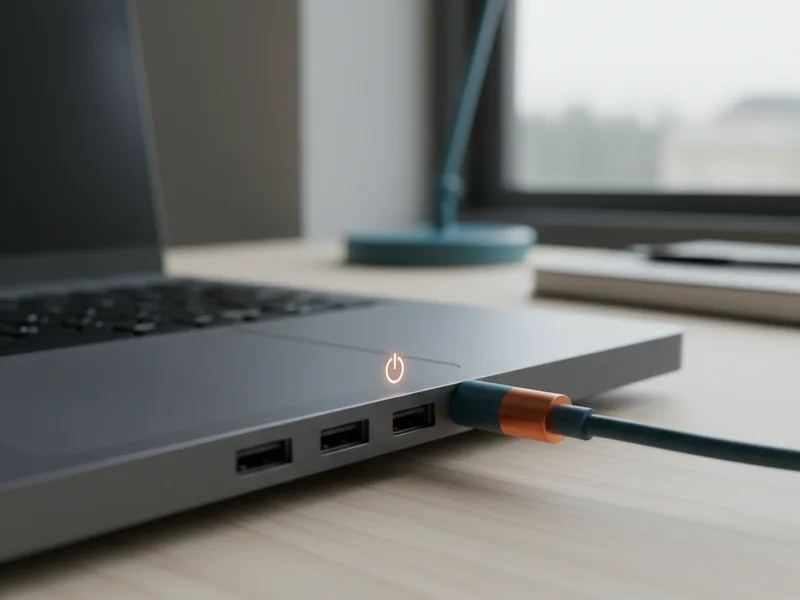
Oorzaak 1: energiebeheer schakelt de poort uit
Zowel Windows als macOS probeert accu te besparen door USB-poorten tijdelijk uit te schakelen als ze denken dat er niets gebeurt. Windows noemt dit selectief USB-uitschakelen. Het probleem: het dock hangt aan zo'n poort, en als Windows hem uitschakelt, verdwijnen je schermen, muis, toetsenbord en netwerk in één klap. Het verraad is in het patroon. Valt het dock weg als je even niet typt, bijvoorbeeld tijdens een vergadering of het lezen van een document, dan is dit je verdachte nummer één.
De test is simpel: schakel de besparing uit en kijk of de uitval stopt. In Windows 11 (versie 22H2, 2022) vind je de instelling op twee plekken. In Apparaatbeheer open je bij elke USB-hoofdhub het tabblad Energiebeheer en haal je het vinkje weg bij 'De computer kan dit apparaat uitschakelen om energie te besparen'. En in je energieplan zet je onder USB-instellingen de optie voor selectief uitschakelen op Uitgeschakeld, zowel op accu als op netstroom.
Op een Mac controleer je in Systeeminstellingen bij Batterij dat 'Zet harde schijven uit indien mogelijk' uit staat en dat het dock aan blijft als de Mac op de lader zit. Gebruik je een MacBook op accu, test dan of de uitval ook optreedt als de lader erin zit. Zo nee, dan was energiebeheer de boosdoener.
De oplossing is dezelfde als de test: laat de besparing uitgeschakeld. Het accuverlies is beperkt, omdat je laptop op een bureau meestal aan de lader hangt. Merk je op accu wel verschil, dan kun je selectief uitschakelen alleen op netstroom uitzetten en op accu aan laten.
Oorzaak 2: de voeding van het dock is te zwak
Een dock voedt zichzelf, laadt je laptop op en voorziet aangesloten apparaten van stroom. Een externe harde schijf trekt zo 5 tot 10 watt, een telefoon aan de laadpoort nog eens 7,5 tot 15 watt, en je laptop vraagt onder belasting 45 tot 100 watt. Heeft je dock een voeding van 60 watt en hangt er een laptop van 65 watt aan plus twee schermen en een schijf, dan klopt de som niet. Het dock raakt dan overbelast en schakelt zichzelf kort uit als bescherming. Dat voelt aan jouw kant als een willekeurige disconnect.
Het verraad zit hier in de timing: de uitval gebeurt onder belasting. Je laptop werkt hard, de accu is bijna leeg en begint vol te laden, of je prikt er net een extra apparaat bij. Ook klassiek: het dock wordt merkbaar warm vlak voor het wegvalt.
De test: haal alles los behalve één scherm en laat je laptop een uur zo werken. Blijft de verbinding nu stabiel, dan was overbelasting de oorzaak. Sluit daarna stuk voor stuk weer aan en let op bij welk apparaat het misgaat. Heb je een tweede lader van voldoende vermogen, test dan ook eens of de laptop stabieler draait als je die rechtstreeks in de laptop stopt in plaats van het dock het laden te laten regelen.
De oplossing hangt af van wat de test laat zien. Gebruik je een losse, meegeleverde voeding van 60 watt terwijl je dock 100 watt ondersteunt, vervang die dan door de zwaardere versie van de fabrikant. Laadt je laptop via het dock met 60 watt terwijl hij onder belasting 90 watt vraagt, dan leegt de accu langzaam en kan het dock haperen: gebruik dan de laptoplader erbij, of kies bij een volgende aankoop een dock met 90 tot 100 watt Power Delivery. Power Delivery, afgekort PD, is de standaard waarmee USB-C apparaten onderling afspreken hoeveel watt er wordt geleverd.

Oorzaak 3: verouderde firmware in het dock
Firmware is de software die in het dock zelf draait, los van je laptop. Fabrikanten als Dell, HP, Lenovo, CalDigit en Kensington brengen regelmatig updates uit die verbindingsproblemen verhelpen, vooral rond DisplayPort alt mode en het onderhandelen over laadvermogen. Een dock uit 2021 dat nooit een update heeft gehad, kan slecht overweg met een laptop uit 2024.
De test: zoek het exacte typenummer van je dock op, meestal een sticker aan de onderkant, en ga naar de supportpagina van de fabrikant. Staat daar een nieuwere firmware dan jij hebt, dan heb je je verdachte. Sommige docks tonen hun firmwareversie in de update-tool zelf, dus downloaden en starten is de snelste manier om het te zien.
De oplossing: voer de update uit. Sluit het dock aan volgens de instructies van de fabrikant, meestal met de laptop op netstroom en zonder andere apparaten aan het dock, en onderbreek de update niet. Een afgebroken firmware-update kan het dock onbruikbaar maken, dus neem hier de tien minuten voor die het kost. Werkt het dock daarna stabiel, dan was dit het. Werkt het nog steeds niet, dan heb je in elk geval uitgesloten dat het aan de software ligt.
Zo werk je de drie tests in de juiste volgorde af
Stap 1: controleer eerst de kabel
Gebruik de meegeleverde kabel tussen laptop en dock, of een gecertificeerde USB-C- of Thunderbolt-kabel van maximaal twee meter. Een goedkope laadkabel zonder e-marker, het chipje in de stekker dat vertelt wat de kabel kan, is een beruchte storingsbron. Kabel goed? Ga door naar stap 2.
Stap 2: schakel energiebeheer uit
Zet selectief USB-uitschakelen uit in Windows en haal de energievinkjes weg in Apparaatbeheer. Werk een dag zo. Stopt de uitval, dan ben je klaar.
Stap 3: test met minimale belasting
Haal alles van het dock behalve één scherm. Blijft het nu stabiel, dan was de voeding te zwak voor je opstelling. Los dat op met een zwaardere voeding of door de laptop apart te laden.
Stap 4: werk de firmware bij
Download de nieuwste firmware van de fabrikant en voer de update uit met de laptop op netstroom. Test daarna opnieuw een dag.
Stap 5: test het dock op een andere laptop
Valt het dock ook op een andere laptop weg, met een andere kabel en bijgewerkte firmware, dan is het dock zelf defect. Valt het alleen op jouw laptop weg, dan zit het probleem in de poort of de drivers van die laptop.
| Oorzaak | Hoe herken je het | Snelle test | Oplossing |
|---|---|---|---|
| Energiebeheer schakelt poort uit | Uitval bij inactiviteit, bijvoorbeeld tijdens vergaderen of lezen | Selectief USB-uitschakelen uitzetten en een dag testen | Energiebesparing op de USB-poorten uitgeschakeld laten |
| Voeding te zwak | Uitval onder belasting, bij laden of bij aansluiten van extra apparatuur; dock wordt warm | Alles los, alleen één scherm aansluiten en een uur werken | Zwaardere voeding, laptop apart laden of minder apparatuur op het dock |
| Verouderde firmware | Problemen sinds nieuwe laptop of Windows-update; dock is ouder dan twee jaar zonder update | Firmwareversie vergelijken met de supportpagina van de fabrikant | Firmware-update uitvoeren volgens instructies fabrikant |
| Defect dock | Valt ook weg op een andere laptop, met andere kabel en na firmware-update | Kruistest met tweede laptop | Garantie claimen of dock vervangen |
Wanneer is het dock zelf stuk
Een dock is defect als het ook op een andere laptop, met een andere kabel en met bijgewerkte firmware de verbinding blijft verbreken. Dat is de definitieve kruistest. Eén uitzondering: als het dock alleen heet wordt en uitvalt bij warm weer of in een kastje zonder ventilatie, dan is het geen defect maar oververhitting. Leg het dock vrij op het bureau en test opnieuw.
Is je dock jonger dan twee jaar, claim dan de garantie bij de fabrikant of de winkel. Vermeld daarbij welke tests je al hebt gedaan, dat scheelt een rondje standaardvragen. Is de garantie verlopen, dan is vervangen meestal verstandiger dan repareren. Een degelijk USB-C-dock met 90 watt Power Delivery zit in de prijsklasse van 150 tot 250 euro, een Thunderbolt 4-dock van 250 tot 350 euro. Koop je een nieuw exemplaar, let dan op het vermogen van de voeding en check of je laptop Thunderbolt ondersteunt voordat je daarvoor betaalt. Twijfel je welke poort je laptop heeft, dan helpt ons overzicht van pc-aansluitingen je op weg.
Veelgestelde vragen
Mijn dock valt alleen weg als mijn laptop op accu draait. Wat is er aan de hand?
Dan is energiebeheer vrijwel zeker de oorzaak. Windows en macOS zijn op accu agressiever met het uitschakelen van USB-poorten. Zet selectief USB-uitschakelen ook voor de accu-stand uit en test opnieuw.
Kan een te lange kabel de oorzaak zijn?
Ja. USB-C-kabels voor video en hoge snelheden zijn officieel begrensd tot twee meter, en passieve Thunderbolt-kabels met volle snelheid tot nog korter. Een kabel van drie meter van de aanbiedingstafel is een klassieke bron van uitval. Gebruik de meegeleverde kabel of een gecertificeerde korte kabel.
Mijn schermen vallen weg maar mijn muis en toetsenbord blijven werken. Is dat hetzelfde probleem?
Nee, dat wijst op een videoprobleem in plaats van een volledige disconnect. Meestal is dan DisplayPort alt mode of de bandbreedte de beperking, bijvoorbeeld twee 4K-schermen op een dock dat dat niet aankan. Controleer welke resoluties je dock officieel ondersteunt.
Helpt een driver-update van Windows ook?
Soms. De USB- en Thunderbolt-drivers van je laptop zijn onderdeel van de keten. Draai Windows Update volledig bij en installeer ook de chipset- en Thunderbolt-drivers van de laptopfabrikant. Maar begin bij de drie tests uit dit artikel, die lossen vaker iets op.
Mijn dock heeft geen firmware-update beschikbaar. Wat nu?
Goedkope no-name docks krijgen zelden updates. Als energiebeheer en voeding zijn uitgesloten en er geen firmware bestaat, dan is de kruistest op een andere laptop je laatste check. Valt het dock daar ook weg, vervang het dan.