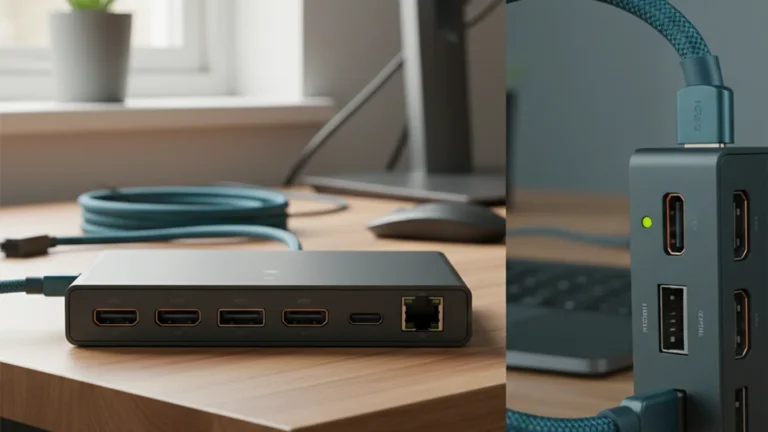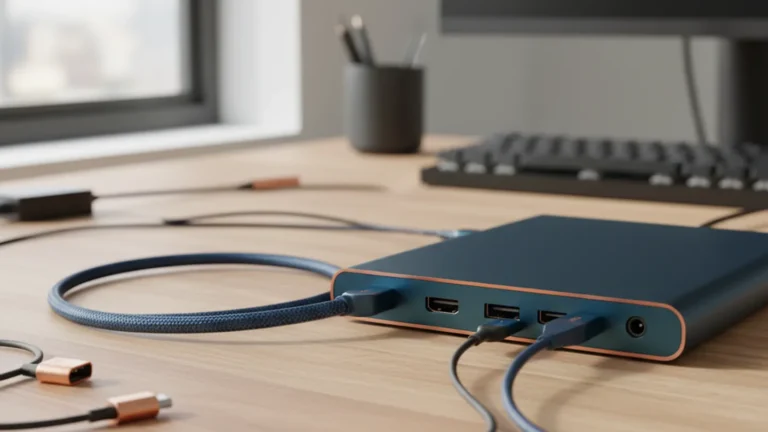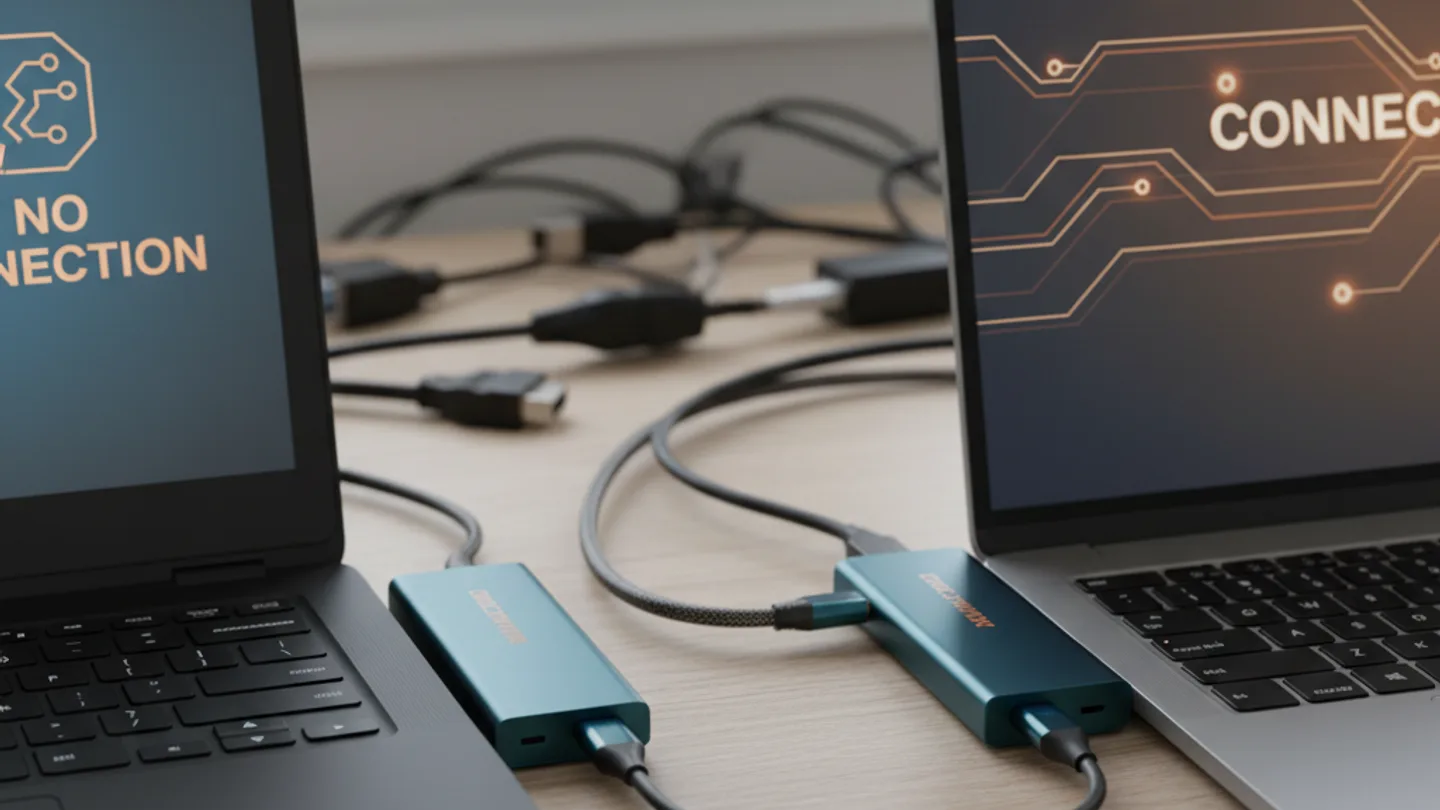
Het dock werkt op de ene laptop wel en op de andere niet
Je sluit hetzelfde dockingstation aan op je werk-laptop en alles werkt: twee schermen, opladen, toetsenbord. Je collega plugt zijn eigen laptop in dezelfde dock en krijgt één scherm, geen stroom en een muispijl die hapert. De dock is niet kapot. Jullie laptops zijn gewoon niet hetzelfde, ook al ziet die ovale USB-C-poort er bij allebei identiek uit.
Dockingstation niet compatibel met je laptop is een van de meest voorkomende aansluitproblemen die we zien. De oorzaak zit bijna nooit in de dock zelf, maar in vier eigenschappen die per laptop verschillen: alt mode, Power Delivery, Thunderbolt en het aantal schermen dat de videokaart kan aansturen. Hieronder lees je hoe je dat per laptop controleert voordat je iets koopt of retour stuurt.
In het kort
- Meest waarschijnlijke oorzaak: de USB-C-poort van de laptop mist DisplayPort alt mode of ondersteunt maar één scherm.
- Snelste test: sluit een losse USB-C-naar-HDMI-kabel rechtstreeks op de laptop aan. Geen beeld? Dan kan de poort geen video doorgeven en werkt geen enkele dock via die poort.
- Wat je nodig hebt: de exacte typenaam van je laptop en de specificatiepagina van de fabrikant, niet het verkooppraatje van de dock.
- Beperking in de keten: bij dit probleem is vrijwel altijd de laptop de beperkende schakel, niet de kabel, niet de dock en niet het scherm.
Waarom dezelfde poort niet hetzelfde kan
USB-C is de vorm van de stekker, geen belofte over wat er doorheen kan. Achter die ene ovale poort kunnen per laptop heel verschillende technieken schuilgaan: alleen data via USB 2.0, data plus video, opladen met 100 watt, of alles tegelijk via Thunderbolt. De naamgevingschaos in USB-land helpt niet mee; er zit een reden dat winkelmedewerkers zelf soms de specificaties erbij moeten pakken.
Een dockingstation is in feite een doorgeefluik. Het dock kan alleen uit de laptop halen wat de laptop erin stopt. Levert de laptop geen videosignaal op de USB-C-poort, dan kan het duurste dock ter wereld daar geen scherm aan hangen. Daarom werkt hetzelfde dock op de ene laptop perfect en op de andere helemaal niet.
Alt mode: kan jouw poort überhaupt video doorgeven?
DisplayPort alt mode (alternate mode, een alternatieve werkmodus) betekent dat de USB-C-poort van je laptop naast data ook een videosignaal kan uitsturen. Dat is geen standaardeigenschap van USB-C. Goedkope laptops en veel chromebooks hebben poorten die alleen data en soms opladen doen, en nooit beeld.
Zo controleer je het: zoek de specificatiepagina van je exacte laptoptype op de site van de fabrikant en kijk bij de USB-C-poort naar termen als DisplayPort, DP alt mode of videosignaal. Staat er alleen data transfer of USB 3.2 zonder vermelding van video, dan werkt geen enkele dock via die poort voor je schermen. De snelste praktijktest is een losse USB-C-naar-HDMI-kabel van een paar tientjes: geen beeld betekent geen alt mode.
Wil je weten wat die ovale poort verder wel en niet kan, lees dan onze uitleg over USB-C.
Power Delivery: laadt de dock jouw laptop wel op?
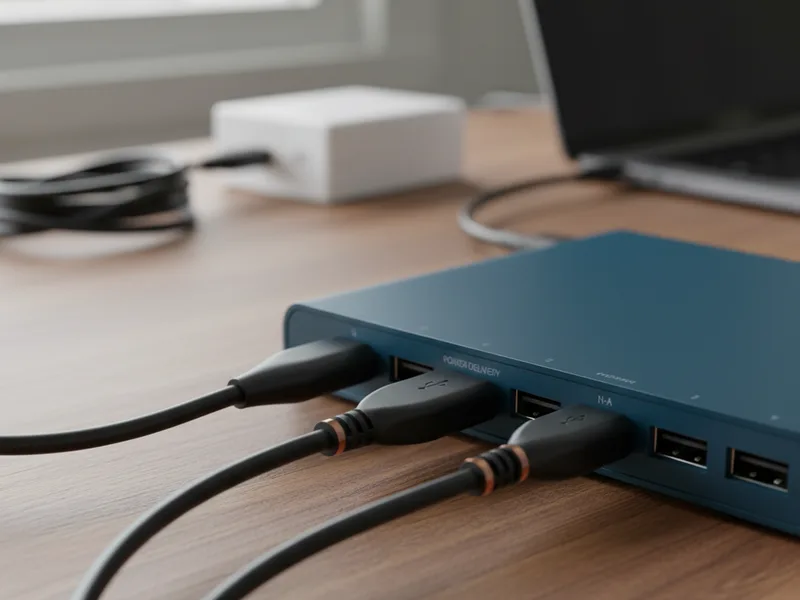
USB Power Delivery (PD, het laadprotocol over USB-C) bepaalt of de laptop via USB-C stroom kan ontvangen en hoeveel. Een dock dat 90 watt levert laadt een laptop die 65 watt vraagt prima op. Andersom wordt het lastiger: een laptop die 100 watt verwacht, laadt op een 45 watt-dock langzaam of helemaal niet, en meldt soms dat de lader te zwak is.
Let op de dubbele check. De dock moet Power Delivery ondersteunen én de laptop moet opladen via USB-C accepteren. Sommige laptops, vooral oudere zakelijke modellen, laden alleen via hun eigen ronde of rechthoekige laderaansluiting. De USB-C-poort van zo'n laptop neemt geen stroom aan, wat de dock ook aanbiedt. Controleer op de specificatiepagina van de laptop of daar charging via USB-C of Power Delivery staat.
Thunderbolt en het aantal schermen dat je laptop aankan
Thunderbolt is een snelle verbinding over de USB-C-vorm, herkenbaar aan het bliksemschicht-icoontje naast de poort. Thunderbolt 3 en 4 (verschenen in respectievelijk 2015 en 2020) halen 40 Gbit/s en kunnen twee 4K-schermen aansturen via één poort. Een gewone USB-C-poort met alt mode haalt vaak maar één scherm, soms twee via MST (Multi-Stream Transport, een techniek die één videosignaal over twee schermen verdeelt), en macOS ondersteunt MST voor uitgebreide schermen niet.
Dat laatste is een klassieke valkuil. Een MacBook met twee externe schermen op een MST-dock toont twee keer hetzelfde beeld in plaats van twee aparte bureaubladen, tenzij het dock op DisplayLink (een chip die video via een driver genereert) of Thunderbolt werkt. En ook op Windows: een instapmodel laptop met een videokaart die officieel maar één extern scherm ondersteunt, krijgt er met geen enkel dock twee aan de praat. Wees daar eerlijk over naar jezelf: als de laptop het niet kan, koop je geen oplossing maar een duurder probleem.
Kijk in de specificaties van je laptop naar het bliksemschicht-icoon bij de poort en naar de maximale hoeveelheid externe beeldschermen. Die twee regels bepalen welke dockklasse je nodig hebt: een eenvoudige USB-C-hub, een MST-dock, een DisplayLink-dock of een Thunderbolt-dock.
| Eigenschap van de laptop | Herkennen aan | Wat het dock dan wel kan | Wat niet |
|---|---|---|---|
| USB-C alleen data | Specificatie noemt alleen USB 3.2 of data transfer | USB-poorten, netwerk, kaartlezer | Geen extern beeldscherm via de dock |
| USB-C met DisplayPort alt mode | Vermelding DP alt mode of DisplayPort over USB-C | Eén extern scherm, vaak twee via MST op Windows | Twee uitgebreide schermen op macOS via MST |
| USB-C met Power Delivery | Vermelding charging via USB-C of PD | Opladen via één kabel via het dock | Opladen als het dock minder watt levert dan de laptop vraagt |
| Thunderbolt 3 of 4 | Bliksemschicht-icoon naast de poort | Twee 4K-schermen, 40 Gbit/s data, opladen tegelijk | Weinig beperkingen; let op de kabel, maximaal twee meter voor volle snelheid |
| Geen video via USB-C, wel HDMI-poort | Specificatie toont geen alt mode | Dock voor data en laden, scherm rechtstreeks via HDMI | Alles via één kabel naar het dock |
Voorkom een miskoop
Checklist: controleer dit vooraf bij elke laptop
Noteer het exacte type van de laptop
Zoek het typenummer op de sticker onderop of in de systeeminstellingen. Een productlijnnaam als Inspiron 15 is niet genoeg; binnen één lijn verschillen poorten per uitvoering.
Zoek de specificatiepagina van de fabrikant
Ga naar de site van Dell, HP, Lenovo, Apple of de betreffende maker en open de pagina van jouw type. Zoek naar het onderdeel poorten of aansluitingen.
Check DisplayPort alt mode
Staat er DisplayPort, DP alt mode of video over USB-C bij de poort? Zo nee, dan kan geen enkel dock via die poort een scherm aansturen.
Check Power Delivery en het aantal watt
Controleer of de laptop oplaadt via USB-C en hoeveel watt de originele lader levert. Kies een dock dat minimaal dat vermogen levert.
Check Thunderbolt en het aantal externe schermen
Zoek het bliksemschicht-icoon en de regel over maximale externe beeldschermen. Wil je twee schermen en staat er maximaal één, dan is een DisplayLink-dock je enige optie.
Match het dock aan de zwakste schakel
Koop het dock dat past bij wat de laptop werkelijk kan, niet bij wat de verpakking belooft. De beperking zit in de keten van laptop, kabel, dock en scherm vrijwel altijd in de laptop.
Veelgestelde vragen
Mijn dock werkt op mijn werk-laptop maar niet op mijn privélaptop. Is de dock stuk?
Nee, vrijwel zeker niet. Je werk-laptop heeft waarschijnlijk DisplayPort alt mode, Power Delivery of Thunderbolt en je privélaptop niet, of andersom. Test met een losse USB-C-naar-HDMI-kabel: geen beeld op de privélaptop betekent dat de poort geen video doorgeeft.
Kan ik met een adapter alt mode toevoegen aan een laptop die het niet heeft?
Nee. Alt mode is een eigenschap van de hardware in de laptop, geen kwestie van de juiste stekker. Wat wel kan is een DisplayLink-dock: die genereert het videosignaal met een chip en een driver en werkt ook op poorten zonder alt mode, met als nadeel een lichte vertraging en een extra driver.
Waarom laadt mijn laptop niet op via het dock, terwijl mijn collega's laptop dat wel doet?
Twee mogelijke oorzaken: jouw laptop accepteert geen opladen via USB-C, of het dock levert minder watt dan jouw laptop vraagt. Vergelijk het vermogen van je originele lader met de Power Delivery-specificatie van het dock.
Zie ik aan de buitenkant of een USB-C-poort video kan doorgeven?
Soms. Een bliksemschicht betekent Thunderbolt en dus video, en soms staat er een klein scherm- of DP-icoon naast de poort. Maar bij veel laptops ontbreekt elk icoon en is de specificatiepagina van de fabrikant de enige betrouwbare bron.
Mijn MacBook toont twee keer hetzelfde beeld op twee schermen via het dock. Wat nu?
Je dock gebruikt MST en macOS ondersteunt MST niet voor uitgebreide schermen. Je hebt een Thunderbolt-dock of een DisplayLink-dock nodig voor twee verschillende beelden, en bij MacBooks met een basischip zelfs maar één extern scherm in totaal.