Waarom twee usb-c poorten op dezelfde laptop kunnen verschillen
Je sluit je dock aan op de linker usb-c poort van je laptop: beeld, stroom, alles werkt. Je stopt dezelfde kabel in de poort aan de rechterkant en er gebeurt niets. Zelfde gat, zelfde laptop, ander resultaat.
Dat is geen defect en geen toeval. Een usb-c poort is alleen de vorm van de stekker. Wat er achter die poort zit, bepaalt de fabrikant per poort. Het verschil tussen usb-c poorten op dezelfde laptop is dus geen uitzondering maar de regel, zeker bij laptops met drie of vier poorten.
Hieronder lees je welke functies per poort kunnen verschillen, hoe je in de handleiding of in Windows opzoekt welke poort wat kan, en waarom je daar niet altijd aan de buitenkant kunt zien.
In het kort
- Usb-c is alleen de vorm van de stekker. Snelheid, beeld en laden zitten er niet automatisch in.
- Fabrikanten geven poorten op dezelfde laptop vaak verschillende functies om kosten te besparen.
- De meest waarschijnlijke oorzaak van een niet-werkende poort: die poort mist DisplayPort alt mode, de functie die beeld via usb-c mogelijk maakt.
- Snelste test: wissel kabel en apparaat tussen de twee poorten. Werkt alles op de ene poort en niets op de andere, dan ligt het aan de poort, niet aan je kabel.
- Wat elke poort kan staat in de handleiding van je laptop, op de site van de fabrikant of in Windows bij Apparaatbeheer.
Waarom dezelfde stekker verschillende poorten oplevert
Usb-c beschrijft de connector: klein, ovaal, omkeerbaar. Het zegt niets over wat er doorheen kan. Achter die ene vorm kunnen heel verschillende technieken zitten, en dat is precies waar het misgaat aan de keukentafel.
De ene poort kan usb 2.0 zijn met 480 Mbit/s, bedoeld voor een muis of toetsenbord. De poort ernaast kan usb 3.2 met 10 of 20 Gbit/s zijn, of zelfs Thunderbolt 4 met 40 Gbit/s. De ene poort kan je laptop opladen, de andere niet. De ene geeft beeld aan een monitor, de andere weigert elke vorm van videosignaal.
Waarom doen fabrikanten dit? Geld en ruimte. Elke functie achter een poort vraagt extra chips en bedrading op het moederbord. Een laptop met vier volledig uitgeruste Thunderbolt-poorten is duurder om te bouwen dan een met twee volledige en twee kale poorten. Dus krijg je vaak een mix: links de zware poort voor je dock, rechts een simpele poort voor je muis.
De namen helpen ook niet. Usb 3.2 Gen 1, Gen 2 en Gen 2×2, daar kun je als fabrikant eindeloos mee schuiven, en de consument kijkt naar een stekkergat. De naamgevingschaos is inmiddels zo berucht dat zelfs de branche er droge grappen over maakt.
| Functie | Volledige poort | Beperkte poort | Waar je het aan merkt |
|---|---|---|---|
| Datasnelheid | Usb 3.2 of Thunderbolt, 10 tot 40 Gbit/s | Usb 2.0, 480 Mbit/s | Externe ssd kopieert traag |
| Beeld uitvoer | DisplayPort alt mode of Thunderbolt | Geen beeldondersteuning | Monitor blijft zwart |
| Laden van de laptop | Usb Power Delivery in | Alleen stroom uit of niets | Lader doet niets op die poort |
| Stroom naar apparaten | Tot 15 W of meer | 4,5 W via usb 2.0 | Telefoon laadt traag of niet |
| Aantal schermen | Twee 4K-schermen via dock mogelijk | Geen of één scherm | Tweede monitor wordt niet herkend |
| Thunderbolt | Aanwezig, 40 Gbit/s | Afwezig | Thunderbolt-dock werkt niet |
Wat betekenen die functies in gewone taal
Drie termen kom je altijd tegen als je dit uitzoekt, en geen van drieën is vanzelfsprekend.
Alt mode, voluit alternate mode, betekent dat de usb-c poort een ander signaal dan usb kan doorgeven. DisplayPort alt mode stuurt een videosignaal naar je monitor, HDMI alt mode bestaat ook maar kom je minder vaak tegen. Zonder alt mode komt er nooit beeld uit die poort, welke kabel of adapter je ook probeert.
Power Delivery, afgekort tot PD, is de afspraak over laden via usb-c. Een poort met PD-in laadt je laptop op, een poort met alleen PD-out geeft stroom aan je telefoon maar laadt de laptop zelf niet. Moderne laptops vragen vaak 45 tot 100 W aan de lader.
MST, Multi-Stream Transport, is een truc waarmee één DisplayPort-verbinding meerdere schermen aanstuurt, bijvoorbeeld via een dock of een monitor met uitgang. Dat staat los van de poort zelf maar bepaalt wel of je twee schermen op één poort krijgt. Let op: macOS ondersteunt MST niet voor losse schermen, dus een MacBook gedraagt zich hier anders dan een Windows-laptop.
Zo zie je aan de buitenkant wat een poort kan
Soms vertelt de laptop het je zelf, als je weet waar je kijkt. Fabrikanten zetten kleine symbolen naast de poort, en die zijn makkelijk te missen.
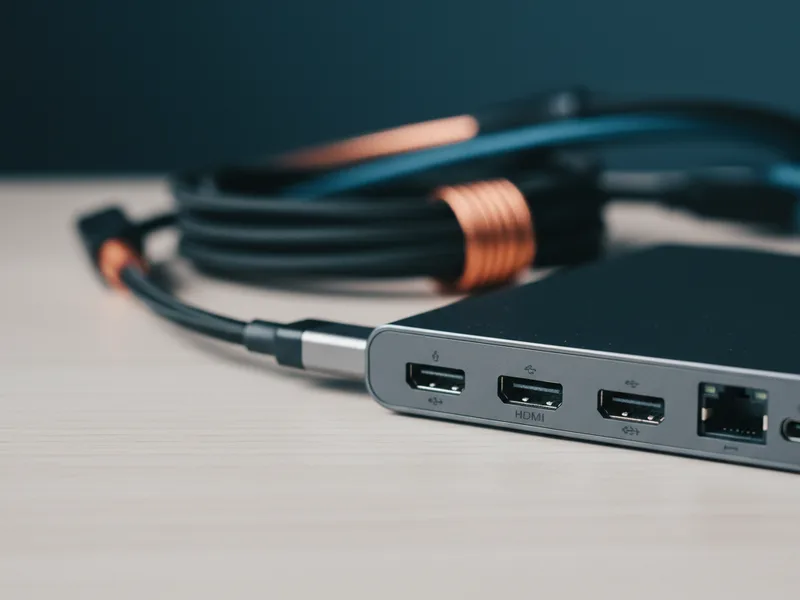
Een bliksemschicht naast de poort betekent Thunderbolt. Bij Thunderbolt 3 en 4 is dat meestal een schicht met een cijfer 3 of 4 erbij. Een symbool dat op een beeldscherm lijkt, of een D of P, wijst op DisplayPort alt mode. Een stekker- of batterijsymbool duidt op laden via die poort.
De trident van usb, dat vertakte pijltjeslogo, kan ook een aanwijzing geven. Met SS erbij, van SuperSpeed, heb je minimaal usb 3.x. Zonder toevoeging is het vaak gewoon usb 2.0. Maar eerlijk is eerlijk: veel laptops hebben helemaal geen symbolen, en dan blijft alleen de handleiding over.
Stappenplan
Zo zoek je per poort op wat hij kan
1. Zoek het exacte modelnummer van je laptop
Kijk op de sticker onderop of druk in Windows op Windows-toets + R, typ msinfo32 en lees het veld Systeemmodel. Het hele typenummer is nodig, want binnen één serie verschillen poorten per uitvoering.
2. Download de handleiding bij de fabrikant
Ga naar de supportsite van Lenovo, Dell, HP, Asus, Apple of welk merk je ook hebt en zoek op het typenummer. In de specificaties staat per poort wat hij kan: links en rechts worden vaak apart genoemd, bijvoorbeeld usb-c links met DisplayPort 1.4 en Power Delivery, usb-c rechts alleen data.
3. Controleer in Windows welke controllers er zijn
Open Apparaatbeheer en kijk onder USB-controllers en onder Idee ATA- of opslagcontrollers. Zie je Thunderbolt-controller, dan heeft minstens één poort Thunderbolt. Via de tool HWiNFO of de vergelijkbare usb-tree weergave zie je welke snelheid per poort onderhandeld wordt.
4. Test praktisch met een bekende werkzame combinatie
Pak een kabel en scherm waarvan je zeker weet dat ze werken op een andere laptop of poort. Sluit ze achtereenvolgens op elke poort aan. Zo sluit je de kabel en het scherm als oorzaak uit en weet je zeker dat de poort zelf de beperkende schakel is.
5. Noteer het resultaat per poort
Schrijf op welke poort beeld, laden en snelle data doet en plak desnoods een labeltje op de laptop. Over een half jaar ben je het weer vergeten, en je collega of partner sowieso.
Voorbeelden uit de praktijk
Bij zakelijke laptops zoals de Dell Latitude- en Lenovo ThinkPad-series is het patroon herkenbaar. Aan de linkerkant zit de hoofdpoort met Thunderbolt of DisplayPort alt mode en Power Delivery, bedoeld voor je dock. Aan de rechterkant zit een usb-c poort die alleen data doet, handig voor een telefoon of stick, waardeloos voor een monitor.
Bij MacBooks is het vaak eenvoudiger: alle usb-c poorten zijn Thunderbolt en doen hetzelfde. Maar ook daar zit een adder onder het gras. Een MacBook Air met M1 of M2 stuurt maar één extern scherm aan, hoeveel volwaardige poorten er ook zijn. De beperking zit dan niet in de poort maar in de chip, en geen enkel dock ter wereld verandert daar iets aan.
De keten is altijd apparaat, poort, kabel, scherm. Als je tweede monitor het niet doet, loopt de keten vast op één van die vier schakels. Bij het verschil tussen twee poorten op dezelfde laptop is de poort vrijwel altijd de boosdoener. Meer over het hele plaatje van poorten en standaarden lees je in ons overzicht pc-aansluitingen uitgelegd.
Wat je doet als de verkeerde poort je enige optie is
Geen beeld op de poort die je wilt gebruiken? Dan zijn er drie eerlijke opties.
De eerste is simpel: gebruik de poort die het wel kan. Klinkt flauw, maar als je dock links hoort en je kabelmanagement rechts uitkomt, is een langere of beter geleide kabel goedkoper dan elke andere oplossing.
De tweede is een DisplayLink-dock. DisplayLink is een techniek waarbij beeld via gewone usb-data wordt verstuurd en in het dock weer wordt omgezet naar videosignaal. Daarmee krijg je beeld uit een poort zonder alt mode. Het werkt, maar het vraagt een driver en is minder geschikt voor gamen of video bewerken vanwege de compressie.
De derde is eerlijkheid: soms kan het gewoon niet. Een laptop met twee kale usb 2.0-poorten en geen enkele poort met alt mode geeft nooit beeld via usb-c. Dan is een HDMI-poort op de laptop zelf, of een DisplayLink-adapter, de enige weg. Een duur Thunderbolt-dock aanschaffen verandert dat niet.
Veelgestelde vragen
Hoe zie ik of mijn usb-c poort beeld kan doorgeven?
Kijk naar een beeldscherm- of DisplayPort-symbool naast de poort, of zoek in de handleiding van je laptop op DisplayPort alt mode. Staat dat er niet bij, dan geeft de poort vrijwel zeker geen beeld. Testen met een bekende werkzame kabel en monitor geeft zekerheid.
Waarom laadt mijn laptop niet op via de ene usb-c poort en wel via de andere?
Niet elke usb-c poort accepteert stroom naar binnen. Laden van de laptop vereist dat de poort usb Power Delivery aan de ingangskant ondersteunt. Vaak kan alleen de hoofdpoort dit. De lader doet op een andere poort dan helemaal niets, zonder foutmelding.
Is een Thunderbolt-poort altijd beter dan een gewone usb-c poort?
Voor beeld, snelle data en docks wel: Thunderbolt 3 en 4 leveren 40 Gbit/s en hebben alt mode en laden standaard aan boord. Voor een muis of toetsenbord merk je het verschil niet. De vraag is dus niet welke poort beter is, maar welke poort jouw gebruik aankan.
Mijn laptop heeft drie usb-c poorten, maar mijn dock met twee schermen werkt nergens. Hoe kan dat?
Dan is waarschijnlijk geen van de poorten de beperking, maar de laptop zelf. De grafische chip bepaalt hoeveel schermen er aangestuurd kunnen worden. Veel instaplaptops en MacBooks met een basis M-chip sturen maar één extern scherm aan. Check het aantal ondersteunde beeldschermen in de specificaties van de processor, niet van de poort.
Kan ik met een adapter van usb-c naar hdmi altijd beeld krijgen?
Nee. Zo'n adapter gebruikt DisplayPort alt mode en werkt alleen als de poort dat signaal al uitstuurt. Op een poort zonder alt mode doet de adapter niets. In dat geval heb je een DisplayLink-adapter nodig, die beeld als usb-data verstuurt en met een driver werkt.