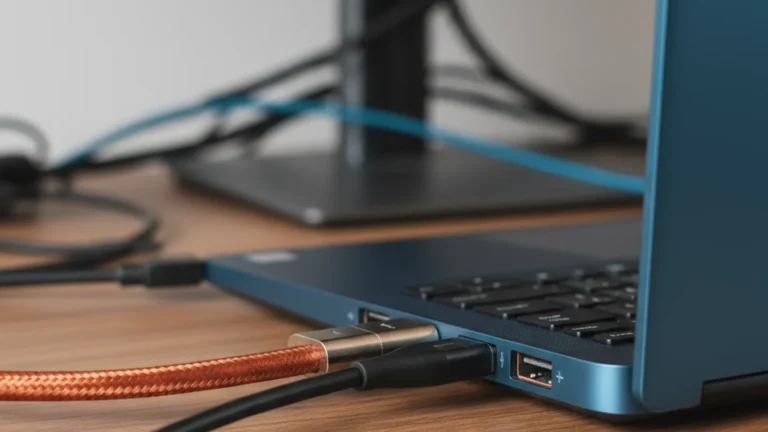
Thunderbolt-poort wordt niet als thunderbolt herkend
Je sluit een Thunderbolt-dock of scherm aan en er gebeurt niets, of het apparaat werkt maar veel trager dan beloofd. In Apparaatbeheer of Systeeminformatie zie je nergens het woord Thunderbolt staan. Frustrerend, maar meestal goed op te lossen.
In het kort: de meest waarschijnlijke oorzaak is een kabel die alleen USB doet, gevolgd door een uitgeschakelde Thunderbolt-instelling in de BIOS en een ontbrekende driver. De snelste test: controleer in Windows via Apparaatbeheer of op de Mac via Systeeminformatie of Thunderbolt überhaupt wordt gezien. Wat je nodig hebt: vijf minuten en bij voorkeur een tweede, gegarandeerd Thunderbolt-geschikte kabel om mee te testen.
In het kort
- Controleer eerst of het besturingssysteem Thunderbolt ziet: in Windows via Apparaatbeheer, op een Mac via Systeeminformatie.
- Een USB-C-kabel is niet automatisch een Thunderbolt-kabel. Een oplaadkabel van een paar euro doet vaak alleen USB 2.0.
- In de BIOS kan Thunderbolt uitgeschakeld staan of kan een beveiligingsniveau apparaten blokkeren.
- Zonder de juiste Thunderbolt-driver herkent Windows de controller niet of niet volledig.
- Ga de keten af in volgorde: poort, kabel, apparaat. De beperking zit vrijwel altijd in één van die schakels.
Stap 1: wordt Thunderbolt überhaupt gezien?
Voordat je aan kabels of instellingen begint, wil je weten of je computer de Thunderbolt-controller zelf herkent. Dat is de chip die de poort aanstuurt. Zie je die niet, dan zit het probleem op systeemniveau en heeft een andere kabel geen zin.
In Windows open je Apparaatbeheer met de rechtermuisknop op de Startknop. Kijk onder het onderdeel Systeemapparaten naar een vermelding als Thunderbolt Controller. Zie je die niet, klap dan het onderdeel USB-controllers uit en kijk of daar iets bij staat met een geel uitroepteken. In Windows 11 zie je soms ook USB4 in plaats van Thunderbolt; USB4 is de opvolger uit 2019 die grotendeels dezelfde techniek gebruikt en tot 40 Gbit/s haalt.
Op een Mac klik je op het Apple-menu, kies je Over deze Mac en open je Systeeminformatie. Onder het kopje Thunderbolt zie je per poort of er een bus actief is en welk apparaat er aan hangt. Staat daar niets terwijl je iets hebt aangesloten, dan is de poort of de kabel de verdachte.
De snelste controle in twee minuten
Open Apparaatbeheer of Systeeminformatie
Windows: rechtermuisknop op Start, kies Apparaatbeheer. Mac: Apple-menu, Over deze Mac, Systeeminformatie.
Zoek de Thunderbolt-controller
Kijk onder Systeemapparaten (Windows) of Thunderbolt (Mac). Geen vermelding betekent: driver, BIOS of hardware is het probleem.
Kijk bij aangesloten apparaat
Sluit je dock of scherm aan en ververs de weergave. Verschijnt het apparaat wel als USB maar niet als Thunderbolt, dan is de kabel de hoofdverdachte.
Noteer wat je ziet
Controller afwezig: ga naar de BIOS- en driverstappen. Controller aanwezig maar apparaat niet als Thunderbolt zichtbaar: begin bij de kabel.
Stap 2: de kabel die alleen USB doet
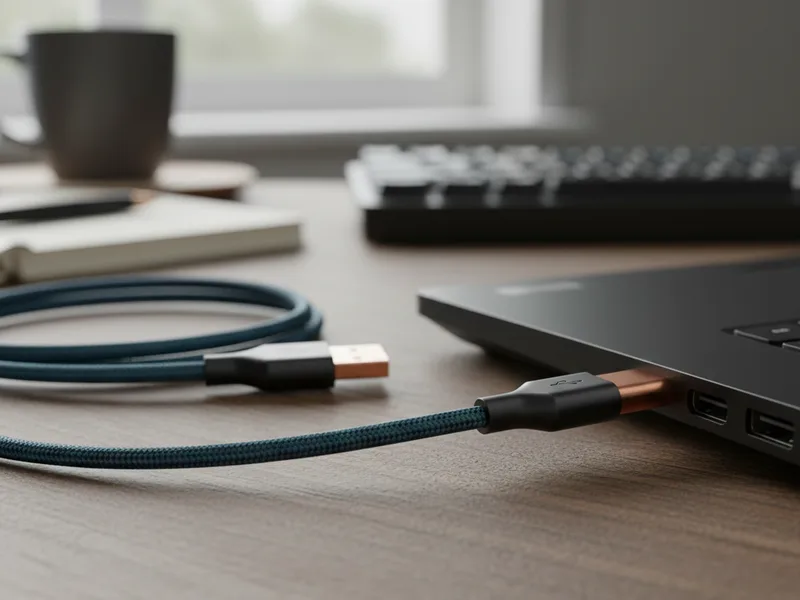
Dit is de klassieker. USB-C is de vorm van de stekker, niet de techniek erachter. Achter diezelfde ovale stekker kan USB 2.0 zitten met 480 Mbit/s, maar ook Thunderbolt 4 met 40 Gbit/s. Aan de buitenkant zie je dat verschil nauwelijks, afgezien van het bliksemschichtlogo dat op een echte Thunderbolt-kabel hoort te staan.
Vooral meegeleverde oplaadkabels zijn verraderlijk. Ze laden je laptop prima op, maar voor data doen ze vaak niet meer dan USB 2.0. Sluit je zo'n kabel aan tussen je laptop en een Thunderbolt-dock, dan valt de verbinding terug op gewone USB of werkt er helemaal niets. De poort wordt dan nooit als Thunderbolt herkend, simpelweg omdat de kabel dat signaal niet doorgeeft.
De test is simpel: probeer een kabel waarvan je zeker weet dat hij Thunderbolt 3 of 4 is, herkenbaar aan het bliksemschicht met een 3 of 4 erbij. Werkt alles dan wel, dan was de kabel de beperkende schakel. Meer over wat die ovale poort allemaal wel en niet kan lees je in onze uitleg over USB-C.
Let ook op de lengte. Passieve Thunderbolt 3-kabels halen de volle 40 Gbit/s alleen tot ongeveer een halve meter; langere passieve kabels vallen terug naar 20 Gbit/s. Voor Thunderbolt 4 geldt dat een passieve kabel van maximaal twee meter de volle snelheid moet halen.
| Kabeltype | Herkenningspunt | Datasnelheid | Thunderbolt mogelijk |
|---|---|---|---|
| Laadkabel (meegeleverd) | Geen logo, dun en goedkoop | Vaak 480 Mbit/s (USB 2.0) | Nee |
| USB-C datakabel | USB-logo, soms met 10 of 20 | 5 tot 20 Gbit/s | Nee |
| Thunderbolt 3-kabel | Bliksemschicht met cijfer 3 | Tot 40 Gbit/s | Ja |
| Thunderbolt 4-kabel | Bliksemschicht met cijfer 4 | 40 Gbit/s | Ja |
Stap 3: Thunderbolt uitgeschakeld in de BIOS
De BIOS (of UEFI, de moderne variant) is het instellingscherm van je moederbord, nog vóór Windows opstart. Je komt er meestal in door tijdens het opstarten op F2, Delete of Esc te drukken. Bij veel laptops staat Thunderbolt daar standaard aan, maar niet overal.
Zoek naar een instelling als Thunderbolt, Thunderbolt Support of Intel Thunderbolt Technology, vaak onder een kopje als Advanced, System Configuration of Onboard Devices. Staat die op Disabled, dan is dat je verklaring. Zet hem op Enabled, sla op en start opnieuw op.
Daarnaast is er vaak een beveiligingsniveau, Security Level genoemd. Bij het strengste niveau moet elk Thunderbolt-apparaat expliciet worden goedgekeurd voordat het werkt, en soms blokkeert dat niveau apparaten volledig. Zie je in Windows wel de controller maar nooit je dock, zet dit niveau dan een trede lager of keur het apparaat goed via de Thunderbolt-software. Een instelling als pre-boot support bepaalt of Thunderbolt al werkt tijdens het opstarten; die heb je alleen nodig als je vanaf een Thunderbolt-schijf wilt opstarten.
Stap 4: ontbrekende of verouderde drivers
Windows installeert de Thunderbolt-driver meestal zelf via Windows Update, maar niet altijd. Zie je in Apparaatbeheer geen controller, of staat er een apparaat met een geel uitroepteken, dan ontbreekt de driver of is hij beschadigd.
Ga naar de supportpagina van de fabrikant van je laptop of moederbord en download daar de Thunderbolt-driver en eventueel de Thunderbolt-firmware. Firmware is de software die op de controller-chip zelf draait; een verouderde versie kan ervoor zorgen dat apparaten niet of onstabiel worden herkend. Installeer beide, start opnieuw op en controleer Apparaatbeheer opnieuw.
Op een Mac zitten de drivers in macOS zelf. Draait je Mac een oudere macOS-versie, dan kan een update al genoeg zijn. Heb je alles geprobeerd en blijft de controller onzichtbaar, dan is een reset van de SMC (de System Management Controller, die onder andere poorten en voeding beheert) op Intel-Macs een logische laatste stap.
Als niets helpt: werk de keten af
Elke Thunderbolt-verbinding is een keten van vier schakels: het apparaat, de kabel, de poort en het besturingssysteem. Het probleem zit vrijwel altijd in precies één schakel, en systematisch testen is sneller dan alles tegelijk vervangen.
Test je dock of scherm op een andere computer. Werkt het daar wel, dan ligt het aan jouw machine. Test een ander apparaat op jouw poort. Werkt dat wel, dan is jouw dock of kabel de verdachte. En test een andere poort als je die hebt; een defecte of vervuilde poort komt vaker voor dan je denkt.
Een eerlijke waarschuwing: niet elke USB-C-poort is een Thunderbolt-poort. Vooral bij goedkopere laptops en mini-pc's ontbreekt Thunderbolt gewoon, ook al ziet de stekker er hetzelfde uit. Staat er geen bliksemschicht naast de poort en vermeldt de specificaties van de fabrikant het niet, dan is er niets te herkennen omdat er niets te herkennen valt. Welke poort wat doet op jouw machine, lees je in ons overzicht van pc-aansluitingen.
Veelgestelde vragen
Hoe weet ik of mijn laptop Thunderbolt heeft?
Kijk naar een bliksemschichtlogo naast de USB-C-poort en check de specificaties op de site van de fabrikant. In Windows kun je ook in Apparaatbeheer kijken of er een Thunderbolt-controller onder Systeemapparaten staat.
Mijn dock werkt, maar langzaam. Is het dan toch de kabel?
Waarschijnlijk wel. Een kabel die alleen USB doet laat de dock werken, maar met een veel lagere snelheid en vaak zonder tweede scherm. Test met een echte Thunderbolt-kabel met bliksemschichtlogo.
Wat is het verschil tussen Thunderbolt 3, 4 en USB4?
Thunderbolt 3 verscheen in 2015 met 40 Gbit/s via USB-C. Thunderbolt 4 uit 2020 houdt diezelfde snelheid maar stelt strengere eisen, zoals verplichte ondersteuning voor twee 4K-schermen. USB4 uit 2019 is de open standaard die op dezelfde techniek leunt, met snelheden tot 40 Gbit/s.
Moet ik Thunderbolt-apparaten eerst goedkeuren in Windows?
Dat hangt af van het beveiligingsniveau in de BIOS. Staat dat streng ingesteld, dan moet je een nieuw apparaat één keer goedkeuren via de Thunderbolt-software in Windows. Daarna wordt het apparaat automatisch herkend.
Helpt een firmware-update echt bij herkenningsproblemen?
Soms wel. De firmware van de Thunderbolt-controller bepaalt hoe apparaten worden aangemeld. Fabrikanten lossen herkenningsproblemen regelmatig op met een firmware-update, dus controleer de supportpagina van je laptop.