Webcam werkt niet als hij op het dock zit
Je klikt je laptop in het dock, opent Teams of Zoom, en je camera doet niets. Zwart beeld, of de webcam staat niet eens in de lijst met apparaten. Het gekke is: gisteren, rechtstreeks op de laptop, werkte hij gewoon.
Dat is een bekend patroon. Een webcam die op het dockingstation of de usb-hub zit, moet de bandbreedte delen met alles wat er nog meer op dat dock zit: je schermen, je externe schijf, je netwerkkabel. Een camera is een van de veeleisendste apparaten in die keten, en als het te krap wordt, is hij vaak de eerste die uitvalt.
In dit artikel test je in vijf minuten of bandbreedte het probleem is, controleer je de tweede verdachte (je privacy-instellingen) en lees je wat je structureel kunt oplossen.
In het kort
- Meest waarschijnlijke oorzaak: te weinig usb-bandbreedte op het dock. Een webcam wil een constante, gegarandeerde stroom data en valt als eerste uit op een volle hub.
- Snelste test: sluit de webcam rechtstreeks op een usb-poort van je laptop aan. Werkt hij dan wel, dan ligt het probleem in het dock of de hub, niet in de camera.
- Tweede verdachte: de privacy-instellingen van Windows of macOS, die apps de toegang tot de camera kunnen blokkeren.
- Wat je nodig hebt: een vrije usb-poort op je laptop, en bij een structurele oplossing mogelijk een dock met meer bandbreedte of een webcam met een lagere resolutie-instelling.
Waarom juist de webcam als eerste uitvalt
Een webcam lijkt een simpel apparaat, maar hij gedraagt zich anders dan je muis of toetsenbord. Die sturen af en toe een paar bytes. Een camera stuurt continu een videostroom, en hij reserveert op de usb-bus een vast stuk bandbreedte dat gegarandeerd beschikbaar moet zijn. In usb-termen heet dat een isochrone overdracht: geen pauze, geen wachten, gewoon leveren.
Een ongecomprimeerde 1080p-videostroom kan al honderden megabit per seconde vragen. Veel webcams comprimeren naar MJPEG of H.264 om dat te beperken, maar ook dan blijft het een van de grootste gebruikers op de bus. Zet er een 4K-webcam neer en het wordt alleen maar veeleisender.
Daar komt bij dat alles op je dock via één kabel naar je laptop gaat. Sluit je het dock aan op een poort met 5 of 10 Gbit/s, dan moeten je beeldscherm, je externe ssd, je ethernet en je webcam dat samen delen. DisplayLink-docks sturen het beeld bovendien gecomprimeerd over diezelfde usb-verbinding, wat extra druk geeft. De beperkende schakel in de keten is dan niet je webcam en niet je laptop, maar de verbinding tussen dock en laptop, of de usb-controller in het dock zelf.
Usb-hubs in goedkope docks delen hun poorten vaak intern ook nog eens op één controller. Twee apparaten die tegelijk veel willen, bijvoorbeeld je webcam en een externe schijf die aan het back-uppen is, en er valt er een af. Dat is meestal de camera, omdat die niet kan wachten zoals een schijf dat kan.
De test: in vier stappen naar de oorzaak
1. Sluit de webcam rechtstreeks op de laptop aan
Haal de usb-kabel van de webcam uit het dock en steek hem in een vrije poort op je laptop zelf. Open je vergaderapp of de Camera-app in Windows. Werkt hij nu wel, dan is de camera in orde en zit het probleem in het dock, de hub of de kabel ertussen.
2. Test een andere poort op het dock
Zit de webcam op een poort aan de voorkant of op een losse hub die weer in het dock zit? Verplaats hem naar een usb-poort direct op het dock, bij voorkeur een poort die als usb 3 (5 Gbit/s of sneller) is gemarkeerd. Poorten achter elkaar schakelen stapelt beperkingen op.
3. Haal andere grote gebruikers tijdelijk los
Koppel externe schijven en een tweede scherm even af en test opnieuw. Werkt de webcam nu wel via het dock, dan was de bandbreedte inderdaad op. Je hebt de oorzaak gevonden, ook al is dit nog geen werkbare oplossing.
4. Controleer de privacy-instellingen
Werkt de camera ook rechtstreeks niet, of werkt hij in de ene app wel en in de andere niet? Dan is software de verdachte. In Windows vind je dit onder Instellingen, Privacy en beveiliging, Camera. Op een Mac onder Systeeminstellingen, Privacy en beveiliging, Camera. Zet de toegang aan voor de apps die je gebruikt.
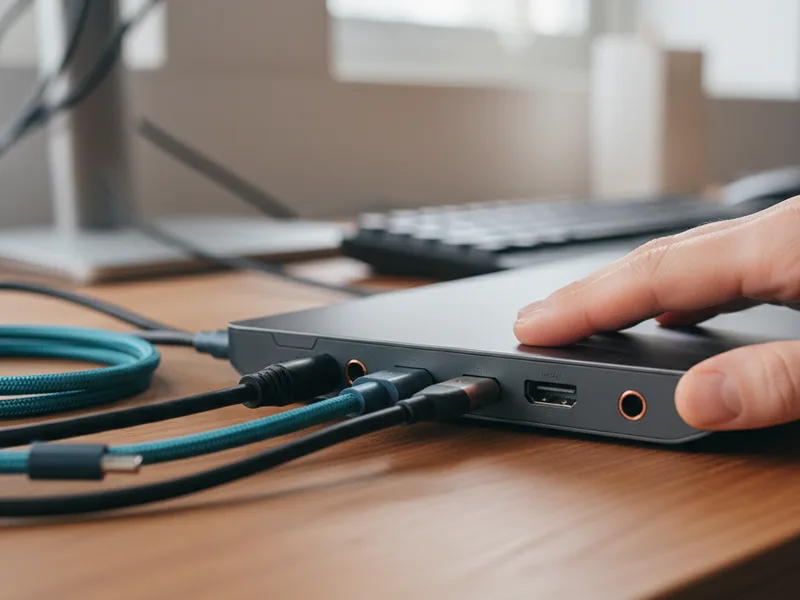
Privacy-instellingen: de tweede verdachte
Windows en macOS hebben allebei een schakelaar die apps de toegang tot je camera ontzegt. Handig voor je privacy, verwarrend als je hem niet kent. Het bijzondere is dat de camera dan gewoon in Apparaatbeheer kan staan alsof alles werkt, terwijl je vergaderapp een zwart beeld toont.
In Windows 11 ga je naar Instellingen, Privacy en beveiliging, Camera. Controleer drie dingen: of cameratoegang aan staat, of apps toegang mogen, en of jouw specifieke app in de lijst op toestaan staat. Voor klassieke bureaubladprogramma's zoals oudere versies van Zoom staat er een aparte schakelaar onderaan.
Op een Mac vind je hetzelfde onder Systeeminstellingen, Privacy en beveiliging, Camera. Elke app die de camera voor het eerst wil gebruiken, vraagt toestemming. Heb je daar ooit op weigeren geklikt, dan blijft die app buiten de deur tot je het hier terugzet.
Browsergebaseerde vergadertools zoals Google Meet in Chrome hebben nog een derde laag: de browser zelf moet toestemming geven per website. Klik op het slotje links van het adres en controleer of de camera daar op toestaan staat.
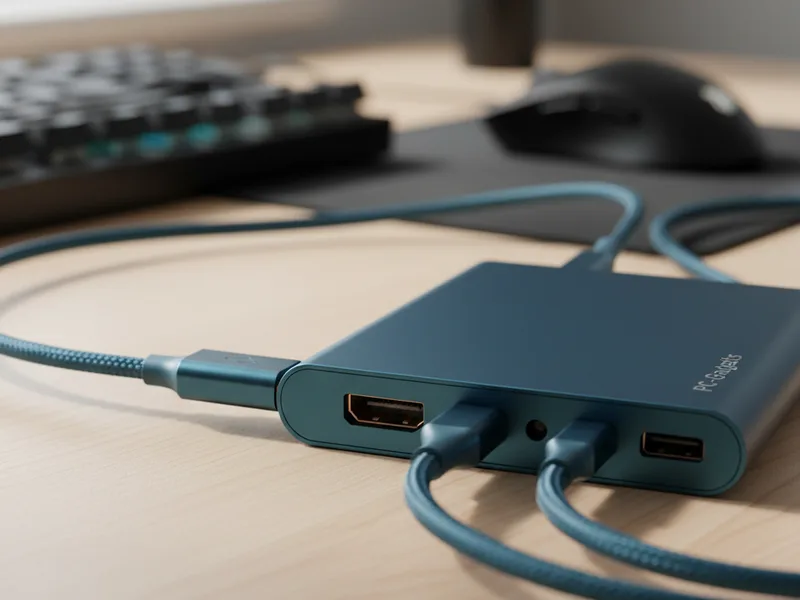
Als bandbreedte het probleem is: je opties
Je hebt vastgesteld dat de webcam het wel doet als er minder op het dock zit. Dan zijn er een paar routes, van gratis tot een nieuwe aankoop.
De simpelste: zet de webcam structureel rechtstreeks op de laptop. Lelijk, want je hebt een kabel extra, maar het werkt altijd. Heb je een monitor met usb-poorten die via een eigen usb-kabel naar de laptop gaan, dan is dat ook een prima plek: die hub deelt niet mee met het dock.
Wil je alles via één kabel houden, kijk dan naar de aansluiting tussen dock en laptop. Een dock op Thunderbolt 3 of 4 (40 Gbit/s) of usb4 heeft veel meer ruimte dan een dock op gewone usb-c met 5 of 10 Gbit/s. Let op: je laptop moet die standaard ook ondersteunen, anders schakel je een duur dock terug naar het tempo van de langzaamste schakel. Meer over welke poort wat kan lees je in ons overzicht van pc-aansluitingen.
Tenslotte kun je de vraag verkleinen. Zet je webcam in de instellingen van je vergaderapp op 720p in plaats van 1080p of 4K. Voor een vergadering ziet niemand het verschil, en de benodigde bandbreedte zakt flink.
| Verbinding tussen laptop en dock | Totale bandbreedte | Ruimte voor webcam naast schermen en randapparatuur |
|---|---|---|
| Usb-c met usb 3.2 Gen 1 (5 Gbit/s) | 5 Gbit/s | Krap; webcam valt snel uit naast een scherm en schijf |
| Usb-c met usb 3.2 Gen 2 (10 Gbit/s) | 10 Gbit/s | Redelijk; één 1080p-webcam lukt meestal |
| Usb4 (20 Gbit/s-variant) | 20 Gbit/s | Voldoende voor webcam plus randapparatuur |
| Usb4 of Thunderbolt 3 en 4 | 40 Gbit/s | Ruim; zelden een probleem |
| DisplayLink-dock via usb-a of usb-c | 5 tot 10 Gbit/s | Extra krap; het beeld deelt mee op dezelfde bus |
Nog twee kleinere verdachten
Stroom. Sommige docks zonder eigen voeding, of met een te lichte adapter, leveren te weinig vermogen aan de usb-poorten. Een webcam met ingebouwde microfoon en belichting vraagt meer dan een muis. Heeft je dock een losse voeding, gebruik die dan altijd, en check of het de originele adapter is.
Kabels en poortversies. Een oude usb-2-kabel of een laadkabeltje dat alleen usb 2 (480 Mbit/s) doorgeeft, kan een 1080p-webcam net niet dragen. En usb 2 is inmiddels oud genoeg om te mogen stemmen, maar het hangt nog in verrassend veel kabels. Gebruik de kabel die bij de webcam zat, of een kabel waarvan je zeker weet dat hij usb 3 doorgeeft.
Veelgestelde vragen
Mijn webcam werkt niet op het dockingstation maar wel direct op de laptop. Wat nu?
Dan is de camera in orde en zit het probleem in het dock of de verbinding ertussen. Verlaag eerst de resolutie van de webcam in je vergaderapp, of geef de webcam een vaste plek rechtstreeks op de laptop. Wil je alles via het dock, dan is een dock met meer bandbreedte (Thunderbolt of usb4) de structurele oplossing, mits je laptop dat ondersteunt.
Helpt een powered usb-hub tussen dock en webcam?
Alleen als stroom het probleem is, niet als bandbreedte het probleem is. Een hub met eigen voeding lost te weinig vermogen op, maar de data moet nog steeds door dezelfde kabel naar je laptop. Bij een volle bus helpt een extra hub dus niet.
Kan een Windows-update ervoor zorgen dat mijn webcam stopt op het dock?
Ja, dat komt voor. Een update kan stuurprogramma's van het dock of de usb-controller vervangen. Installeer dan de nieuwste drivers en firmware van de fabrikant van je dock, niet alleen de generieke drivers van Windows.
Mijn camera staat in Apparaatbeheer maar geeft zwart beeld. Wat is er aan de hand?
Dan wijst het bijna altijd naar de privacy-instellingen of naar een andere app die de camera bezet houdt. Controleer de cameratoegang in Windows of macOS en sluit alle programma's die de camera zouden kunnen gebruiken, inclusief browser-tabs met vergadersites.
Is een 4K-webcam een probleem op een dock?
Vaker wel dan niet. Een 4K-webcam vraagt de meeste bandbreedte van alle gangbare usb-apparaten. Op een dock met 5 of 10 Gbit/s dat ook je schermen voedt, is uitval op 4K gebruikelijk. Zet hem op 1080p of sluit hem rechtstreeks aan.