Monitor blijft zwart via usb-c
Je sluit je monitor aan met een usb-c kabel en er gebeurt niets. Het scherm blijft zwart, geen melding, geen beeld. Waarschijnlijk ondersteunt die usb-c poort op je laptop helemaal geen beeld. Dat klinkt vreemd, want de stekker past, maar usb-c is alleen de vorm van de aansluiting. Wat er doorheen kan, verschilt per apparaat.
In dit artikel test je in twee minuten of jouw poort beeld kan doorgeven. Daarna behandelen we de twee andere veelvoorkomende oorzaken: een kabel zonder beeldondersteuning en een monitor die op de verkeerde ingang luistert.
In het kort
- Meest waarschijnlijke oorzaak: de usb-c poort van je laptop ondersteunt geen DisplayPort alt mode, de techniek die beeld over usb-c stuurt.
- Snelste test: zoek het exacte typenummer van je laptop op en controleer in de specificaties of de poort DisplayPort alt mode of Thunderbolt vermeldt.
- Tweede verdachte: een usb-c kabel die alleen oplaadt en geen videosignaal voert.
- Derde verdachte: de monitor staat op de verkeerde ingang, bijvoorbeeld HDMI terwijl je usb-c gebruikt.
- Wat je nodig hebt: het typenummer van je laptop, eventueel een andere usb-c kabel die zeker beeld aankan.
Waarom een usb-c poort lang niet altijd beeld geeft
Usb-c is de ovaalvormige stekker die je aan beide kanten kunt insteken. Maar die vorm zegt niets over wat de poort kan. De ene usb-c poort voert alleen data met 5 Gbit/s, de andere voert ook beeld via DisplayPort alt mode, en weer een andere is een volledige Thunderbolt-poort met 40 Gbit/s. Van buiten zie je het verschil nauwelijks.
DisplayPort alt mode betekent dat de poort het videosignaal van DisplayPort door de usb-c kabel stuurt. Heeft je laptop dat niet, dan komt er gewoon geen beeld uit die poort, welke kabel of adapter je ook probeert. Dat is geen defect, het is een ontbrekende functie.
Veel goedkopere laptops en sommige desktops hebben een usb-c poort die alleen voor data en laden bedoeld is. De beperking zit dan in de poort zelf, niet in de kabel of het scherm.
De twee-minuten-test: kan jouw poort beeld?
Zoek het typenummer van je laptop
Zit op een sticker aan de onderkant of in Windows onder Instellingen, Systeem, Info. Op een Mac vind je het via het Apple-menu, Over deze Mac.
Zoek de specificaties van de fabrikant
Google het typenummer samen met het woord specificaties. Open de pagina van de fabrikant zelf, niet die van een winkel.
Lees bij de usb-c poort wat er staat
Zoek naar de woorden DisplayPort, alt mode, Thunderbolt 3, Thunderbolt 4 of USB4. Staat daar een van die termen, dan kan de poort beeld. Staat er alleen data transfer, USB 3.2 of power delivery zonder beeldvermelding, dan niet.
Kijk naar het symbooltje naast de poort
Een bliksemschichtje wijst op Thunderbolt en dat betekent beeld. Een klein D-achtig DisplayPort-logo betekent ook beeld. Geen symbool zegt helaas weinig, dus vertrouw vooral op de specificaties.
Conclusie trekken
Kan de poort geen beeld, dan is een duurdere kabel geen oplossing. Je gebruikt dan HDMI of DisplayPort op de laptop, of een DisplayLink-adapter, een stekkertje dat beeld via software maakt. Kan de poort wel beeld, lees dan verder: de kabel of de monitor is de boosdoener.
Oorzaak twee: een kabel die geen beeld voert
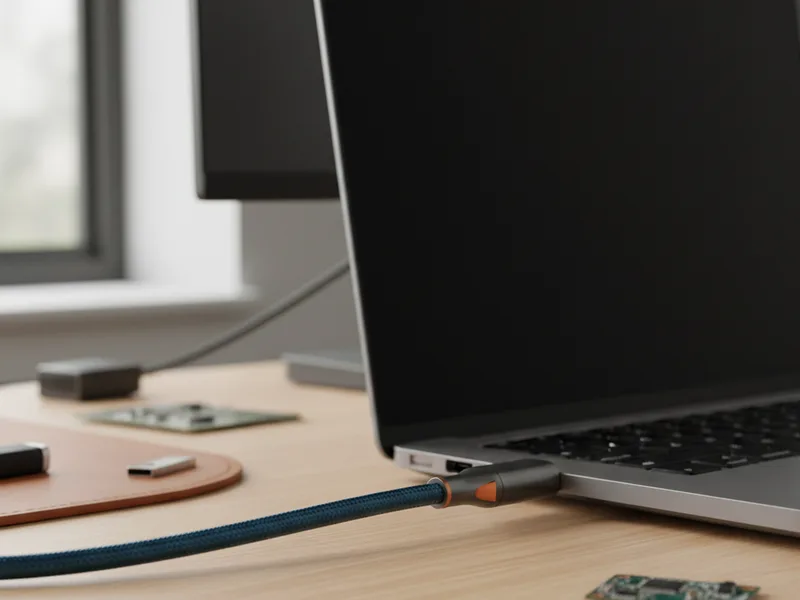
Niet elke usb-c kabel is gelijk. De kabel die bij je telefoon of oordopjes zat, is vaak alleen bedoeld om te laden en bevat de draden voor video niet. Steek je zo'n laadkabel tussen laptop en monitor, dan blijft het scherm zwart terwijl er niets kapot is.
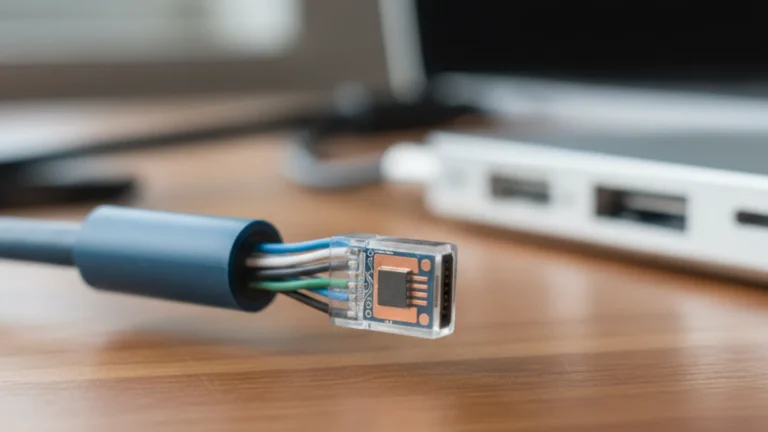
Kabels die wél beeld voeren, staan bekend als full-featured usb-c kabels. Kabels voor meer dan 20 Gbit/s of meer dan 60 watt hebben bovendien een e-marker, een klein chipje in de stekker dat aan de apparaten vertelt wat de kabel aankan. Op de verpakking of in de webshop staat dan expliciet dat de kabel video of DisplayPort alt mode ondersteunt.
De test is simpel: probeer een andere usb-c kabel waarvan je zeker weet dat die beeld aankan, bijvoorbeeld de kabel die bij de monitor zat. Werkt het daarmee wel, dan was de kabel de beperkende schakel. Let ook op lengte: voor 4K-beeld via usb-c hou je het best bij een kabel van maximaal twee meter.
Oorzaak drie: de monitor luistert naar de verkeerde ingang
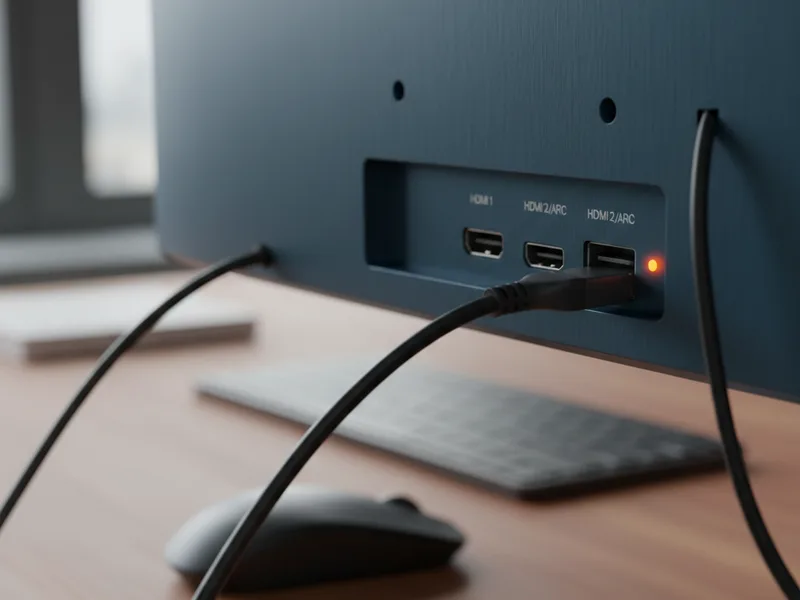
Monitoren met meerdere aansluitingen zoeken niet altijd zelf uit welke ingang actief is. Staat de monitor ingesteld op HDMI 1 terwijl jij usb-c insteekt, dan zie je zwart.
Open het menu van de monitor met de knoppen op de behuizing en kies handmatig de usb-c ingang, soms aangeduid als USB-C of DP. Test daarna opnieuw. Dit kost dertig seconden en lost verrassend vaak het hele probleem op.
Handige volgorde bij een zwart scherm: controleer eerst de ingang op de monitor, dan de kabel, dan de poort. Zo sluit je de gratis oorzaken uit voordat je iets nieuws koopt.
| Oorzaak | Hoe herken je het | Wat is de oplossing |
|---|---|---|
| Poort zonder beeldondersteuning | Specificaties vermelden geen DisplayPort alt mode of Thunderbolt | Gebruik HDMI, DisplayPort of een DisplayLink-adapter |
| Kabel zonder beeldondersteuning | Het werkt wel met een andere, full-featured usb-c kabel | Koop een kabel met expliciete video-ondersteuning, maximaal twee meter voor 4K |
| Verkeerde ingang op de monitor | Monitor staat op HDMI terwijl je usb-c gebruikt | Kies in het monitormenu de usb-c ingang |
Veelgestelde vragen
Mijn laptop laadt wel op via usb-c maar geeft geen beeld. Hoe kan dat?
Laden en beeld zijn twee aparte functies van dezelfde poort. Power delivery, het laden, werkt vrijwel altijd. Beeld via DisplayPort alt mode is een extra die lang niet elke poort heeft. Een poort kan dus prima laden en toch nooit beeld geven.
Helpt een duurdere usb-c kabel als mijn poort geen beeld ondersteunt?
Nee. Als de poort geen DisplayPort alt mode heeft, komt er geen videosignaal uit, hoe goed de kabel ook is. Een dure kabel lost dan niets op. Gebruik in dat geval HDMI of een DisplayLink-adapter.
Wat is een DisplayLink-adapter en wanneer heb ik die nodig?
DisplayLink is een techniek waarbij een klein stekkertje of dock het beeld via software genereert en over gewone usb-data verstuurt. Je hebt zo'n adapter nodig als je usb-c poort geen beeld ondersteunt en je toch een scherm via usb wilt aansluiten. Voor kantoorwerk werkt dat prima, voor gamen is het minder geschikt vanwege extra vertraging.
Hoe zie ik of een usb-c kabel snel genoeg is voor beeld?
Kijk in de productomschrijving naar video, DisplayPort alt mode of een bandbreedte van minimaal 10 Gbit/s. Kabels voor hoge snelheden of vermogens hebben een e-marker chipje. Staat er alleen laden of charging, dan is de kabel vrijwel zeker niet geschikt voor beeld.
Werkt een usb-c naar HDMI-kabel wel als mijn poort geen alt mode heeft?
Nee. Zo'n kabel gebruikt het DisplayPort-signaal uit de poort. Heeft de poort dat signaal niet, dan werkt ook die kabel niet. Alleen een actieve DisplayLink-adapter omzeilt dat.