Kleuren kloppen niet op je tweede scherm
Je tweede scherm is aangesloten, er is beeld, maar de kleuren kloppen niet. Rood wordt er oranje, zwart lijkt grijs, of alles ziet er dof of juist oververzadigd uit. Vervelend, maar meestal oplosbaar zonder nieuwe hardware.
In de praktijk zitten er vrijwel altijd twee verdachten achter dit probleem: chroma subsampling, een techniek die kleurinformatie weggooid om bandbreedte te besparen, en een verkeerd kleurprofiel waardoor Windows of macOS kleuren verkeerd interpreteert. Soms speelt ook het kleurbereik mee, de keuze tussen volledige en beperkte kleurwaarden.
Hieronder lees je hoe je herkent welke van de drie het is, waar je de instelling contro en waar je hem aanpast. Meestal is dit een kwestie van instellingen, niet van nieuwe kabels.
In het kort
- Meest waarschijnlijke oorzaak: een kabel of dock die te weinig bandbreedte geeft (chroma subsampling) of een verkeerd kleurprofiel in Windows of macOS.
- Snelste test: maak je bureaublad zwart. Lijkt zwart grijs, dan klopt het kleurbereik niet. Lijkt alles dof of juist oververzadigd, dan waarschijnlijk het profiel.
- Wat je nodig hebt: bijna nooit nieuwe hardware, alleen de instelling in je monitor, je videodriver of je besturingssysteem. Soms een andere poort of een kortere kabel.
- Zit je via een dock, dan kan juist die dock de beperking zijn in de keten van laptop, poort, kabel en scherm.
Inhoudsopgave
Drie verdachten: bandbreedte, kleurbereik of profiel
Digitale video kan kleur op twee manieren versturen: als RGB, rood, groen en blauw per pixel, of als YCbCr, een methode die helderheid (Y) en kleur (Cb en Cr) scheidt. Zodra je pc naar YCbCr schakelt, kan hij besluiten de kleurinformatie samen te vatten. Dat heet chroma subsampling, letterlijk het verminderen van kleurinfo. Bij volledige kleur, 4:4:4, krijgt elke pixel zijn eigen kleurwaarde. Bij 4:2:0 delen vier pixels samen één kleurwaarde. Dat zie je als wazige rode tekst of vlekkerige kleurvlakken. Het gebeurt vaak wanneer een 4K-scherm op 60 Hz via HDMI 2.0 (versie uit 2013, ruim 18 Gbit/s) loopt.
Het kleurbereik is een verwant maar apart probleem. Je pc kan kleurwaarden sturen als volledig, ook wel full range genoemd, van 0 tot 255 per kleurkanaal, of als beperkt, limited, van 16 tot 235. Stuurt de pc volledig terwijl de monitor beperkt verwacht, dan wordt zwart grijn of knal het beeld juist te donker weg.
Een kleurprofiel, meestal een icc-profiel van de International Color Consortium, beschrijft welke kleuren jouw scherm kan tonen. Windows of macOS gebruikt dat profiel om rood, groen en blauw te vertalen naar jouw paneel. Staat er het verkeerde profiel op, bijvoorbeeld een breed-kleurprofiel op een gewone sRGB-monitor, dan lijkt alles oververzadigd of juist flauw.
| Formaat | Hoeveel kleurinformatie | Zichtbaar resultaat | Wanneer je het tegenkomt |
|---|---|---|---|
| 4:4:4 | Elke pixel eigen kleur | Tekst en kleuren scherp | Voldoende bandbreedte via DisplayPort of HDMI |
| 4:2:2 | De helft van de kleurinfo | Bij films bijna niet te zien | Zelden, vooral bij video via oudere normen |
| 4:2:0 | Een kwart van de kleurinfo | Wazige kleuren, rode tekst smeert uit | 4K op 60 Hz via HDMI 2.0 of een beperkte usb-c-dock |
Controleerlijst
Zo controleer je kleurbereik en kleurprofiel
Test met zwart
Maak je bureaublad zwart of open een donker vlak. Lijkt zwart grijs, dan klopt het kleurbereik niet. Lijkt alles dof of juist oververzadigd, dan vermoed je een verkeerd kleurprofiel. Hiermee weet je in welke richting je zoekt.
Controleer het bereik in de monitor
Open het menu van je tweede scherm zelf. Zoek een instelling als RGB-bereik, HDMI-bereik of Color Format en zet die op automatisch of volledig. Zie je verbetering, dan was dit het probleem.
Zet de driver hetzelfde als de monitor
In het configuratiescherm van je videokaart, NVIDIA, AMD of Intel, vind je onder kleur of video de keuze tussen beperkt en volledig. Zet die gelijk aan wat je monitor verwacht. Na een driverupdate kan deze instelling soms weer op beperkt terugvallen.
Windows: controleer het kleurprofiel
Zoek in het startmenu naar Kleurbeheer. Kijk welk icc-profiel aan je tweede scherm hangt en kijk of dat sRGB is of het profiel dat de fabrikant van je scherm levert. Een breed-gamutprofiel op een gewone monitor geeft klassieke oversaturatie.
macOS: controleer het kleurprofiel per scherm
Ga naar Systeeminstellingen, Beeldschermen, kies je tweede scherm en open Kleurprofiel. Kies het profiel van de fabrikant, niet een generiek alternatief. Heb je zelf ooit een profiel gekozen, dan is dit vaak de boosdoener.
Als niets helpt: wissel van ketenschakel
Alles klopt maar het probleem blijft? Wissel van poort of kabel: DisplayPort in plaats van HDMI, of een kortere kabel. Bij een dock kan juist die dock de limiet zijn. De namen in USB-land zijn berucht, maar hier hoef je alleen te weten dat niet elke usb-c-kabel of -dock dezelfde hoeveelheid bandbreedte doorgeeft.
De keten: apparaat, poort, kabel, scherm
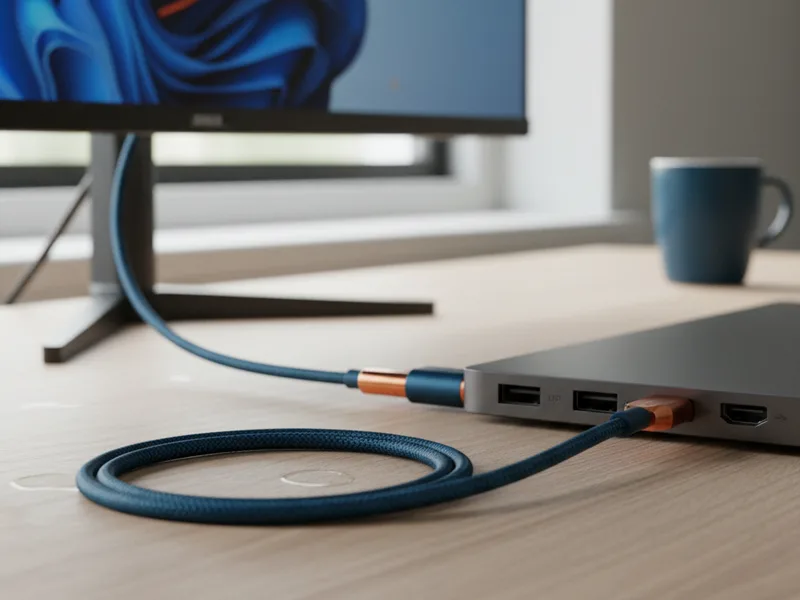
Als chroma subsampling de echte oorzaak is, zit de beperking ergens in de keten: in de poort van je laptop, in de kabel, in een dock, of in het scherm zelf. Een laptop die alleen HDMI 2.0 heeft, kan bij 4K op 60 Hz gewoon niet genoeg bandbreedte leveren voor 4:4:4. Dan is een dure premiumkabel kopen zinloos; de poort is de limiet. Wij zeggen dat hier direct, in plaats van je een nieuwe kabel aan te raden die het probleem niet oplost.
Heeft je laptop wel een betere poort, zoals DisplayPort 1.4 (versie uit 2016, 32,4 Gbit/s) of HDMI 2.1 (versie uit 2017, 48 Gbit/s), dan is een gecertificeerde of kortere kabel vaak genoeg. Vraag je af welke poort wat doorgeeft, dan is het handig om eerst te kijken wat je laptop eigenlijk heeft voordat je iets koopt.
Een snelle diagnostische test: stel je resolutie tijdelijk lager in, bijvoorbeeld 2560 bij 1440 in plaats van 4K. Verdwijnt het subsampling-probleem, dan was bandbreedte de limiet en niet je profiel. Blijft hetzelfde, dan zit het dwars in je kleurinstellingen en niet in de kabel.
Veelgestelde vragen
Waarom begon dit na een update van mijn driver?
Drivers kunnen het kleurbereik en soms ook het icc-profiel resetten. Loop de controleerlijst opnieuw door; in bijna alle gevallen is daarmee het probleem weer opgelost.
Helpt een duurdere hdmi-kabel?
Alleen als bandbreedte het probleem is. Voor HDMI 2.0-werkwijzen heb je een kabel met certificatie voor de juiste snelheid nodig, niet per se een dure. Is de poort zelf de limiet, dan helpt geen enkele kabel.
Mijn laptop via een usb-c-dock: kan de dock schuld hebben?
Ja. Veel usb-c-docks geven alleen een beperkt HDMI-signaal door, soms met DisplayPort alt mode, de videostandaard die via usb-c kan lopen, maar toch beperkt in bandbreedte. Sluit het scherm direct op je laptop aan of gebruik een DisplayPort-aansluiting in de dock als die er is.
Beide schermen tonen andere kleuren, maar de instellingen staan gelijk. Wat nu?
Dan heb je waarschijnlijk twee verschillende paneeltypen. Geen instelling in de kabel helpt dan; je kunt per scherm een icc-profiel laten meten, of minstens per scherm het juiste fabrieksprofiel kiezen.