Wat is DisplayLink en wanneer heb je het nodig
Je hebt een dock gekocht, je sluit alles aan en je tweede scherm blijft zwart. Of je hebt een laptop die officieel maar één extern scherm aanstuurt, terwijl er op je bureau twee monitoren staan te wachten. In de specificaties van docks die tóch werken, kom je dan steeds hetzelfde woord tegen: DisplayLink.
DisplayLink is een techniek die beeld niet als videosignaal, maar als gewone data over usb verstuurt. Daardoor werkt het ook op laptops waarvan de usb-poort zelf helemaal geen video kan doorgeven. Handig, maar het is geen gratis truc: je processor doet het zware werk en dat merk je bij video en games.
In dit artikel lees je wat DisplayLink precies is, in welke situaties je het nodig hebt, wat het je kost aan rekenkracht en hoe je een DisplayLink-dock herkent voordat je hem koopt.
In dit artikel
In het kort
- DisplayLink stuurt beeld als gecomprimeerde data over usb, niet als echt videosignaal. Daardoor werkt het ook op laptops zonder video-uitgang op de usb-poort.
- Je hebt DisplayLink nodig als jouw laptop geen DisplayPort alt mode heeft, of als je meer externe schermen wilt dan je laptop van zichzelf aanstuurt, zoals een MacBook met een gewone M1, M2 of M3.
- Je installeert altijd een driver en je processor comprimeert het beeld continu. Voor kantoorwerk is dat prima, voor gamen is het onhandig.
- De beperking in de keten zit bij DisplayLink niet in je poort of kabel, maar in je processor en in de chip van het dock.
- Herken een DisplayLink-dock of -adapter aan het woord DisplayLink of een chipnaam als DL-6950 in de specificaties.
Wat is DisplayLink precies?
DisplayLink is een combinatie van twee dingen: een driver op je computer en een chip in het dock of de adapter. De driver maakt voor je besturingssysteem een extra beeldscherm aan dat er van buiten heel normaal uitziet. Alles wat jij op dat scherm zet, wordt door de driver gecomprimeerd en als gewone usb-data naar het dock gestuurd. Daar maakt de DisplayLink-chip er weer een normaal videosignaal van voor je monitor.
Om te begrijpen waarom dit bestaat, moet je weten hoe beeld via usb-c normaal werkt. Veel laptops leiden het videosignaal van de videokaart rechtstreeks naar de usb-c-poort. Die modus heet DisplayPort alt mode: de poort schakelt over van data naar video. Geen alt mode op jouw poort betekent simpelweg geen beeld via die poort, welk dock of welke kabel je ook probeert.
DisplayLink omzeilt dat. Omdat het beeld als data vertrekt, hoeft de poort zelf geen video te kunnen. Een gewone usb-poort met een datalijn is genoeg, zelfs usb 3.0 uit 2008 met zijn 5 Gbit/s. De prijs die je daarvoor betaalt is rekenkracht: iemand moet dat beeld comprimeren, en dat is je processor.
| Eigenschap | Native video (DisplayPort alt mode) | DisplayLink |
|---|---|---|
| Hoe het signaal loopt | Rechtstreeks videosignaal van de videokaart naar de monitor | Driver comprimeert het beeld en stuurt het als data; een chip zet het terug naar video |
| Videosignaal op de usb-poort nodig | Ja, via DisplayPort alt mode | Nee, een datalijn is genoeg |
| Driver installeren | Nee | Ja, voor Windows of macOS |
| Belasting van de processor | Vrijwel nul | Merkbaar, vooral bij bewegend beeld |
| Extra vertraging | Vrijwel nul | Enigszins merkbaar |
| Gamen en snelle video | Goed | Matig: vertraging en compressie |
| Kantoorwerk en documenten | Goed | Goed |

Wanneer heb je DisplayLink nodig?
Er zijn drie situaties waarin DisplayLink de oplossing is. De eerste: je laptop heeft een usb-c-poort zonder video-uitgang. Dat zie je vooral bij oudere laptops en bij de goedkopere modellen. Geen enkel gewoon dock of kabel kan daar verandering in brengen, maar een DisplayLink-dock wel, omdat die alleen een datalijn nodig heeft.
De tweede situatie: je laptop kan wel video, maar stuurt van zichzelf minder externe schermen aan dan jij wilt gebruiken. Het bekendste voorbeeld is de MacBook met een gewone M1, M2 of M3, zonder Pro- of Max-toevoeging. Officieel maar één extern scherm, maar met een DisplayLink-dock toch twee of drie. De derde situatie is praktischer van aard: je hebt al een dock dat DisplayLink gebruikt en je wilt weten wat dat ding eigenlijk doet.
Wanneer heb je het dan niet nodig? Als je laptop een usb-c-poort heeft die al beeld geeft en genoeg schermen aanstuurt. Dan is een gewone usb-c-dock simpeler, goedkoper en zonder driver en zonder concessies aan beeldkwaliteit. Koop je alsnog een DisplayLink-dock, dan heb je een duurdere en zwaardere oplossing voor een probleem dat je niet had. De naamgeving helpt je overigens niet: op vrijwel elke doos staat gewoon 'werkt met usb-c', en pas in de kleine lettertjes zie je of het om native video of om DisplayLink gaat.
Voordelen van DisplayLink
- Werkt op vrijwel elke usb-poort met een datalijn, ook zonder video-uitgang op je laptop
- Geeft je meer externe schermen dan je laptop van zichzelf aanstuurt
- Op een MacBook met een gewone M1, M2 of M3 is het dé manier om twee of drie schermen te gebruiken
- Eén usb-kabel naar het dock voor beeld, data en vaak ook laden van je laptop
- Drivers zijn gratis en er zijn versies voor Windows en macOS
Nadelen van DisplayLink
- Je processor comprimeert continu beeld; de belasting loopt op zodra er iets beweegt op dat scherm
- Voor gamen onhandig: extra vertraging bij je invoer en soms zichtbare compressie in snelle beelden
- Je installeert en onderhoudt een driver; op een werklaptop heb je daar soms een beheerder voor nodig
- Op macOS moet je toestemming voor schermopname geven, anders blijft het scherm zwart
- Beveiligde video van sommige streamingdiensten kan zwart blijven vanwege kopieerbeveiliging
- Niet elke DisplayLink-chip haalt dezelfde resolutie; 4K op 60 Hz vraagt een recente chip en een recente driver
Wat je processor ervan merkt
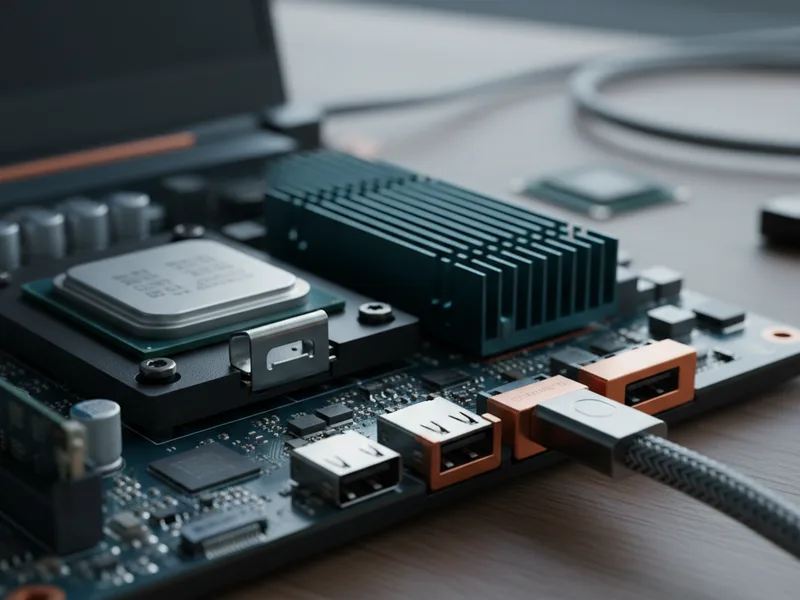
Met native video doet je processor vrijwel niets voor het beeld; de videokaart regelt alles. Met DisplayLink comprimeert de driver elk frame dat je naar het externe scherm stuurt. Bij een stilstaand scherm met een document valt dat mee. Draait er video, een vergadering of iets met veel beweging, dan loopt het op en hoor je op sommige laptops de koeling aanslaan.
Die compressie zie je soms ook. Snel bewegend beeld kan blokjes of een lichte waas vertonen, vooral als de usb-verbinding het druk heeft omdat je tegelijk bestanden kopieert. De datalijn van het dock deel je immers met je muis, toetsenbord en externe schijven. Voor een vergadering of een film is het prima te doen; wie op een extern scherm wil gamen, kijkt daarmee tegen de verkeerde techniek aan.
De eerlijke conclusie: met DisplayLink verschuift de beperking in de keten van apparaat, poort, kabel en scherm van je poort naar je processor. Je wint bereik, je verliest prestatie. Voor kantoorwerk is die ruil bijna altijd de moeite waard, voor veel bewegend beeld bijna nooit.
Zo ga je aan de slag met een DisplayLink-dock
Check of de dock DisplayLink gebruikt
Zoek op de productpagina of in de handleiding naar het woord DisplayLink of naar een chipnaam als DL-6950. Staat er alleen iets over DisplayPort alt mode, dan werkt het dock zonder driver en is er geen DisplayLink aan de hand.
Installeer de driver
Haal de DisplayLink-driver voor jouw besturingssysteem, bijvoorbeeld van de site van DisplayLink, en installeer die zoals elk ander programma. Op macOS geef je daarna in de instellingen toestemming voor schermopname; zonder die toestemming blijft je externe scherm zwart.
Sluit aan op een poort met data
Gebruik een usb-poort die data overbrengt. Een poort of kabel die alleen stroom levert, levert ook met DisplayLink nooit beeld.
Test rustig en test beweeglijk
Open eerst een document op het externe scherm en daarna een video. Werkt het eerste wel maar hapert het tweede, dan zit de beperking in processorbelasting of usb-bandbreedte, niet in je kabel of monitor.
Veelgestelde vragen over DisplayLink
Is DisplayLink hetzelfde als Thunderbolt?
Nee. Thunderbolt is een aansluiting die onder andere een native videosignaal kan meenemen. DisplayLink is een techniek van driver plus chip die beeld als data verstuurt. Een DisplayLink-dock kan prima achter een Thunderbolt-poort hangen, maar het lost een ander probleem op.
Hoe weet ik of mijn laptop DisplayPort alt mode heeft?
Zoek de specificaties van jouw type op en kijk bij de usb-c-poort naar termen als DisplayPort over usb-c of DP alt mode. Staat er alleen een snelheid als 5 of 10 Gbit/s, dan zit er geen video op die poort. Heeft je dock geen DisplayLink, dan blijft een scherm daar altijd zwart.
Kan ik op een DisplayLink-scherm gamen?
Ja, het werkt, maar het is niet gemaakt voor games. Je krijgt wat extra vertraging bij je invoer en snelle beelden kunnen zichtbaar van de compressie afwijken. Voor een casual spel valt dat mee, voor competitie shooters is native video duidelijk beter.
Waarom vraagt macOS om toestemming voor schermopname?
Omdat de DisplayLink-driver letterlijk je beeld uitleest om het te kunnen versturen, behandelt macOS dat als schermopname. Zonder die toestemming stuurt de driver niets en blijft je externe scherm zwart. Je geeft de toestemming eenmalig in de systeeminstellingen.
Werkt DisplayLink ook op Linux of ChromeOS?
Er zijn drivers voor Linux en voor sommige Chromebooks, maar ze zijn beperkter en gevoeliger voor systeemupdates. Op Windows en macOS is de ondersteuning het meest volwassen. Werk je op Linux of ChromeOS, dan is een dock met native video doorgaans de rustigere keuze.