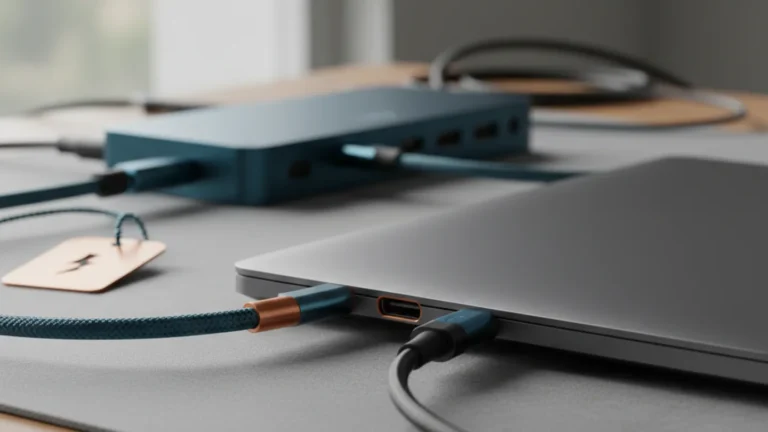
Wat is een KVM-switch en voor wie is het handig
Je hebt een werklaptop en een eigen pc op hetzelfde bureau staan. Twee toetsenborden, twee muizen, en elke keer dat je van het een naar het ander wilt, schuif je je stoel een halve meter op. Of je duikt onder het bureau om kabels om te steken. Er is een nettere oplossing: een kvm switch.
In het kort: een kvm switch (keyboard, video, mouse) is een kastje waarin je je scherm, toetsenbord en muis stopt, plus twee of meer computers. Met een druk op de knop, een toetscombinatie of een afstandsbediening schakel je alles tegelijk over naar de andere computer. De snelste test om te weten of het iets voor jou is: gebruik je dagelijks twee computers achter hetzelfde bureau, dan is het antwoord bijna altijd ja. Let bij aankoop op drie dingen: de maximale resolutie en verversingssnelheid, de usb-snelheid van de switch en hoe lang het omschakelen duurt.
Hieronder lees je hoe een kvm switch precies werkt, voor welke situaties hij echt iets oplost en waar de valkuilen zitten, zodat je niet een model koopt dat je 4K-scherm terugzet naar 30 Hz of je externe ssd laat kruipen.
In het kort
- Een kvm switch deelt één scherm, toetsenbord en muis tussen twee of meer computers. Je schakelt met een knop, sneltoets of afstandsbediening.
- Handig voor: een werklaptop naast een eigen pc, een desktop naast een server, of een MacBook naast een Windows-machine.
- De drie valkuilen zijn usb-snelheid, maximale resolutie en verversingssnelheid, en de vertraging bij het omschakelen.
- Check voor aankoop welke schakel in de keten beperkt: de videopoort op je computer, de kabel, de switch of het scherm. De zwakste schakel bepaalt wat er op je scherm komt.
- Een eenvoudige kvm switch voor full hd kost in de laagste prijsklasse; een model dat 4K op 60 Hz met snelle usb-poorten aankan, zit in de middenklasse of hoger.
- Heb je per computer een eigen scherm en wil je alleen toetsenbord en muis delen, dan is software als Mouse Without Borders of Barrier vaak gratis en voldoende.
Hoe een kvm switch werkt
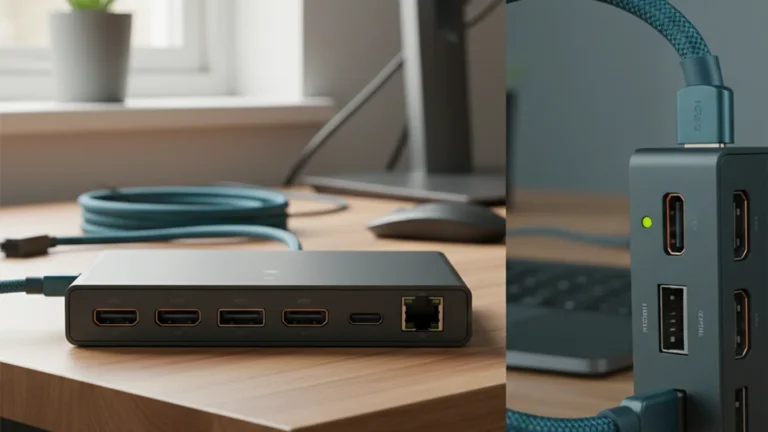
De afkorting kvm staat voor keyboard, video, mouse: toetsenbord, beeld en muis. Een kvm switch is een doosje met aan de voorkant een knop en aan de achterkant twee groepen aansluitingen. Aan de ene kant sluit je je scherm, toetsenbord, muis en eventueel een headset of printer aan. Aan de andere kant sluit je elke computer aan met een videokabel en een usb-kabel.
De switch doet precies wat jij vroeger met je handen deed: kabels omsteken. Alleen gebeurt dat nu elektronisch en in één keer voor alle apparaten tegelijk. Druk je op de knop, dan krijgt computer twee het beeldsignaal door, het toetsenbord en de muis. Computer een blijft gewoon draaien op de achtergrond; downloads en vergaderingen lopen door, je ziet ze alleen even niet.
De meeste modellen bieden drie manieren om te schakelen: een fysieke knop op het kastje, een sneltoets op je toetsenbord (vaak twee keer Scroll Lock of een zelfgekozen combinatie) en bij duurdere modellen een kleine afstandsbediening of een knop op een snoer die je op je bureau legt.
Moderne kvm switches doen meer dan de klassieke drie letters. Veel modellen schakelen ook usb-randapparaten mee, zoals een webcam, externe schijf of headset, en soms zelfs netwerk of audio. Hoe meer je erin stopt, hoe belangrijker de kwaliteit van de switch wordt.

Voor wie is een kvm switch handig
De klassieke gebruiker is de thuiswerker met een werklaptop en een eigen desktop. Je wilt op beide machines hetzelfde grote scherm, hetzelfde fijne toetsenbord en dezelfde muis gebruiken, zonder elke dag kabels om te steken. Eén druk op de knop en je zit van je werkmeeting in je eigen systeem.
Ook gamers en makers met twee machines profiteren: een game-pc en een werk-pc, of een Windows-desktop en een MacBook. En de handige thuisbeheerder die een mini-pc als server heeft draaien en die af en toe een scherm en toetsenbord wil geven, hoeft geen aparte monitor meer te reserveren.
Er zijn ook situaties waarin een kvm switch niet het beste antwoord is. Gebruik je twee laptops met elk hun eigen scherm naast elkaar, dan deel je beter alleen toetsenbord en muis via software zoals Mouse Without Borders of Barrier. En wil je juist één laptop op twee schermen aansluiten, dan zoek je geen kvm switch maar een dock; lees daarover meer in ons artikel over pc-aansluitingen uitgelegd.
| Type | Wat het doet | Past bij | Let op |
|---|---|---|---|
| Klassieke kvm switch | Schakelt scherm, toetsenbord, muis en vaak usb-apparaten tussen twee of vier computers | Werklaptop plus eigen pc achter één scherm | Check de maximale resolutie en verversingssnelheid per poorttype |
| Kvm switch met usb-c | Schakelt ook video via usb-c, vaak met opladen van de laptop via dezelfde kabel | Eén of twee laptops die je met één kabel aansluit | Je usb-c poort moet DisplayPort alt mode ondersteunen, anders komt er geen beeld |
| Kvm in een monitor | De switch zit ingebouwd in de monitor, je sluit beide computers direct op het scherm aan | Een nette bureauopstelling zonder extra kastje | Het aanbod is beperkt en je zit vast aan de specificaties van die monitor |
| Softwarematige switch | Deelt alleen toetsenbord en muis over je netwerk, elke computer houdt zijn eigen scherm | Twee computers met elk een eigen beeldscherm naast elkaar | Werkt alleen binnen hetzelfde netwerk en schakelt geen beeld of usb-apparaten |
Valkuil 1: usb-snelheid
De goedkoopste kvm switches hebben alleen usb 2.0-poorten. Dat is de standaard uit 2000, met een theoretische limiet van 480 Mbit/s. Voor een toetsenbord en muis is dat ruim voldoende. Maar stop je er een externe ssd of webcam in, dan voel je het meteen: je ssd die normaal honderden megabytes per seconde haalt, kruipt voort alsof het 2005 is.
Wil je ook randapparaten meeschakelen, kies dan een switch met usb 3.0 of hoger. Usb 3.0, inmiddels ook bekend als usb 3.2 Gen 1 omdat de USB-naamgeving graag iedereen op het verkeerde been zet, haalt 5 Gbit/s. Dat is ruim tien keer zo snel als usb 2.0 en genoeg voor externe schijven en een webcam.
Let ook op hoe de usb-apparaten zijn verdeeld. Bij veel modellen zitten toetsenbord en muis op eigen poorten die altijd meeschakelen, en zijn er aparte usb-poorten voor overige apparaten. Sommige switches laten je kiezen of zo'n extra apparaat meeschakelt of aan één computer gekoppeld blijft. Handig voor een printer die beide computers mogen gebruiken, juist zonder dat hij steeds overgaat.
Valkuil 2: beeldresolutie en verversingssnelheid
Dit is waar de meeste miskopen gebeuren. Een kvm switch heeft een videostandaard, en die bepaalt het maximum aan resolutie en verversingssnelheid dat er doorheen past. Een switch met HDMI 1.4, een standaard uit 2009, doet 4K maar op maximaal 30 Hz. Dat betekent een schokkerige muisaanwijzer en een beeld dat voelt als een dia-show bij scrollen. Voor 4K op 60 Hz heb je minimaal HDMI 2.0 (2013) of DisplayPort 1.2 (2010) nodig.
Ben je gamer met een monitor op 1440p en 144 Hz of hoger, dan wordt het kavel kleiner. Je hebt een switch nodig met DisplayPort 1.4 of HDMI 2.1, en die bestaan, maar ze zitten in een hogere prijsklasse en zijn schaarser. Controleer daarbij ook de kabels: een oude hdmi-kabel tussen computer en switch kan de beperkende schakel zijn, ook al kan de switch zelf meer aan.
Denk de hele keten na: videopoort van de computer, kabel, switch, kabel, scherm. De zwakste schakel bepaalt wat je ziet. Is je werklaptop een model met alleen HDMI 1.4, dan helpt zelfs de duurste switch niet om 4K op 60 Hz te krijgen. Wees daar eerlijk over tegen jezelf voordat je bestelt.
Valkuil 3: vertraging bij het schakelen
Een kvm switch schakelt niet onzichtbaar snel. Reken op enkele seconden voordat het beeld terug is, omdat het scherm het nieuwe signaal moet herkennen. Bij budgetmodellen duurt dat soms vijf tot tien seconden, bij betere modellen twee tot drie. Daarnaast moet de computer het toetsenbord en de muis opnieuw detecteren, alsof je ze net hebt ingestoken.
Die detectie is een bekende bron van irritatie. Sommige computers merken dat toetsenbord en muis verdwijnen zodra je wegschakelt, en moeten ze bij terugkeer opnieuw initialiseren. Bij laptops die op energiebesparing staan, kan dat betekenen dat het scherm even uitblijft of dat je moet wachten tot usb weer wakker is.
De betere switches lossen dit op met emulatie: het kastje doet tegenover elke computer alsof toetsenbord, muis en scherm altijd aangesloten blijven, ook als je naar de andere computer bent geschakeld. Zoek in de specificaties naar termen als EDID-emulatie voor het beeld, waarbij de switch de schermgegevens onthoudt, en usb-emulatie voor invoerapparaten. Dat scheelt seconden en ergernis, elke keer dat je schakelt.
Zo kies je in vier stappen de juiste kvm switch
Tel je computers en schermen
De meeste switches ondersteunen twee of vier computers en één scherm. Wil je twee schermen tegelijk schakelen, dan heb je een dual-monitor kvm switch nodig met twee videopoorten per computer. Die zijn er, maar kosten meer.
Bepaal je videostandaard
Kijk welke poorten je computers hebben en wat je scherm aankan. Full hd op 60 Hz kan met bijna alles. Voor 4K op 60 Hz heb je HDMI 2.0 of DisplayPort 1.2 of nieuwer nodig. Voor hoge verversingssnelheden zoals 144 Hz op 1440p zoek je DisplayPort 1.4 of HDMI 2.1.
Kies de usb-snelheid
Alleen toetsenbord en muis: usb 2.0 volstaat. Ook een externe schijf, webcam of headset meeschakelen: neem usb 3.0 (5 Gbit/s) of sneller. Check of de switch emulatie biedt, zodat je apparaten niet elke keer opnieuw detecteren.
Check laptops met usb-c
Sluit je een laptop aan via usb-c, dan moet die poort DisplayPort alt mode ondersteunen om beeld te geven. Dat is een functie waarbij de usb-c poort een videosignaal meestuurt, en niet elke usb-c poort heeft dat. Kijk dit na in de specificaties van je laptop voordat je een usb-c kvm switch koopt.
Waarom je er een wilt
- Eén scherm, toetsenbord en muis voor twee of meer computers, met één druk op de knop wisselen
- Je bureau blijft opgeruimd: geen dubbele randapparatuur en geen kabels omsteken
- Computers blijven onafhankelijk van elkaar draaien, ideaal om werk en privé strikt gescheiden te houden
- Werkt onafhankelijk van besturingssysteem: Windows, macOS en Linux schakelen allemaal via dezelfde knop
- Ook webcam, headset en externe schijf schakelen mee als je een model met snelle usb-poorten kiest
Waarom je er geen wilt
- Goedkope modellen beperken je beeld: 4K op 30 Hz of usb 2.0-snelheid is een veelvoorkomende teleurstelling
- Omschakelen duurt enkele seconden; het is geen naadloze overgang
- Voor hoge verversingssnelheden zoals 144 Hz is het aanbod beperkt en prijzig
- Een extra kastje met minimaal vier kabels eraan maakt je kabelmanagement er niet eenvoudiger op
- Heb je per computer al een eigen scherm, dan is gratis software voor toetsenbord en muis delen een betere oplossing
Veelgestelde vragen
Kan ik een kvm switch gebruiken met een laptop en een desktop tegelijk?
Ja, dat is de meest voorkomende toepassing. Sluit de desktop aan via hdmi of DisplayPort en de laptop via hdmi of usb-c. Gebruik je usb-c voor de laptop, controleer dan of die poort DisplayPort alt mode ondersteunt, anders komt er geen beeld uit de laptop.
Waarom is mijn beeld via de kvm switch schokkerig of lager van resolutie?
Bijna altijd is de videostandaard van de switch of de kabel de beperking. Een switch met HDMI 1.4 geeft 4K maar op 30 Hz, en dat voelt schokkerig. Check ook de kabels: een oude hdmi-kabel kan de zwakke schakel zijn. Voor 4K op 60 Hz heb je HDMI 2.0 of DisplayPort 1.2 of nieuwer nodig, over de hele keten.
Hoe lang duurt het omschakelen tussen twee computers?
Reken op twee tot tien seconden, afhankelijk van het model. Het scherm moet het nieuwe signaal herkennen en de computer detecteert toetsenbord en muis opnieuw. Switches met EDID-emulatie en usb-emulatie houden die verbindingen virtueel in stand en schakelen merkbaar sneller.
Werkt een kvm switch ook met een gamingmonitor van 144 Hz?
Alleen als de switch een videostandaard heeft die dat aankan, zoals DisplayPort 1.4 of HDMI 2.1, en je kabels dat ook ondersteunen. Dit aanbod is beperkt en zit in een hogere prijsklasse. Check voor aankoop de specificaties op jouw exacte combinatie van resolutie en verversingssnelheid.
Wat is het verschil tussen een kvm switch en een docking station?
Een dock sluit één laptop aan op een hele werkplek: schermen, netwerk, usb-apparaten en stroom. Een kvm switch doet het omgekeerde: die deelt één werkplek tussen meerdere computers. Heb je één laptop en wil je meer aansluiten, zoek je een dock. Heb je meerdere computers en één werkplek, dan zoek je een kvm switch.
Kan ik ook alleen toetsenbord en muis delen zonder scherm te schakelen?
Ja, dat kan met software zoals Mouse Without Borders of Barrier, mits beide computers in hetzelfde netwerk zitten. Je beweegt de muis dan gewoon van het ene scherm naar het andere. Het schakelt geen beeld of usb-apparaten mee, maar voor veel mensen met twee schermen is het precies genoeg, en gratis.